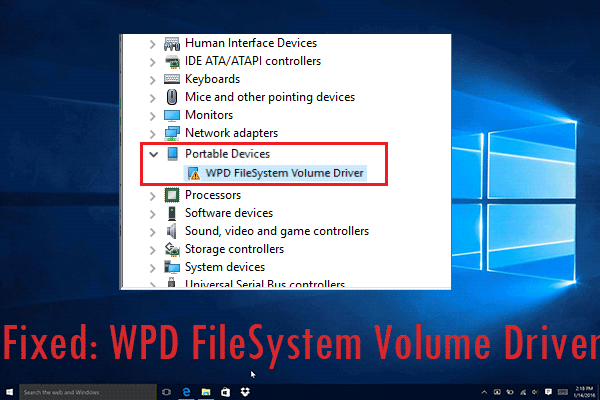
Проблема с драйвером тома файловой системы WPD на Windows 10/8/7 может создать серьезные неудобства для пользователей, мешая доступу к подключенным устройствам. Данный драйвер отвечает за взаимодействие с портативными устройствами, такими как смартфоны, плееры, фотоаппараты и другие гаджеты.
Однако, пользователи могут столкнуться с ситуацией, когда драйвер тома файловой системы WPD работает неправильно или вовсе не запускается. В этой статье мы рассмотрим несколько простых и эффективных способов устранения данной проблемы и восстановления нормального функционирования драйвера.
Благодаря нашим рекомендациям, вы сможете быстро и без лишних сложностей исправить ошибку с драйвером тома файловой системы WPD на вашем компьютере под управлением Windows 10/8/7, восстановив таким образом нормальную работу портативных устройств.
Как исправить проблему с драйвером WPD FileSystem Volume на Windows 10/8/7
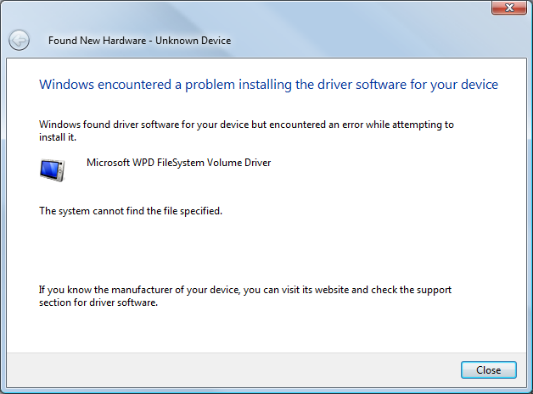
Проблемы с драйвером WPD FileSystem Volume могут привести к невозможности подключения устройств или передачи данных между компьютером и устройствами, поддерживающими протокол Windows Portable Devices (WPD). Чтобы решить эту проблему, следуйте этим шагам:
- Перезагрузите компьютер. Иногда простая перезагрузка помогает восстановить нормальную работу драйвера.
- Обновите драйвер WPD FileSystem Volume. Перейдите в Диспетчер устройств, найдите WPD FileSystem Volume в разделе «Портативные устройства» и выполните обновление драйвера.
- Удалите и переустановите драйвер. Если обновление не помогло, попробуйте удалить драйвер WPD FileSystem Volume и затем повторно подключите устройство, чтобы драйвер был установлен снова.
- Проверьте целостность файлов системы Windows. Запустите команду sfc /scannow в командной строке и дождитесь завершения проверки. Это может помочь исправить поврежденные файлы, влияющие на работу драйвера.
- Обновите операционную систему Windows. Установите все доступные обновления Windows, так как они могут содержать исправления для проблем с драйверами и устройствами WPD.
Следуя этим рекомендациям, вы сможете устранить проблему с драйвером WPD FileSystem Volume и вернуть нормальную работу подключенных устройств на Windows 10, 8 или 7.
Решение проблемы WPD FileSystem Volume Driver в Windows
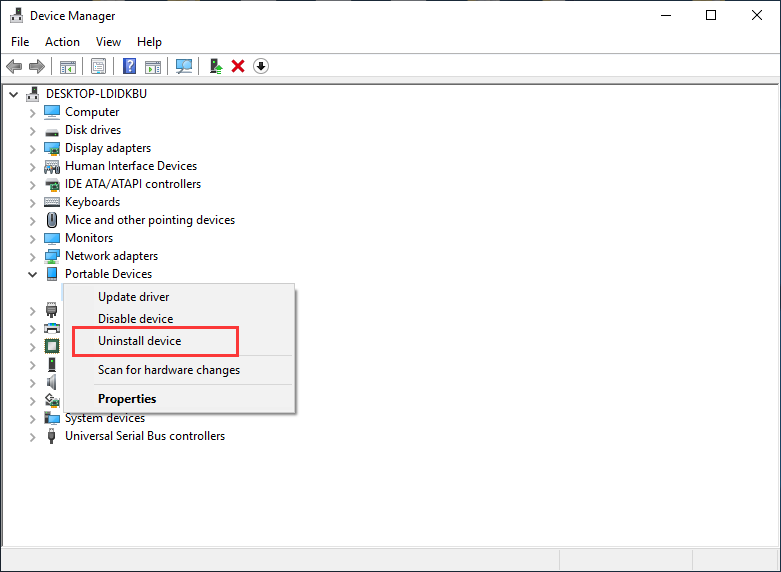
Чтобы решить проблему с WPD FileSystem Volume Driver, можно попробовать следующие шаги:
- Обновить драйвер: перейдите в Диспетчер устройств, найдите WPD FileSystem Volume Driver, затем щелкните правой кнопкой мыши и выберите «Обновить драйвер».
- Перезагрузить компьютер: иногда простая перезагрузка может решить проблемы с драйвером.
- Отключить и подключить устройство: если проблема возникает с конкретным устройством, попробуйте отключить его и заново подключить к компьютеру.
- Проверить наличие вирусов: возможно, проблема с драйвером вызвана вредоносным ПО на компьютере. Проведите антивирусную проверку.
Если перечисленные выше методы не помогли, рекомендуется обратиться к профессионалам или на официальный сайт производителя устройства для получения более подробной помощи.
Отключение и повторная установка драйвера
Если проблему с WPD FileSystem Volume Driver не удалось решить с помощью обновления драйвера, следующим шагом может быть его отключение и последующая переустановка. Для этого выполните следующие действия:
- Отключение драйвера: Нажмите Win + X и выберите «Управление устройствами». В разделе «Дисковые устройства» найдите «WPD FileSystem Volume Driver», щелкните правой кнопкой мыши и выберите «Отключить устройство».
- Переустановка драйвера: После отключения драйвера перезагрузите компьютер. После перезагрузки компьютера подключите устройство, которое вызвало проблему, и дождитесь автоматической установки драйвера. Если автоматическая установка не произошла, попробуйте установить драйвер вручную через «Управление устройствами».
Повторная установка драйвера может помочь исправить проблему с WPD FileSystem Volume Driver и вернуть устройства к нормальной работе.
Проверка устройства в Диспетчере устройств
Другим методом решения проблем с драйвером WPD FileSystem Volume может быть проверка состояния устройства в Диспетчере устройств. Выполните следующие шаги:
- Нажмите правой кнопкой мыши на значке «Пуск» и выберите «Диспетчер устройств»;
- В открывшемся окне Диспетчера устройств найдите раздел «Дисковые устройства»;
- Там вы найдете список подключенных устройств, включая WPD FileSystem Volume Driver. Проверьте, есть ли возможные проблемы с этим устройством, такие как значок восклицательного знака или красный крестик;
- Если вы видите любые ошибки или проблемы с драйвером WPD FileSystem Volume, попробуйте обновить драйвер или перезагрузить устройство.
Деактивация и удаление драйвера
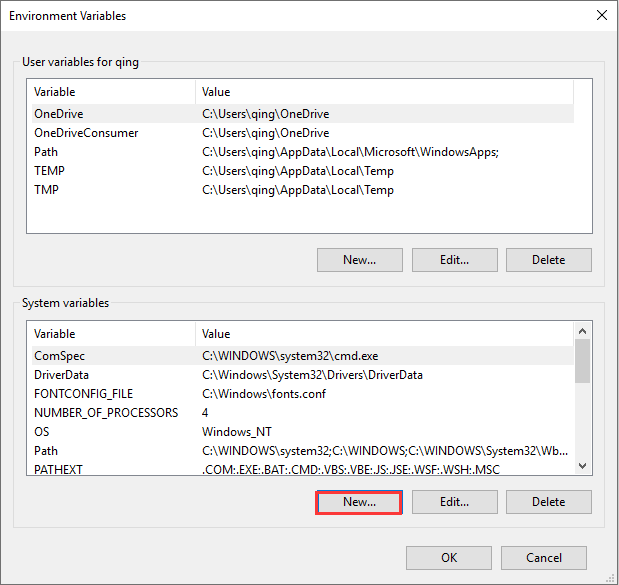
Если проблема с драйвером WPD FileSystem Volume Driver не устраняется после перезагрузки, можно попробовать деактивировать и удалить драйвер с помощью Диспетчера устройств:
- Нажмите Win + X и выберите «Диспетчер устройств».
- Разверните раздел «Прошивки» и найдите драйвер WPD FileSystem Volume Driver.
- Щелкните правой кнопкой мыши на драйвере и выберите «Деактивировать устройство».
- После деактивации драйвера, выберите «Удалить устройство».
- После удаления перезагрузите компьютер.
После перезагрузки Windows автоматически обнаружит устройство и попытается установить драйверы заново. Надеемся, что этот метод поможет вам исправить проблемы с WPD FileSystem Volume Driver.
Обновление драйвера через Центр обновления Windows
Если обновление драйвера через Диспетчер устройств не дает результатов, попробуйте воспользоваться Центром обновления Windows. Этот инструмент позволяет обновить все драйверы системы, включая WPD FileSystem Volume Driver, до последних версий.
Чтобы воспользоваться Центром обновления Windows, откройте меню «Пуск» и найдите настройки. В разделе «Обновление и безопасность» выберите «Поиск обновлений». Система автоматически проверит все драйверы и предложит установить доступные обновления.
Следуйте инструкциям на экране и дождитесь завершения процесса обновления. После завершения перезагрузите компьютер и проверьте, устранился ли проблемный драйвер WPD FileSystem Volume Driver.
Поиск и установка обновлений
Для решения проблемы с драйвером WPD FileSystem Volume на Windows 10/8/7 важно проверить наличие доступных обновлений операционной системы. Для этого следуйте инструкциям:
- Откройте меню Пуск и выберите «Параметры».
- Перейдите в раздел «Обновление и безопасность».
- Нажмите на «Поиск обновлений» и дождитесь завершения процесса поиска.
- Если обновления найдены, установите их, перезагрузите систему и проверьте работоспособность драйвера WPD FileSystem Volume.
