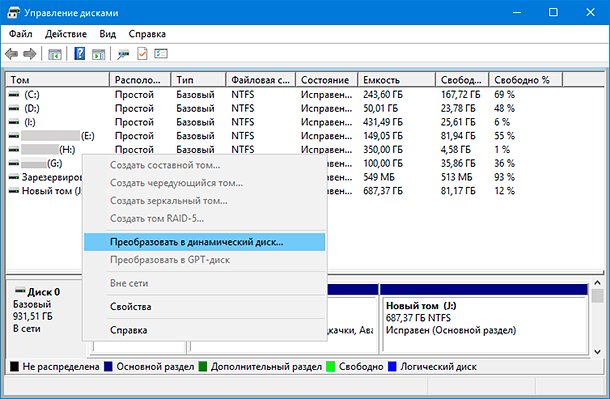
Windows 8 предоставляет пользователям удобный и простой способ разбить жесткий диск на разделы, что позволяет лучше организовать хранение данных и улучшить производительность компьютера. В данной статье мы рассмотрим процесс разбиения диска без необходимости установки дополнительных программ, используя встроенные инструменты операционной системы.
Разбиение диска на разделы позволяет создать отдельное хранилище для операционной системы, программ, личных файлов и т.д. Это помогает упорядочить информацию на компьютере и повысить его производительность. Важно следовать определенной последовательности действий, чтобы избежать потери данных и не допустить ошибки в процессе разбиения диска.
Следуя данным инструкциям, вы сможете без проблем разбить диск на несколько разделов, оптимизировав работу вашего компьютера под свои нужды. Важно помнить о том, что перед началом процесса разбиения диска рекомендуется создать резервную копию всех важных данных, чтобы в случае возникновения проблем можно было легко восстановить информацию.
Как разбить диск в Windows 8
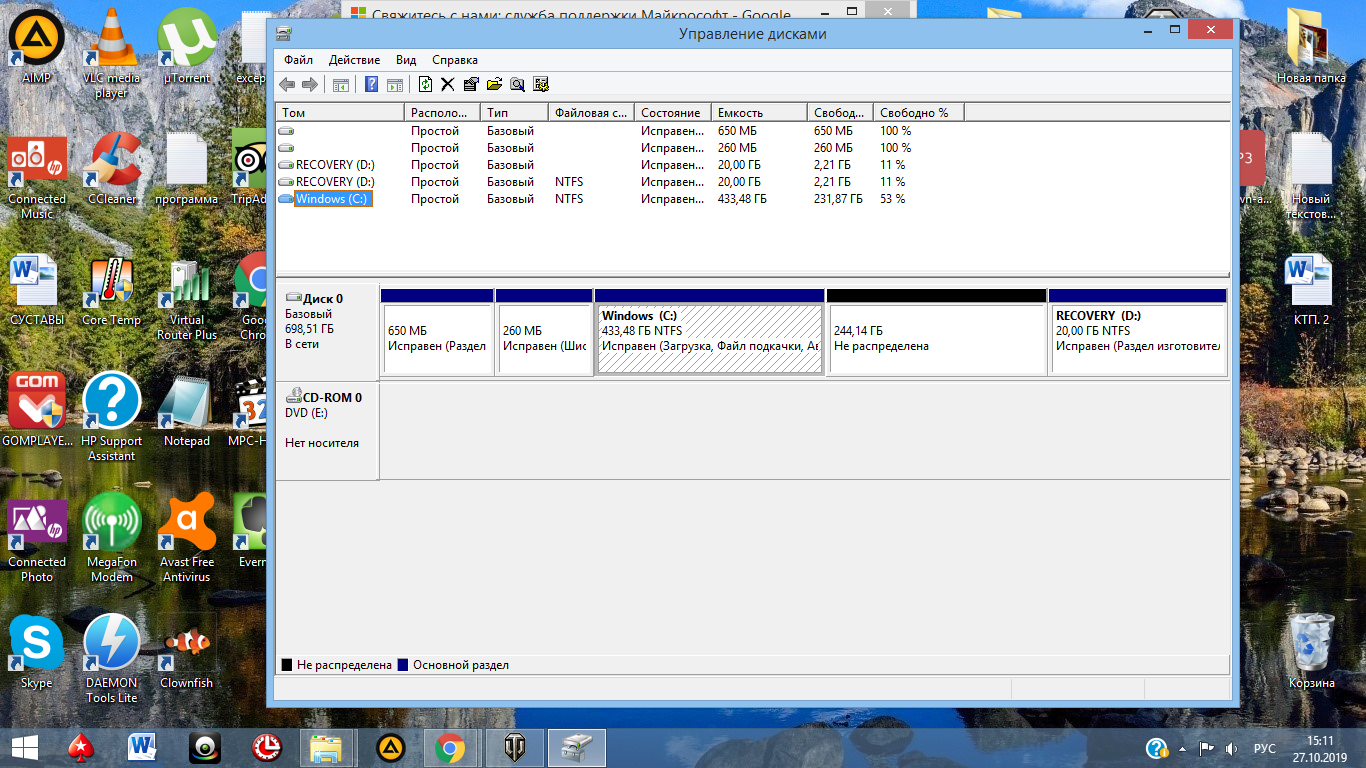
После этого откроется Диспетчер дисков, где вы увидите список всех доступных дисков. Выберите тот диск, который хотите разделить, и нажмите правой кнопкой мыши на него. В выпадающем меню выберите «Сжать том».
Затем укажите размер для нового раздела и нажмите «Сжать». После этого на вашем диске появится новый неразмеченный объем. Чтобы создать новый раздел на этом объеме, щелкните правой кнопкой мыши на нем и выберите «Создать объем».
Следуйте инструкциям мастера создания тома, укажите размер и другие параметры для нового раздела. По завершении процесса можно увидеть новый раздел на вашем диске. Теперь у вас будет несколько разделов на одном физическом диске в Windows 8.
Шаг 1: Откройте Панель управления
Для начала разбиения диска в Windows 8, откройте Панель управления. Для этого нажмите на кнопку «Пуск» в левом нижнем углу экрана, а затем выберите «Панель управления» в меню. В открывшемся окне найдите и выберите раздел «Система и безопасность», где вы увидите опцию «Создание и форматирование разделов диска». Продолжайте действия в соответствии с дальнейшими шагами.
Шаг 1.1: Нажмите на пиктограмму «Панель управления»
Для начала процесса разбиения диска в Windows 8 откройте «Панель управления», где находятся основные инструменты администрирования системы.
Пошаговая инструкция:
- Наведите указатель мыши в правый нижний угол экрана или используйте комбинацию клавиш Win + X для доступа к «Панели управления».
- Выберите «Панель управления» из списка доступных опций.
После этого вы окажетесь в главном меню «Панели управления», где можно выполнять различные настройки и управлять компонентами системы.
Шаг 1.2: Выберите раздел «Система и безопасность»
Для того чтобы продолжить процесс разбиения диска, перейдите в меню «Панель управления». Далее выберите раздел «Система и безопасность», где вы найдете необходимые инструменты для управления дисками и разделами.
Шаг 2: Выберите «Создание и форматирование разделов диска жесткого диска»
1. Чтобы разбить диск на разделы, нажмите Win + X на клавиатуре, чтобы открыть меню Power User.
2. В меню Power User выберите «Диспетчер дисков».
3. В открывшемся Диспетчере дисков найдите ваш жесткий диск.
4. Нажмите правой кнопкой мыши на вашем жестком диске и выберите «Создание тома…» или «Создание раздела…».
5. В появившемся окне выберите опцию «Создать простой том» или «Создать простой раздел».
6. Следуйте инструкциям мастера создания тома для выполнения необходимых действий.
Шаг 2.1: Нажмите на «Управление дисками»
Чтобы начать процесс разбиения диска, найдите значок «Панель управления» на рабочем столе или в меню «Пуск». После того как вы открыли «Панель управления», выберите раздел «Система и безопасность», затем «Администрирование» и нажмите на «Управление дисками».
Шаг 2.2: Правой кнопкой мыши нажмите на диск, который нужно разбить
Для того чтобы разбить диск на разделы, найдите нужный диск в списке дисков на рабочем столе или в проводнике Windows. Нажмите на него правой кнопкой мыши, чтобы открыть контекстное меню.
В контекстном меню выберите пункт «Управление дисками» или «Создание и форматирование разделов диска». Это откроет окно дисков и разделов, где вы сможете выполнить необходимые действия по разбиению диска.
Шаг 3: Создание нового раздела
Для создания нового раздела диска в Windows 8 выполните следующие шаги:
- Щелкните правой кнопкой мыши на значок «Компьютер» на рабочем столе и выберите «Управление».
- В меню «Управление дисками» найдите диск, который вы хотите разделить, щелкните по нему правой кнопкой мыши и выберите «Создать новую пространственную часть».
- Следуйте инструкциям мастера создания нового раздела, выбрав необходимый размер раздела и указав его метку.
- После завершения процесса новый раздел будет создан, и вы сможете использовать его по своему усмотрению.
