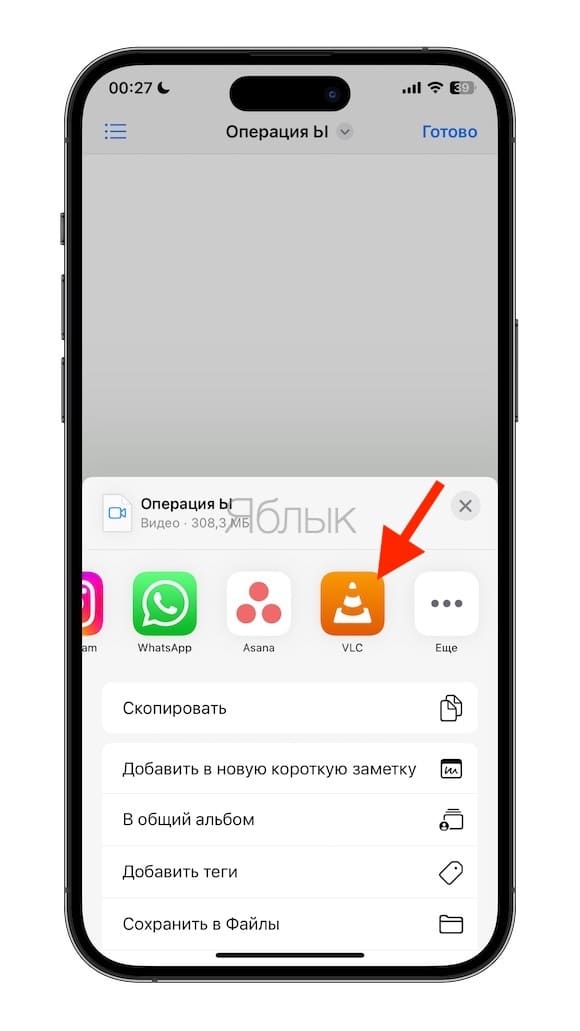
ВКонтакте – одна из самых популярных социальных сетей, где пользователи делятся видеороликами и другим мультимедийным контентом. Но что делать, если вы хотите сохранить видео на свое устройство, например, iPhone или iPad, чтобы просматривать его в оффлайн-режиме?
В этой статье мы расскажем вам о нескольких способах, как скачать видео из VK на устройства Apple, чтобы вы могли наслаждаться просмотром любимых роликов в любое удобное время, даже без доступа к интернету.
Отличительной особенностью iOS устройств является строгая политика по отношению к загрузке контента с интернета. Но не переживайте, существуют способы, как справиться с этой задачей и скачать видео из VK на iPhone/iPad без лишних хлопот. Продолжайте чтение, чтобы узнать все подробности!
Способы скачать видео из VK на iPhone/iPad

1. С помощью приложения «VK Сообщения» открыть видео, нажать на кнопку «Поделиться» и выбрать «Копировать ссылку». После этого вставить ссылку в специальное приложение для скачивания видео.
2. Использовать онлайн-сервисы для загрузки видео с VK на iPhone/iPad, вставив ссылку на видео в соответствующее поле на сайте.
3. Установить сторонние приложения из App Store, предоставляющие возможность скачивать видео с VK на устройства iPhone/iPad.
Основные методы скачивания видео
Существует несколько основных методов скачивания видео из социальной сети VK на устройства iPhone и iPad:
1. Использование сторонних онлайн-сервисов или программ, которые позволяют загружать видео с сети VK на устройства iOS.
2. Установка специальных приложений из App Store, предназначенных для скачивания и сохранения видео с VK на iPhone и iPad.
3. Использование браузера Safari для открытия видеозаписей VK и сохранения их на устройство через стандартные функции браузера.
4. Подключение устройства к компьютеру и перенос видеозаписей с помощью iTunes или специальных программ для управления файлами.
Выбор метода зависит от предпочтений пользователя и удобства использования.
С помощью сторонних приложений
- Для загрузки видео из ВКонтакте на iPhone/iPad можно воспользоваться приложением VK Video. Это простое и удобное приложение, которое позволяет сохранять видео на устройстве для просмотра в автономном режиме.
- Еще одним популярным приложением для скачивания видео из VK на iPhone/iPad является VKMate. С его помощью можно легко загружать видео и аудиозаписи с ВКонтакте в высоком качестве.
Выбрав подходящее приложение из App Store, вы сможете легко и удобно скачивать видео с ВКонтакте прямо на свое устройство iPhone/iPad.
Через браузер с расширениями
Если вы не хотите устанавливать дополнительные приложения на своё устройство, можно воспользоваться браузерами, которые поддерживают установку расширений. Для этого вам потребуется скачать и установить расширение, способное загружать видео с ВКонтакте.
Один из популярных вариантов — расширение «VK-Video-Downloader» для браузера Google Chrome или Mozilla Firefox. После установки расширения, перейдите на страницу с видео в VK, нажмите на значок расширения в правом верхнем углу браузера и выберите опцию скачать видео. Расширение поможет скачать видео на ваше устройство.
Установка и использование приложения для загрузки видео
Для загрузки видео с ВКонтакте на устройства iPhone/iPad необходимо установить специальное приложение, которое позволит скачивать и сохранять видеоролики на вашем устройстве.
Шаги установки приложения просты:
- Откройте App Store на своем устройстве.
- В поисковой строке введите название приложения для загрузки видео.
- Найдите приложение и установите его на устройство.
После установки приложения для скачивания видео, следуйте инструкциям по использованию:
- Откройте приложение на устройстве.
- Вставьте ссылку на видео из ВКонтакте, которое вы хотите скачать.
- Нажмите на кнопку скачивания и дождитесь завершения загрузки видео.
- После загрузки видео можно просматривать его в приложении или сохранить на устройстве.
Поиск и скачивание приложения из App Store
Для скачивания приложения из App Store на iPhone или iPad, откройте App Store на устройстве.
- На домашнем экране устройства найдите иконку App Store и нажмите на нее.
- Используйте поиск (иконка лупы) в правом верхнем углу экрана.
- Введите название приложения, которое вы хотите скачать (например, «VK») и нажмите Enter.
- Выберите нужное приложение из результатов поиска.
- Нажмите на кнопку «Установить» или «Скачать» (на кнопке будет указано текущее состояние приложения).
- Введите свой пароль Apple ID или используйте Touch ID/Face ID для подтверждения скачивания.
- Подождите, пока приложение загрузится и установится на ваше устройство.
Теперь вы можете использовать приложение VK для просмотра видео и других функций прямо на своем iPhone или iPad.
Подробная инструкция по скачиванию видео с VK на устройства Apple
Если вы хотите скачать видео с социальной сети ВКонтакте на свое устройство Apple (iPhone, iPad), следуйте этим шагам:
- Откройте приложение VK на своем устройстве.
- Найдите нужное видео на стене или в сообщениях.
- Нажмите на значок «Поделиться» под видео.
- Выберите пункт «Скопировать ссылку».
- Откройте браузер на своем устройстве и перейдите на сайт vk.download.
- Вставьте скопированную ссылку в поле и нажмите на кнопку «Скачать».
- Выберите нужное качество и формат видео для скачивания.
- Нажмите на кнопку «Скачать» и дождитесь завершения загрузки.
- Откройте загруженное видео в приложении Фото или Фильмы на своем устройстве Apple.
Теперь вы можете с удовольствием смотреть скачанное видео прямо на своем iPhone или iPad!
Шаг 1: Установка приложения и вход в аккаунт VK
После установки приложения откройте его и введите ваши учетные данные для входа в аккаунт VK. Если у вас еще нет аккаунта, вы можете зарегистрироваться прямо в приложении.
