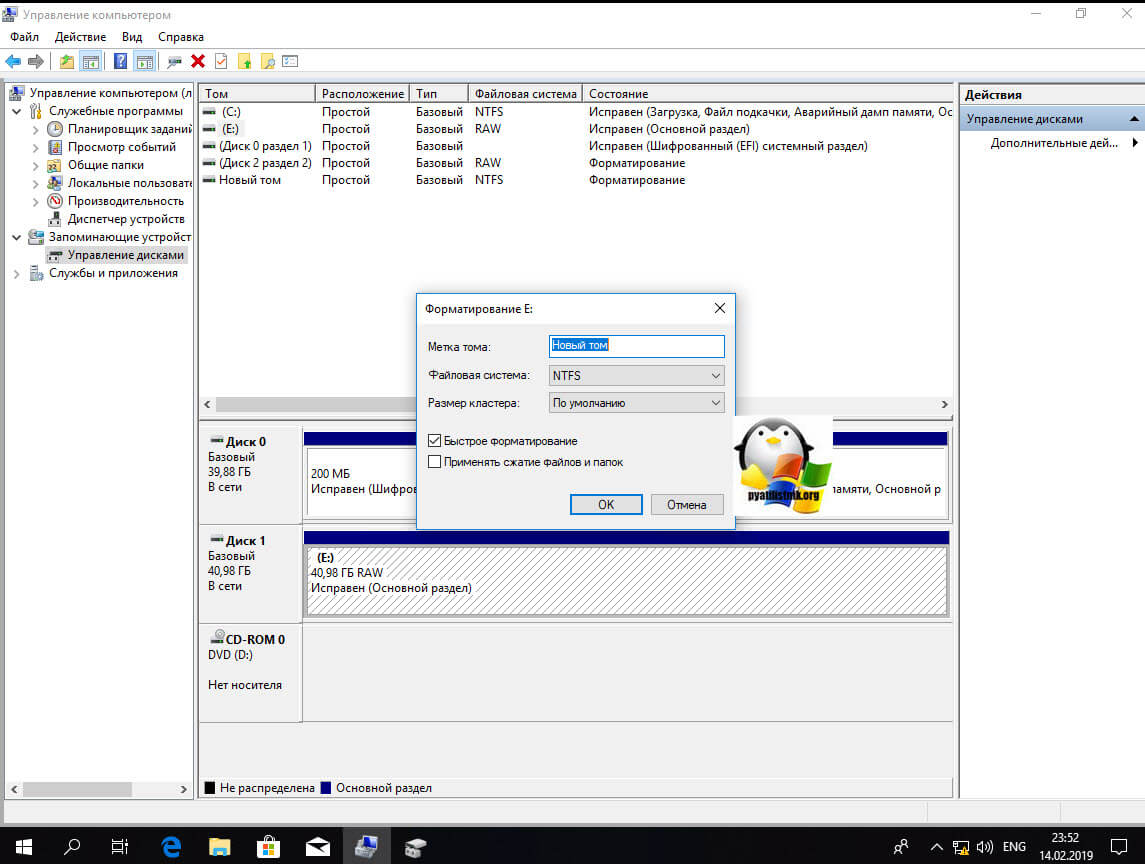
Файловая система RAW – это одна из наиболее распространенных проблем, с которой сталкиваются пользователи жестких дисков и флэш-накопителей. Когда ваш диск или флешка отображаются как RAW, это означает, что операционная система не может распознать файловую систему и, следовательно, не может прочитать данные.
Исправление файла RAW может быть сложной задачей, но у вас есть несколько способов решить эту проблему. В этой статье мы рассмотрим несколько методов, которые могут помочь вам восстановить доступ к вашим данным, исправив файловую систему RAW.
Не паникуйте, если ваш диск или флешка отображаются как RAW. Важно действовать правильно и методично, чтобы избежать дальнейших повреждений данных и успешно восстановить информацию.
Как решить проблему с файловой системой RAW
Если вы столкнулись с файловой системой RAW на своем устройстве, вот несколько шагов, которые могут помочь вам исправить эту проблему:
- Попробуйте воспользоваться встроенными инструментами Windows для восстановления данных. Для этого откройте «Диспетчер дисков», выберите соответствующий том с файловой системой RAW, нажмите правой кнопкой мыши и выберите «Форматировать».
- Используйте специализированные программы для восстановления данных, такие как TestDisk или PhotoRec. Эти инструменты могут помочь восстановить потерянные данные с тома с файловой системой RAW.
- Попробуйте переформатировать том с файловой системой RAW в более распространенную файловую систему, такую как NTFS или FAT32. Это может помочь исправить ошибки и вернуть доступ к данным.
Что такое файловая система RAW и каковы её причины
Причины возникновения файловой системы RAW могут быть различными, включая ошибки при разметке диска, повреждение файловой системы, сбои в работе носителя данных или не корректное отключение устройства от компьютера.
Для восстановления данных с диска, содержащего файловую систему RAW, необходимо провести процедуру восстановления файловой системы или восстановления данных при помощи специализированных программ или услуг.
Определение файла RAW и способы его возникновения
RAW-файлы могут возникать по нескольким причинам, включая ошибки в файловой системе камеры, сбои в процессе записи данных на карту памяти, неправильное отключение устройства или повреждение носителя информации.
Способы возникновения файлов RAW:
— Неожиданное выключение камеры во время записи данных
— Сбой в работе карты памяти
— Несовместимость файловой системы камеры с операционной системой компьютера
Подробное описание причин возникновения файла RAW
| 1. | Отключение носителя данных во время записи или чтения файлов, что может вызвать повреждение записей о файловой системе. |
| 2. | Неправильное извлечение устройства хранения из компьютера без предварительного отключения в операционной системе, что может привести к повреждению файловой системы. |
| 3. | Вирусная атака, приводящая к нарушению структуры файлов и записей, что может привести к потере доступа к данным. |
| 4. | Физическое повреждение носителя данных, вызванное ударом, падением или другими внешними факторами, что может привести к потере информации и образованию RAW-раздела. |
Как восстановить доступ к данным с носителя с файловой системой RAW
Если ваш носитель данных отображается как RAW, это может быть вызвано повреждением файловой системы или ошибками в разделах диска. Важно не паниковать и принять необходимые шаги для восстановления данных.
Вот несколько шагов, которые могут помочь восстановить доступ к данным с носителя с файловой системой RAW:
- Использовать специализированные программы для восстановления данных. Существует множество программ, таких как EaseUS Data Recovery Wizard, Recuva, TestDisk, которые могут помочь восстановить данные с носителя с RAW-файловой системой.
- Попробовать использовать команду chkdsk в командной строке. Она может помочь исправить ошибки в файловой системе и восстановить доступ к данным.
- Создать образ с помощью специализированных программ типа ddrescue или Win32 Disk Imager, чтобы избежать дальнейших повреждений данных.
- Обратиться к профессионалам в компаниях по восстановлению данных, если вы не уверены в своих действиях или данные критически важны.
Помните, что при работе с носителем данных с файловой системой RAW важно быть осторожным, чтобы не усугубить ситуацию. Следуйте инструкциям, делайте резервные копии и не забывайте о безопасности ваших данных.
Использование программного обеспечения для восстановления данных
Для восстановления данных с устройства с файловой системой RAW можно воспользоваться специализированным программным обеспечением. Эти программы позволяют сканировать устройство и извлекать данные, которые удалось сохранить даже после повреждения файловой системы.
Как правило, процесс восстановления данных с использованием подобного программного обеспечения включает в себя следующие шаги:
1. Установка программы на компьютер и запуск ее.
2. Выбор устройства с RAW файловой системой для сканирования.
3. Запуск сканирования и ожидание завершения процесса.
4. Просмотр результатов сканирования и выбор файлов для восстановления.
Запомните, что важно сохранять восстановленные данные на другом носителе, чтобы избежать дальнейших потерь информации.
Ручные способы восстановления данных с RAW-накопителя
Если у вас возникла проблема с файловой системой RAW на накопителе и данные стали недоступны, можно попробовать восстановить их самостоятельно с помощью ручных способов. Ниже приведены основные шаги для восстановления данных с RAW-накопителя:
| 1. | Попробуйте использовать специализированные программы для восстановления данных, такие как TestDisk или PhotoRec. Они могут помочь восстановить утерянные файлы с накопителя с файловой системой RAW. |
| 2. | Подключите накопитель к другому компьютеру и проверьте, работает ли он правильно. Иногда проблемы с файловой системой могут быть вызваны неисправностью компьютера или порта USB. |
| 3. | Попробуйте использовать командную строку и утилиты, такие как chkdsk на Windows или fsck на Linux, чтобы попытаться восстановить файловую систему и доступ к данным. |
| 4. | В случае если другие способы не помогли, обратитесь к профессионалам в области восстановления данных, чтобы специалисты смогли восстановить утраченные файлы. |
Предотвращение повторного возникновения проблемы с RAW
Чтобы избежать повторного возникновения проблемы с файловой системой RAW, следуйте этим рекомендациям:
- Регулярно выполняйте резервное копирование данных, чтобы в случае сбоя файловой системы можно было восстановить данные.
- Избегайте внезапных отключений устройств и корректно извлекайте устройства из компьютера.
- Не допускайте неправильного использования устройств хранения данных, таких как удары, падения и другие механические воздействия.
- Регулярно проверяйте состояние устройств и файловой системы на наличие ошибок и проведите профилактическое обслуживание.
- Используйте надежное антивирусное программное обеспечение, чтобы избежать вредоносных программ, которые могут повлиять на состояние файловой системы.
Меры по обеспечению стабильной работы файловой системы

1. Регулярное резервное копирование данных для предотвращения потери информации.
2. Проверка диска на наличие ошибок с использованием специальных утилит, таких как chkdsk для Windows или fsck для Linux.
3. Обновление программного обеспечения операционной системы и драйверов для обеспечения совместимости и исправления возможных ошибок.
4. Избегание внезапных отключений питания, так как это может привести к повреждению файловой системы.
5. Проверка наличия вредоносного программного обеспечения с помощью антивирусных программ.
