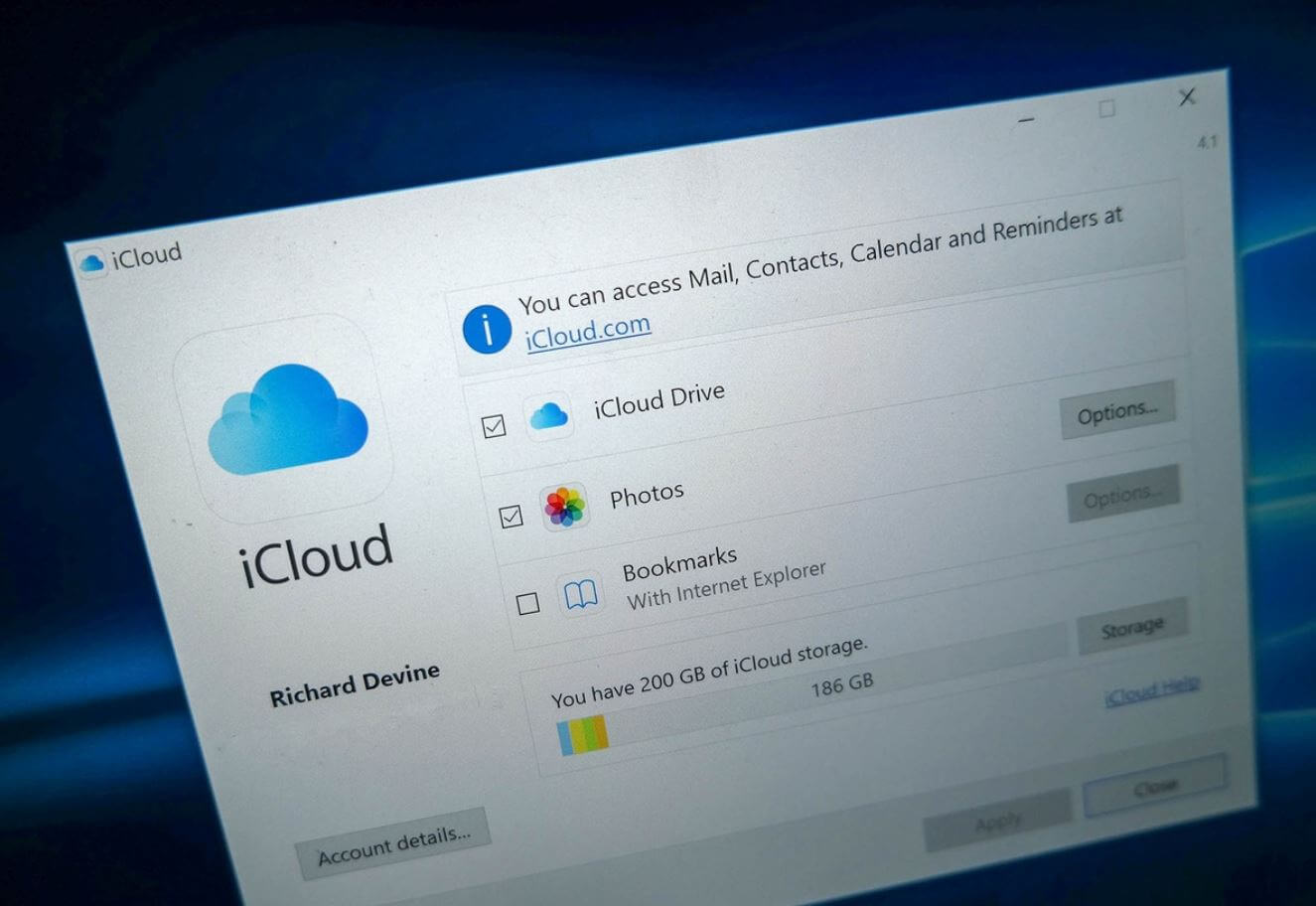
iCloud – это удобное хранилище данных от Apple, которое позволяет сохранять и синхронизировать фотографии, видео, контакты и документы между устройствами. Однако, иногда возникает необходимость загрузить фотографии из iCloud на компьютер с Windows. В этой статье мы расскажем вам, как это сделать.
Для начала, вам потребуется установить приложение iCloud для Windows на свой компьютер. С его помощью вы сможете получить доступ к вашему iCloud аккаунту и загрузить фотографии на ПК.
После установки приложения, вам нужно зайти в него, ввести данные своего Apple ID и пароль, выбрать какие данные вы хотите синхронизировать со своим ПК, включая фотографии, и дождаться окончания процесса синхронизации.
Методы скачивания фото из iCloud

Существует несколько способов скачивания фото из iCloud на компьютер с Windows:
1. Использование веб-версии iCloud.com: зайдите на сайт iCloud.com, войдите в свою учетную запись Apple ID, откройте раздел «Фото» и выберите нужные фотографии для скачивания.
2. Использование приложения iCloud для Windows: установите приложение iCloud на свой компьютер, войдите в аккаунт Apple ID, отметьте галочкой «Фотографии» и выберите папку для синхронизации.
3. Использование iTunes: подключите устройство с аккаунтом iCloud к компьютеру, откройте iTunes, выберите устройство, перейдите в раздел «Фото» и выделите нужные фото для скачивания.
Использование веб-версии iCloud
Для загрузки фото из iCloud на компьютер с Windows, вы можете воспользоваться веб-версией iCloud. Для этого выполните следующие шаги:
- Откройте любой веб-браузер на вашем компьютере.
- Перейдите на сайт iCloud по ссылке https://www.icloud.com/
- Введите свои учетные данные (Apple ID и пароль) для входа в систему iCloud.
- После входа в систему вы увидите список доступных сервисов iCloud. Для доступа к фотографиям выберите фото библиотеку.
- В фото библиотеке вы сможете просматривать и загружать фотографии на компьютер, выбрав нужные изображения и нажав кнопку загрузки.
Теперь вы можете легко использовать веб-версию iCloud для загрузки фото на компьютер с Windows.
Вход в учётную запись iCloud через браузер
1. Откройте любой веб-браузер на вашем компьютере.
2. Перейдите на официальный сайт iCloud по ссылке www.icloud.com.
3. Введите ваш Apple ID и пароль, связанные с учётной записью iCloud, в соответствующие поля.
4. Нажмите на кнопку «Войти» для входа в учётную запись iCloud.
5. После успешного входа вы сможете просматривать, загружать и управлять вашими фотографиями и другими данными на iCloud через браузер.
Выбор нужного фото для загрузки на компьютер

Прежде чем начать процесс загрузки фото с iCloud на компьютер, необходимо выбрать нужное изображение. Вам может понадобиться просмотреть все фотографии, которые хранятся в вашем облачном хранилище, чтобы выбрать то, которое нужно скачать.
Когда вы находитесь в приложении iCloud на компьютере, просмотрите список фотографий и выберите нужное изображение. При необходимости можно воспользоваться фильтрами для быстрого поиска конкретного фото или использовать функцию поиска по ключевым словам.
После выбора нужного фото, вы можете приступить к процессу загрузки на компьютер, следуя инструкциям по соответствующему методу скачивания.
Использование приложения iCloud для Windows
Для скачивания фото из iCloud на компьютер с Windows вы можете воспользоваться официальным приложением iCloud для Windows. Сначала загрузите и установите приложение с официального сайта Apple. Затем войдите в приложение, используя свои учетные данные Apple ID.
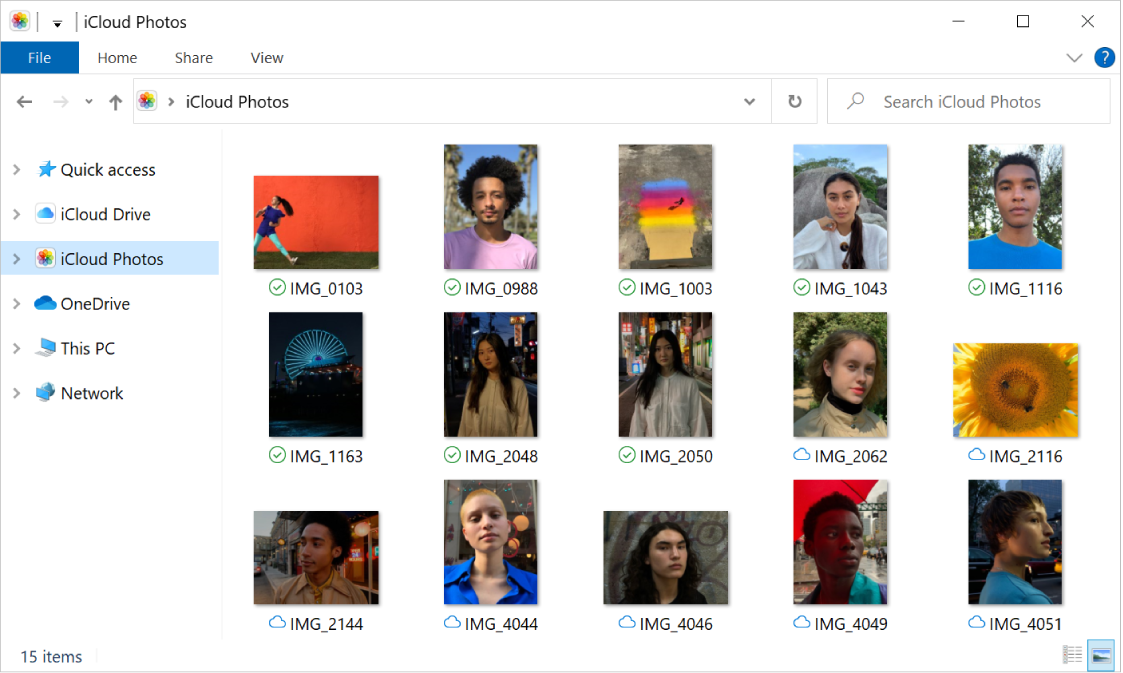
После входа в приложение iCloud откройте раздел «Фотографии» и выберите нужные фотографии для загрузки на компьютер. Для скачивания фотографий на компьютер нажмите правой кнопкой мыши на выбранных фотографиях и выберите «Скачать». Фотографии будут загружены на ваш компьютер в указанную папку.
Использование приложения iCloud для Windows облегчит процесс скачивания фото из iCloud на компьютер с Windows и позволит вам хранить и управлять своими фотографиями непосредственно с устройства под управлением Windows.
Установка приложения на компьютер
Для загрузки фото с iCloud на компьютер с Windows, сначала установите приложение iCloud для Windows.
- Перейдите на официальный сайт Apple и найдите раздел «Загрузка iCloud для Windows».
- Нажмите на кнопку «Скачать» и выполните инструкции по установке приложения.
- После завершения установки, введите свои учётные данные Apple ID, чтобы подключить iCloud к компьютеру.
- Откройте программу iCloud на компьютере и выберите опцию «Фотографии». Теперь вы можете просматривать и загружать фото с iCloud на компьютер.
Автоматическая загрузка фото на компьютер
Чтобы автоматически загружать фото из iCloud на компьютер с Windows, можно воспользоваться приложением iCloud для Windows. Сначала установите и запустите приложение, затем войдите в свою учетную запись iCloud. После этого настройте функцию «iCloud Фото» для автоматической загрузки фото на компьютер. Как только новые фото появятся в вашем iCloud, они будут автоматически скачиваться на компьютер. Таким образом, вы всегда будете иметь доступ ко всем своим фотографиям на компьютере без необходимости загружать их вручную.
Использование iTunes для скачивания фото
Для скачивания фото с iCloud на компьютер с Windows при помощи iTunes, следуйте этим шагам:
| 1. | Установите iTunes на ваш компьютер, если его еще нет. |
| 2. | Откройте iTunes и подключите свое устройство к компьютеру с помощью USB-кабеля. |
| 3. | Выберите ваше устройство в iTunes. |
| 4. | Перейдите в раздел «Фотографии» на странице вашего устройства. |
| 5. | Выберите фотографии, которые вы хотите скачать, и нажмите кнопку «Импорт». |
| 6. | Выберите папку на компьютере, куда вы хотите сохранить скачанные фотографии. |
| 7. | Нажмите «Импорт выбранные» и дождитесь завершения процесса скачивания. |
Подключение устройства с iCloud к компьютеру
Для того чтобы скачать фото из iCloud на компьютер с Windows, необходимо сначала подключить ваше устройство к компьютеру. Для этого выполните следующие шаги:
- Убедитесь, что на вашем компьютере установлен iTunes. Если нет, загрузите и установите его с официального сайта Apple.
- Подключите ваше устройство (iPhone, iPad и т. д.) к компьютеру с помощью USB-кабеля.
- На устройстве появится запрос разрешения доступа к компьютеру. Разрешите доступ, если это необходимо.
- Откройте iTunes на компьютере и дождитесь, пока программа распознает ваше устройство.
- Теперь ваше устройство подключено к компьютеру, и вы можете начать работу с данными, включая фотографии в iCloud.
