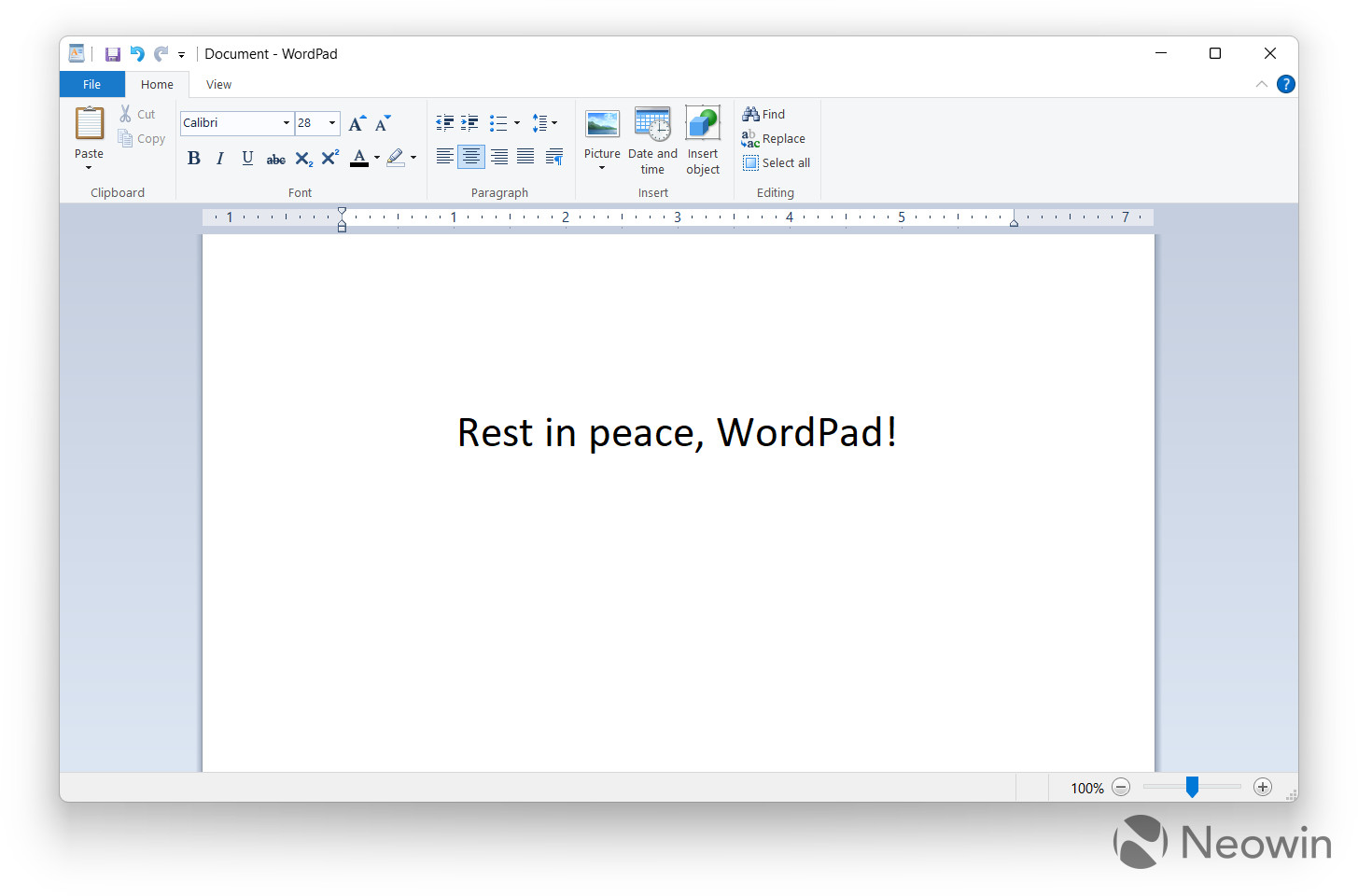
Блокнот и WordPad – два популярных текстовых редактора, которые доступны в ОС Windows 10. Эти программы отлично подходят для создания и редактирования текстовых документов. Если вы ищете способ скачать и установить Блокнот и WordPad на свой компьютер с Windows 10, то в этой статье мы расскажем вам о нескольких простых шагах.
Блокнот – это простой текстовый редактор, который отлично подходит для написания заметок, кода программ и других текстовых документов. Он стандартно установлен в Windows 10 и доступен на любом компьютере с этой операционной системой. WordPad, в свою очередь, представляет собой более расширенный редактор, который позволяет работать с форматированием текста в документах.
Для того чтобы скачать и установить Блокнот и WordPad на ваш Windows 10, вам не нужно делать ничего особенного. Просто перейдите в меню «Пуск», затем выберите «Все приложения» и найдите необходимые программы в разделе «Стандартные приложения». Нажмите на нужное приложение, чтобы запустить его. Теперь вы готовы использовать эти удобные текстовые редакторы на своем компьютере!
Установка Блокнота и WordPad на Windows 10
Чтобы открыть Блокнот, просто нажмите правой кнопкой мыши на рабочем столе и выберите «Новый» -> «Документ текста» или выполните поиск через Пуск.
Для запуска WordPad откройте Пуск, найдите приложение WordPad в списке программ и кликните на него.
Если вдруг у вас не установлен WordPad, вы можете добавить его через «Панель управления» -> «Программы» -> «Включение или отключение компонентов Windows» и отметить галочку напротив «WordPad».
| Блокнот | WordPad |
| Простой текстовый редактор | Продвинутый текстовый редактор |
| Не поддерживает форматирование | Позволяет форматировать текст |
| Только для базовых задач | Имеет больше возможностей для работы с текстом |
Получение приложений
Для скачивания Блокнота и WordPad для Windows 10 перейдите в Магазин Windows на своем устройстве. Откройте поисковую строку и введите названия приложений: «Блокнот» или «WordPad». Нажмите на соответствующее приложение в результатах поиска и перейдите на страницу приложения.
На странице приложения нажмите кнопку «Получить» или «Установить» (в зависимости от версии Windows 10). После загрузки и установки приложения вы сможете запустить и начать использовать Блокнот и WordPad на вашем устройстве.
Перейдите в Магазин Windows
Чтобы скачать Блокнот и WordPad для Windows 10, откройте Магазин Windows на вашем устройстве. Для этого перейдите к иконке Магазина Windows на вашем рабочем столе или в меню Пуск. После этого введите «Блокнот» или «WordPad» в поисковую строку Магазина Windows и выберите соответствующее приложение для загрузки и установки на ваше устройство.
Используйте встроенный магазин приложений
В Windows 10 вы можете использовать встроенный магазин приложений для загрузки и установки Блокнота и WordPad. Чтобы найти их, откройте магазин приложений, который обычно находится на панели задач или в меню Пуск.
Шаг 1: Откройте магазин приложений и воспользуйтесь поиском, введите «Блокнот» или «WordPad» в строке поиска.
Шаг 2: Найдите соответствующее приложение в результате поиска и нажмите на кнопку «Установить».
Шаг 3: Дождитесь завершения установки, после чего можете запустить Блокнот или WordPad через меню Пуск или на панели задач.
Использование встроенного магазина приложений облегчит процесс загрузки и установки Блокнота и WordPad на Windows 10.
Загрузка и установка
Для загрузки Блокнота и WordPad для Windows 10, выполните следующие шаги:
- Откройте меню «Пуск» и выберите «Параметры».
- Выберите «Приложения» и затем «Приложения и функции».
- Нажмите на кнопку «Дополнительные параметры приложений Windows».
- Прокрутите список приложений вниз и найдите «Блокнот» и «WordPad».
- Нажмите на приложение, которое вы хотите установить, и выберите «Установить».
- Дождитесь завершения установки.
Теперь вы можете использовать обновленные версии Блокнота и WordPad на своем устройстве с Windows 10.
Нажмите кнопку «Установить»
Для скачивания и установки приложения Блокнот и WordPad на устройстве с операционной системой Windows 10, просто нажмите на кнопку «Установить» ниже. После этого следуйте инструкциям на экране и дождитесь завершения установки. После успешной установки приложения вы сможете начать использовать их на вашем компьютере.
Дождитесь завершения загрузки
После нажатия кнопки «Скачать» дождитесь завершения загрузки файлов установки. В зависимости от скорости вашего интернет-соединения это может занять несколько минут. Не прерывайте процесс загрузки и дождитесь появления уведомления о завершении загрузки.
Настройка и запуск
После установки приложений блокнот и WordPad на вашем компьютере с Windows 10, вы можете начать использовать и настраивать их по своему усмотрению.
Чтобы запустить блокнот или WordPad, просто найдите их на рабочем столе или в меню «Пуск». Нажмите на соответствующий ярлык для запуска программы.
Для настройки программ, вы можете скорректировать шрифт, установить нужное цветовое оформление или изменить параметры отображения текста. В блокноте также можно настроить кодировку текста.
После внесения всех необходимых настроек, сохраните свои изменения, нажав соответствующую кнопку сохранения в верхнем меню программы.
Откройте приложение из меню Пуск
После установки Windows 10 откройте меню Пуск, расположенное в левом нижнем углу экрана. Оно идентифицируется значком Windows. Кликните на него, чтобы открыть меню Пуск и перейти к различным приложениям и функциям операционной системы.
