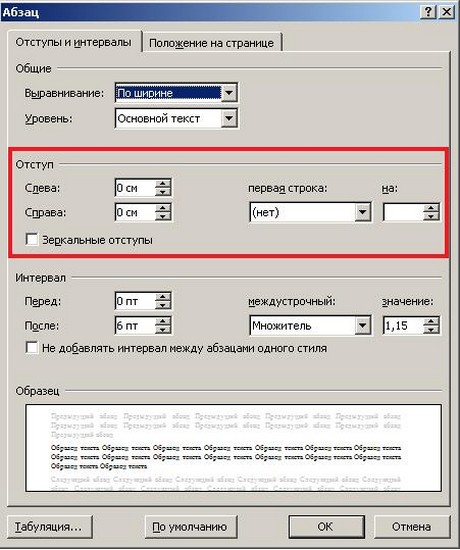
Отступ в начале абзаца – это важное средство оформления документов, которое позволяет выделять текст и делать его более удобочитаемым. В программе Microsoft Word есть простой способ добавить отступы в начале абзацев, который придает тексту более аккуратный вид.
Чтобы сделать отступ в начале абзаца в Word, нужно выбрать нужный абзац или весь текст документа, затем нажать правую кнопку мыши и выбрать пункт «Параграф» в контекстном меню. В открывшемся окне «Параграф» вы можете указать необходимый отступ в поле «Отступ слева». После ввода значений отступа нажмите кнопку «ОК», и отступ будет применен к выбранным абзацам.
Таким образом, добавление отступа в начале абзаца помогает улучшить читаемость текста и сделать документ более профессиональным. Пользуйтесь этим простым способом оформления текста в Word, чтобы сделать ваше содержание более привлекательным и структурированным.
Отступ в начале абзаца в Word: как сделать?
| Шаг 1: | Выделите абзац или абзацы, к которым хотите добавить отступ в начале. |
| Шаг 2: | Нажмите правой кнопкой мыши на выделенном тексте и выберите пункт «Параметры абзаца». |
| Шаг 3: | В открывшемся окне перейдите на вкладку «Отступы» и укажите необходимый размер отступа в поле «Отступ слева». |
| Шаг 4: | Нажмите кнопку «OK», чтобы применить изменения. |
Теперь у Вас есть отступ в начале абзаца в Word! Попробуйте использовать этот способ для создания аккуратного форматирования Ваших документов.
Отступ в начале абзаца: основные способы

Отступ в начале абзаца важен для улучшения визуального восприятия текста. В HTML есть несколько способов задать отступы:
1. С помощью CSS: Используйте свойство text-indent для задания отступа в начале абзаца. Например, чтобы установить отступ в 20 пикселей:
p {
text-indent: 20px;
}
2. Использование пустого элемента: Вставьте пустой элемент <div> перед абзацем и задайте ему нужный отступ с помощью CSS. Например:
div {
margin-left: 20px;
}
Выберите подходящий способ в зависимости от вашего дизайна и требований к контенту.
Использование кнопки «Отступы» во вкладке «Расположение»
Для создания отступа в начале абзаца в программе Microsoft Word следует воспользоваться функцией «Отступы» во вкладке «Расположение» на панели инструментов.
| Шаг 1: | Выделите абзац, к которому хотите добавить отступ. |
| Шаг 2: | Перейдите на вкладку «Расположение» в верхней панели инструментов. |
| Шаг 3: | Нажмите на кнопку «Отступы» в разделе «Параграф». |
| Шаг 4: | Выберите нужное значение отступа для левого, правого, верхнего и нижнего края абзаца. |
| Шаг 5: | Нажмите «OK», чтобы применить изменения. |
Теперь у вас есть отступ в начале абзаца, который можно легко настроить с помощью кнопки «Отступы» во вкладке «Расположение».
Применение стилей абзацев для установки отступа

Отступ в начале абзаца можно настроить с использованием стилей абзацев в программе Microsoft Word. Для этого следует выполнить следующие шаги:
- Выделите абзац, к которому хотите добавить отступ.
- Откройте вкладку «Главная» в меню программы.
- В разделе «Стили абзацев» найдите опцию «Отступ слева» и выберите необходимый размер.
- Выберите соответствующий стиль для абзаца, чтобы применить установленный отступ.
После выполнения этих шагов отступ в начале абзаца будет применен в соответствии с выбранным стилем.
Отступ в начале абзаца: дополнительные советы
Кроме стандартных способов создания отступов в начале абзаца в Word, существует несколько дополнительных методов для более точного контроля отступов в документе:
- Используйте команду «Отступы и интервалы» в меню «Формат» для точной настройки отступов в абзацах.
- Используйте стили абзацев, чтобы быстро применять настройки отступов к нескольким абзацам одновременно.
- Изменяйте отступы в начале абзаца с помощью клавиш сочетания Ctrl+M (увеличить отступ) и Ctrl+Shift+M (уменьшить отступ).
- Проверяйте отступы в документе, используя режимы просмотра «Отображение всей страницы» и «Отображение структуры документа» для точной визуализации отступов.
- Используйте сетку для выравнивания отступов в абзацах по сетке документа для более аккуратного оформления текста.
Добавление отступа с помощью клавиш Tab или пробелов
Если вы хотите быстро добавить отступ в начало абзаца, это можно сделать с помощью клавиши Tab или пробелов.
Используя клавишу Tab, вы можете установить отступ заданного размера в начале абзаца. Просто поместите курсор в начало строки и нажмите клавишу Tab.
Если же вам нужно добавить маленький отступ, используйте клавишу пробела. Нажимая пробел несколько раз в начале абзаца, вы также можете создать отступ.
Однако, наилучшим способом добавить отступы в Word является использование стилей параграфов, чтобы обеспечить единообразное форматирование документа.
Изменение стандартных параметров отступа в настройках Word
Чтобы изменить стандартные параметры отступа в документе Word, следуйте этим простым шагам:
- Откройте программу Word.
- Перейдите во вкладку «Разметка» в верхней панели меню.
- Выберите опцию «Отступы» в разделе «Абзац».
- В появившемся меню определите нужные значения для отступов: слева, справа, сверху и снизу.
- После внесения изменений нажмите «ОК», чтобы сохранить новые параметры отступа.
Теперь все новые абзацы в вашем документе Word будут иметь установленные вами стандартные отступы.
