
Ошибка 0x800700e9 может быть довольно распространенной проблемой с Xbox Game Pass, которая приводит к недоступности игр или другим неполадкам. Эта ошибка может происходить по различным причинам, и ее решение может потребовать определенных действий.
Если вы столкнулись с ошибкой 0x800700e9 в Xbox Game Pass, не отчаивайтесь – есть несколько способов, как можно попытаться решить эту проблему. Изучение потенциальных причин ошибки и применение соответствующих методов исправления может помочь вам на пути к бесперебойному игровому опыту.
Для тех, кто ищет решение этой ошибки, важно следовать рекомендациям и шагам по устранению неполадок. В этой статье мы рассмотрим некоторые из наиболее эффективных способов, которые могут помочь вам избавиться от ошибки 0x800700e9 в Xbox Game Pass и продолжить наслаждаться играми без сбоев.
Как избавиться от ошибки 0x800700e9 в Xbox Game Pass?
Ошибка 0x800700e9 может возникать из-за различных причин, но есть несколько способов решить эту проблему:
- Перезапустите консоль Xbox.
- Проверьте подключение к интернету и убедитесь, что сеть работает исправно.
- Попробуйте обновить Xbox Game Pass до последней версии.
- Проверьте наличие обновлений системного ПО Xbox.
- Переустановите приложение Xbox Game Pass.
Если указанные действия не помогли, возможно, проблема связана с жестким диском или другим аппаратным компонентом Xbox. В этом случае рекомендуется обратиться в службу поддержки Xbox для получения помощи.
Подготовка к устранению проблемы:
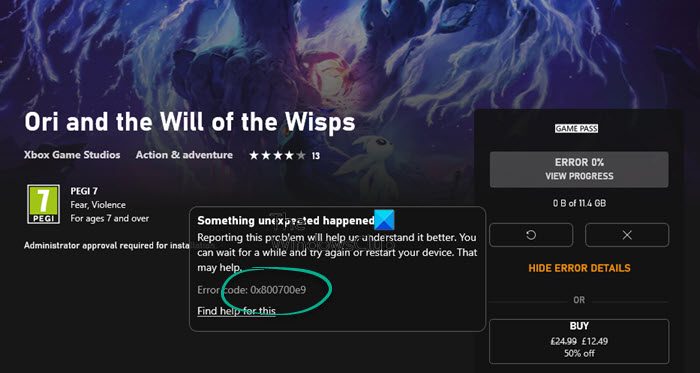
Прежде чем приступить к устранению ошибки 0x800700e9 в Xbox Game Pass, рекомендуется выполнить следующие шаги:
- Убедитесь, что ваша система соответствует минимальным требованиям для запуска Xbox Game Pass. Проверьте наличие необходимых обновлений и драйверов.
- Попробуйте запустить другие игры или приложения на вашем устройстве, чтобы выяснить, возникает ли ошибка только с Xbox Game Pass.
- Проверьте подключение к интернету и убедитесь, что скорость соединения достаточна для загрузки и запуска игр.
- Возможно, проблема связана с неполадками в вашем аккаунте Xbox. Попробуйте выйти из учетной записи и заново войти для обновления данных.
- Если проблема сохраняется, обратитесь в службу поддержки Xbox для получения дополнительной помощи и рекомендаций по решению ошибки.
Проверьте подключение к интернету
Первым шагом в решении проблемы с ошибкой 0x800700e9 в Xbox Game Pass должно стать проверка подключения к интернету. Убедитесь, что ваша консоль подключена к сети и имеет стабильное соединение. Попробуйте перезагрузить маршрутизатор и проверьте скорость вашего интернет-соединения.
Если вы используете беспроводное подключение, попробуйте переключиться на проводное для более стабильной связи. Убедитесь, что сетевые настройки на вашей консоли настроены правильно и нет проблем с доступом к сети.
После проверки подключения к интернету повторите попытку запустить игру из Xbox Game Pass, возможно ошибка 0x800700e9 была вызвана временным отсутствием интернет-соединения.
Перезапустите консоль
Попробуйте перезапустить свою консоль Xbox, чтобы исправить ошибку 0x800700e9 в Xbox Game Pass. Для этого нажмите и удерживайте кнопку питания на консоли около 10 секунд, пока она полностью не выключится. Затем включите консоль снова и попробуйте запустить игру еще раз.
Решение проблемы:
Для исправления ошибки 0x800700e9 в Xbox Game Pass вам может потребоваться выполнить следующие шаги:
- Попробуйте перезапустить консоль Xbox.
- Убедитесь, что у вас достаточное свободное место на жестком диске Xbox.
- Проверьте подключение интернета и убедитесь, что скорость соединения достаточна.
- Обновите Xbox Game Pass до последней версии.
- Попробуйте повторно установить игру или приложение, вызывающее ошибку.
- Если проблема сохраняется, обратитесь к службе поддержки Xbox для получения дополнительной помощи.
Обновите Xbox Game Pass
Чтобы избавиться от ошибки 0x800700e9 в Xbox Game Pass, попробуйте обновить программу до последней версии. Для этого откройте Microsoft Store на своем устройстве, найдите Xbox Game Pass в списке установленных приложений и проверьте наличие доступных обновлений. Если обновления доступны, установите их. После обновления перезапустите приложение и проверьте, пропала ли ошибка.
Переустановите игру
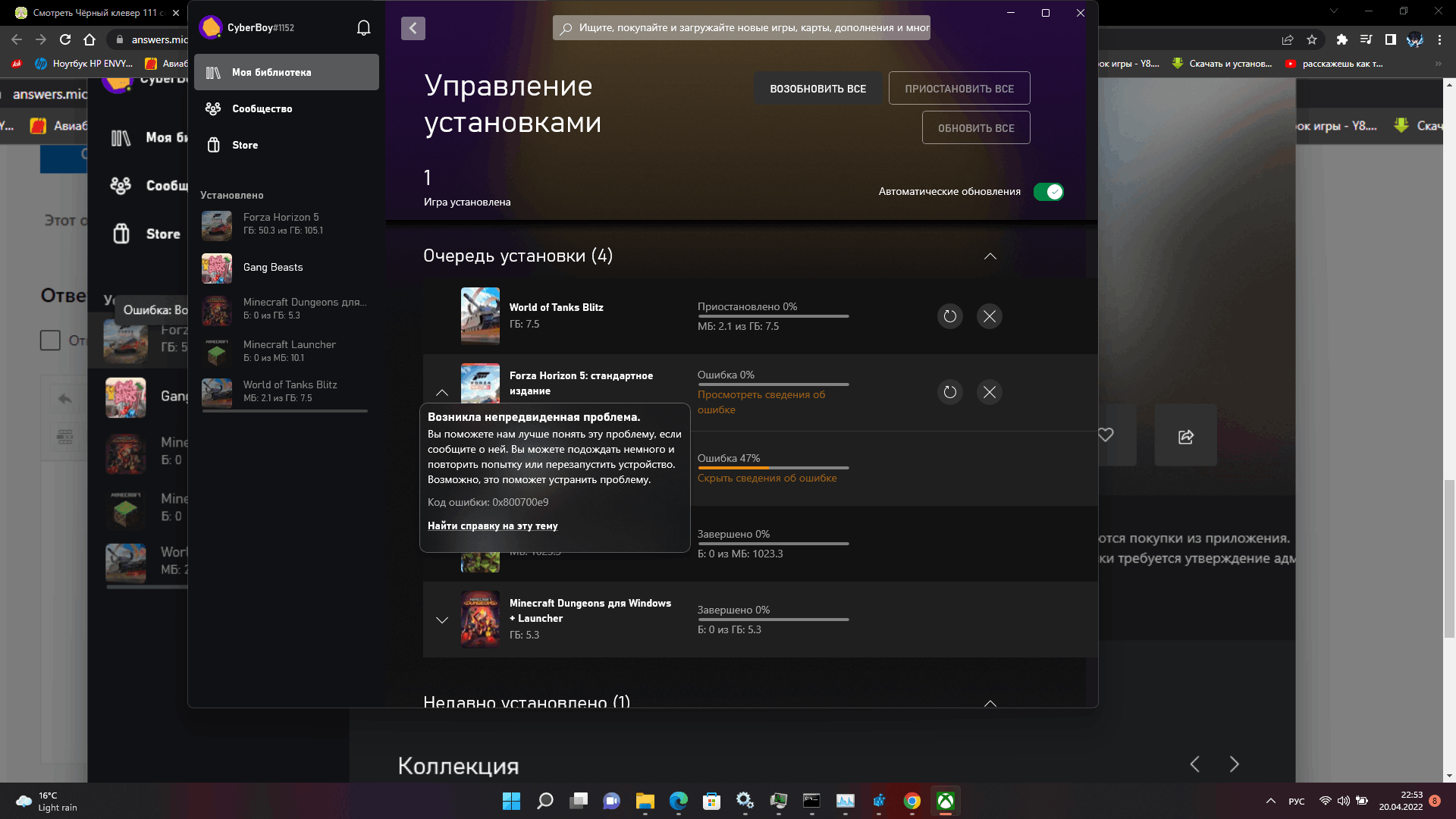
Если у вас возникает ошибка 0x800700e9 при запуске игры из Xbox Game Pass, попробуйте переустановить игру. Для этого выполните следующие шаги:
- Зайдите в приложение Xbox и найдите игру, вызывающую проблему.
- Выберите эту игру и нажмите «Установить снова» или «Удалить».
- Дождитесь завершения процесса установки и попробуйте запустить игру снова.
Переустановка игры может помочь исправить ошибку 0x800700e9 и дать возможность насладиться игрой без проблем.
