Windows Store — одна из ключевых платформ для загрузки и установки приложений на устройствах под управлением операционной системы Windows. В некоторых ситуациях может возникнуть необходимость сбросить приложение из Windows Store до заводских установок для решения проблем с его работой или удаления накопившихся ошибок.
Сброс приложения Windows Store через настройки является одним из доступных способов восстановления его работы. Этот процесс позволяет удалить все данные, настройки и кэш приложения, возвращая его к первоначальному состоянию. Рассмотрим подробнее, как выполнить сброс приложения Windows Store с помощью настроек операционной системы.
Если вы столкнулись с проблемами при работе с приложением в Windows Store и хотите попробовать сбросить его, следуйте инструкциям ниже, чтобы вернуть программу к исходному состоянию.
Как сбросить приложение Windows Store через настройки [Windows 10]
![Как сбросить приложение Windows Store через настройки [Windows 10]](https://winitpro.ru/wp-content/uploads/2015/08/parametry-magazina-prilozhenij-microsoft-store-v-wi.png)
Если у вас возникли проблемы с работой приложения Windows Store в Windows 10, вы можете попробовать сбросить его через настройки. Вот как это сделать:
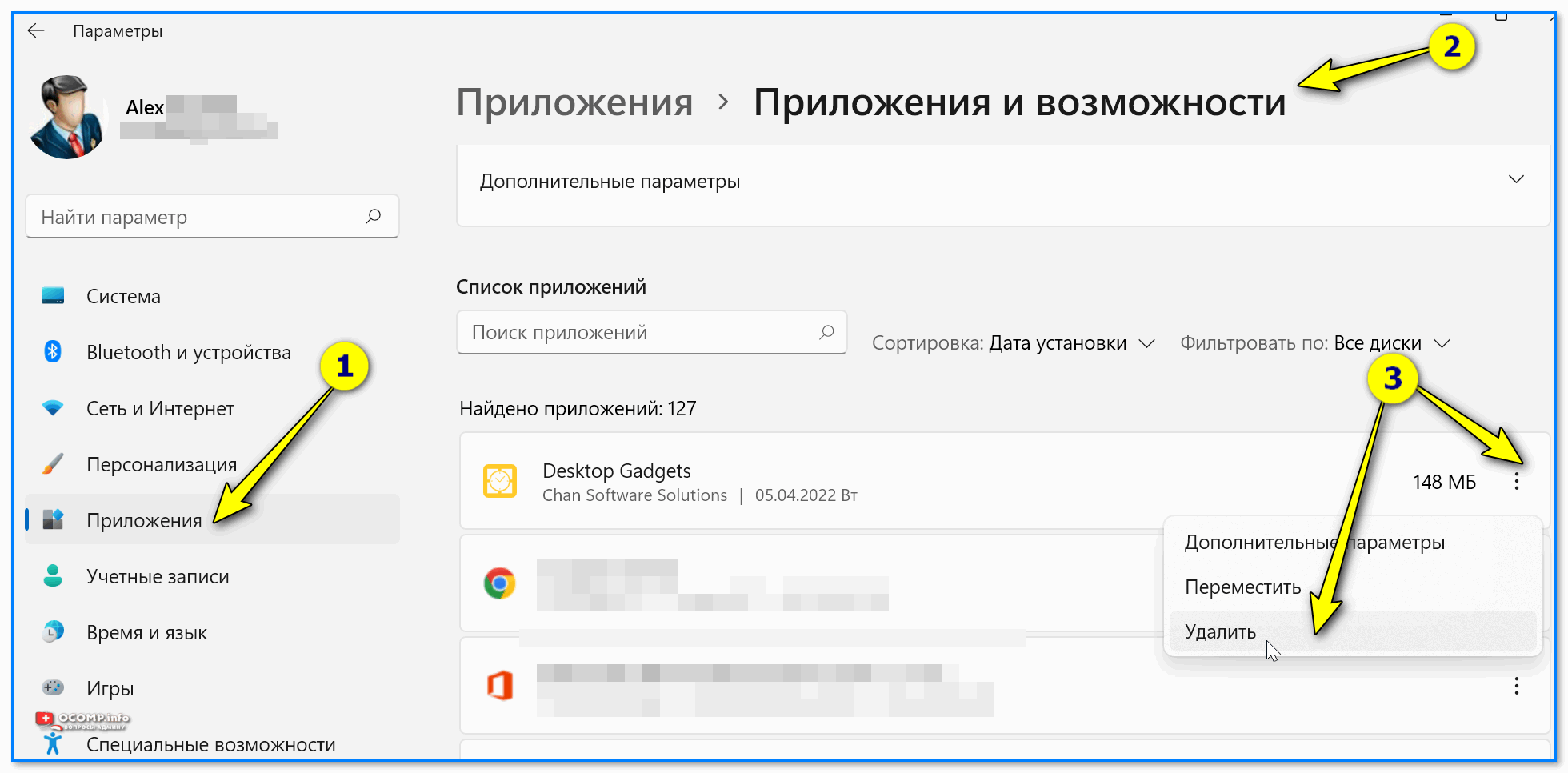
- Откройте «Настройки» (можно нажать Win + I) и выберите «Приложения».
- Перейдите в раздел «Приложения и особенности».
- Найдите приложение Windows Store в списке установленных приложений и нажмите на него.
- Нажмите кнопку «Дополнительные параметры» и выберите «Сбросить».
- Подтвердите сброс приложения, нажав «Сбросить» в появившемся окне.
После завершения процесса сброса приложения Windows Store, попробуйте запустить его снова и проверьте, работает ли оно корректно.
Шаг 1: Откройте настройки Windows
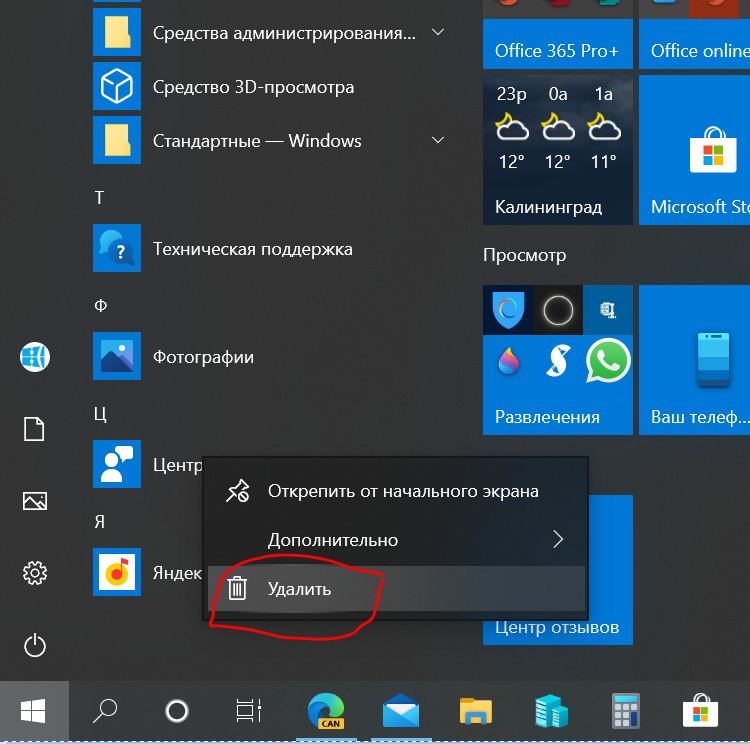
Для начала процесса сброса приложения Windows Store откройте раздел «Настройки» на вашем устройстве. Для этого нажмите на значок «Пуск» в левом нижнем углу экрана и выберите пункт «Настройки».
Если у вас установлена операционная система Windows 10, вы также можете открыть «Настройки» с помощью сочетания клавиш Win + I.
Нажмите на кнопку «Пуск» в левом нижнем углу экрана
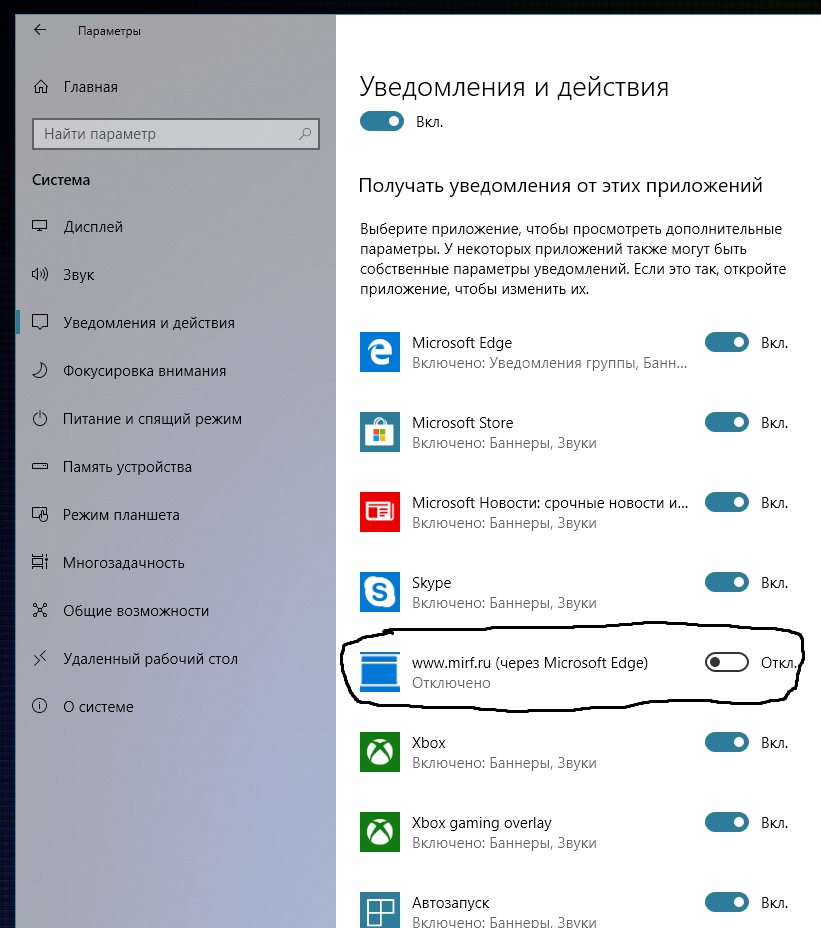
Шаг 2: Найдите раздел «Система»
Для этого откройте меню «Пуск» и выберите «Настройки». В окне настроек найдите раздел «Система» и щелкните на нем.
Прокрутите список настроек и выберите «Система»
Для сброса приложения Windows Store через настройки, начните с открытия меню «Пуск» и выбора «Настройки». Затем прокрутите список настроек в поисках пункта «Система». Нажмите на него, чтобы открыть дополнительные настройки.
Шаг 3: Сбросьте приложение Windows Store
Чтобы сбросить приложение Windows Store, найдите его в списке установленных приложений и щелкните правой кнопкой мыши на нем. Затем выберите вариант «Дополнительные параметры» и перейдите к разделу «Расширенные параметры».
В разделе «Сведения о приложении» найдите и щелкните опцию «Сбросить». Появится окно подтверждения, в котором вам нужно нажать «Сбросить», чтобы подтвердить свое намерение сбросить приложение.
После завершения процесса сброса вы сможете открыть приложение заново и оно будет возвращено к своему изначальному состоянию, будто вы его только что установили.
Шаг 1: Настройка сброса приложения Windows Store
Для начала нажмите на «Параметры» в меню Пуск для открытия настроек Windows 10.
Затем выберите «Приложения» из списка опций.
В разделе «Приложения и возможности» найдите приложение «Windows Store».
