Windows 10 – операционная система, которая является одной из самых популярных среди пользователей компьютеров. Однако даже в такой надежной системе могут возникать ошибки, которые необходимо выявить и устранить.
Проверка Windows 10 на ошибки – важный процесс для обеспечения стабильной работы системы. Это позволяет предотвратить возможные сбои, продлить срок службы компьютера и повысить общую производительность.
В этой статье мы расскажем вам о нескольких методах проверки Windows 10 на ошибки и о том, как выявить и исправить потенциальные проблемы.
Как проверить Windows 10 на ошибки
Для начала можно воспользоваться встроенным инструментом Windows — «Проверка диска». Для этого необходимо открыть проводник, выбрать раздел, затем «Свойства» -> «Инструменты» -> «Проверить». Система автоматически проверит диск на ошибки и предложит их исправить.
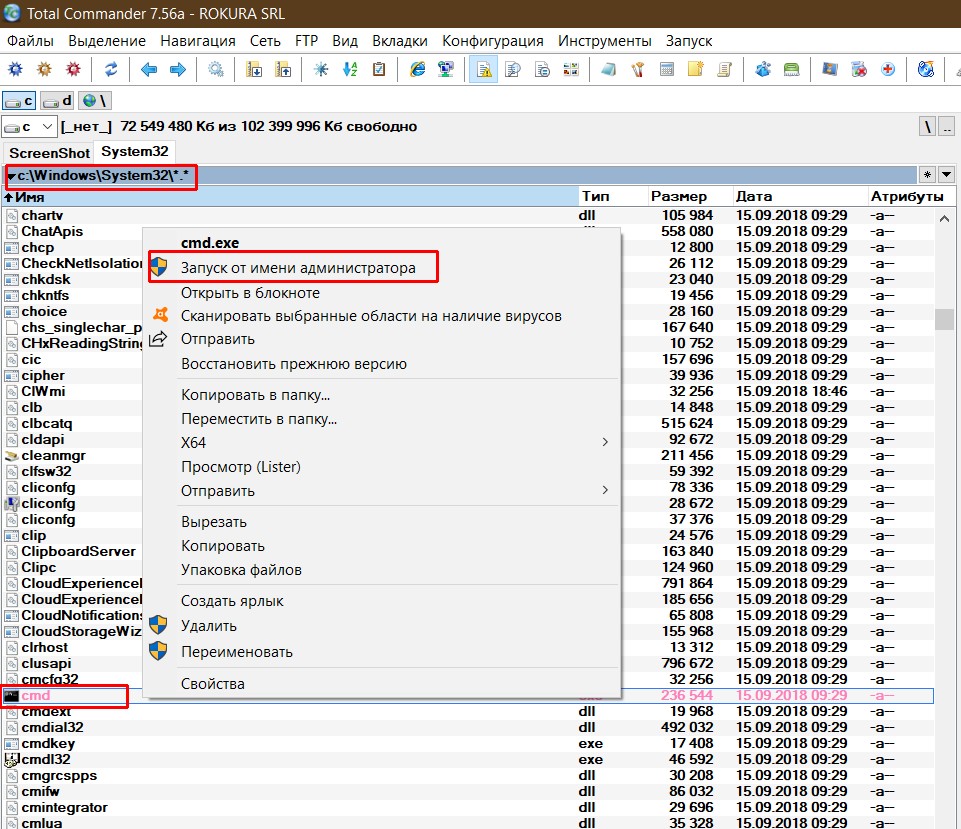
Другой способ — использовать командную строку. Запустите командную строку от имени администратора и введите команду «sfc /scannow». Это позволит системе проверить целостность системных файлов и исправить обнаруженные ошибки.
Также можно воспользоваться сторонними программами, специально разработанными для проверки и исправления ошибок в Windows 10. Популярными программами являются CCleaner, Wise Registry Cleaner и другие.
Проведение регулярной проверки Windows 10 на ошибки поможет предотвратить возможные проблемы и обеспечит более стабильную работу операционной системы.
Методы проверки Windows 10:
При проверке Windows 10 на ошибки можно воспользоваться различными методами. Ниже приведены некоторые из них:
| 1. | Проверка диска на наличие ошибок: |
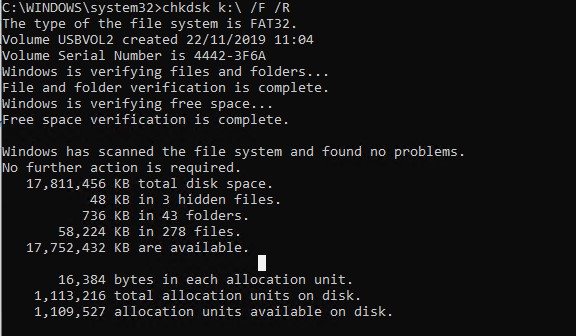
| Используя утилиту CHKDSK, можно проверить файловую систему на наличие ошибок и исправить их. | |
| 2. | Перезагрузка в безопасном режиме: |
| При возникновении проблем можно попробовать запустить Windows 10 в безопасном режиме для выявления и исправления ошибок. | |
| 3. | Использование инструмента Проверка файловой системы: |
| С помощью инструмента SFC можно проверить целостность системных файлов и в случае необходимости восстановить их. | |
| 4. | Обновление драйверов: |
| Проверка актуальности драйверов и их обновление может помочь исправить проблемы совместимости и работоспособности Windows 10. |
Проверка системных файлов
Для проверки целостности системных файлов в Windows 10 можно воспользоваться утилитой «sfc /scannow». Для этого откройте командную строку с правами администратора и введите команду «sfc /scannow», затем нажмите Enter.
Утилита начнет сканирование системных файлов и исправит обнаруженные ошибки, если таковые имеются. Этот процесс может занять некоторое время, поэтому дождитесь завершения сканирования.
Использование команды sfc
Команда sfc (System File Checker) позволяет проверить целостность системных файлов Windows. Для запуска sfc необходимо открыть командную строку от имени администратора и выполнить команду sfc /scannow. Процесс сканирования займет некоторое время, в результате которого будет выявлено наличие ошибок и исправлены поврежденные файлы. После завершения сканирования рекомендуется перезагрузить компьютер для применения изменений.
Проверка с помощью инструмента Windows Memory Diagnostic
1. Откройте Панель управления в Windows 10.
2. В разделе «Администрирование» выберите «Инструменты администрирования».
3. В списке инструментов найдите и запустите «Windows Memory Diagnostic».
4. Выберите опцию «Тест памяти сразу» или «Тест памяти при следующем запуске компьютера».
5. Перезагрузите компьютер, чтобы провести тест памяти.
6. Дождитесь завершения проверки и оцените результаты теста памяти.
Проверка жесткого диска
Шаг 1: Запустите Утилиту диска, набрав «утилита диска» в строке поиска Windows.
Шаг 2: Выберите жесткий диск, который хотите проверить, и нажмите «Проверить».
Шаг 3: Выберите «Автоматическая исправление ошибок файлов» и «Проверка и исправление поврежденных секторов».
Шаг 4: Нажмите «Начать» и дождитесь завершения проверки жесткого диска.
Шаг 5: Если были найдены ошибки, следуйте инструкциям для исправления.
Использование программы CHKDSK
Программа CHKDSK (Check Disk) в Windows 10 предназначена для проверки и исправления ошибок на жестком диске. Для запуска CHKDSK необходимо выполнить следующие шаги:
- Нажмите Win + X и выберите «Windows PowerShell (администратор)» или «Командная строка (администратор)».
- Введите команду chkdsk C: /f /r и нажмите Enter. Замените C на букву своего диска, который нужно проверить.
- Программа CHKDSK начнет сканирование диска на наличие ошибок и исправит их при необходимости.
- Дождитесь завершения проверки и перезагрузите компьютер, если система попросит об этом.
После успешного выполнения CHKDSK, ваш компьютер может работать более стабильно и быстро благодаря исправлению обнаруженных ошибок на диске.
Проверка SMART-атрибутов
1. Запустите одну из программ, которая поддерживает функцию анализа SMART-атрибутов.
2. Выберите жесткий диск, который хотите проверить.
3. Просмотрите отчет SMART-атрибутов и обратите внимание на любые предупреждения или ошибки.
4. Если обнаружены какие-либо проблемы, рекомендуется принять меры по их устранению, например, создание резервной копии данных и замена жесткого диска.
Проверка обновлений и драйверов
Для того чтобы обеспечить стабильную работу системы Windows 10 и избежать возможных ошибок, важно регулярно проверять наличие обновлений и актуальных драйверов.
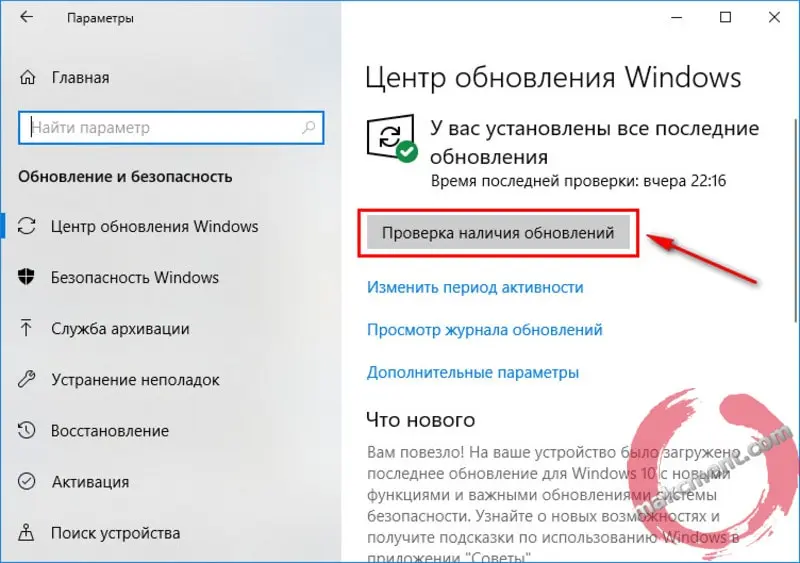
1. Для проверки обновлений откройте настройки Windows 10, затем перейдите в раздел «Обновление и безопасность». Нажмите на кнопку «Проверить наличие обновлений», чтобы начать поиск доступных обновлений.
2. Для обновления драйверов устройств откройте Диспетчер устройств. Найдите устройство, для которого требуется обновить драйвер, щелкните правой кнопкой мыши и выберите «Обновить драйвер». Если обновление недоступно, можно попробовать найти драйвер на официальном сайте производителя устройства.
Проверка обновлений и драйверов поможет обеспечить бесперебойную работу системы и улучшить ее производительность.
