
macOS – операционная система, пользующаяся огромной популярностью среди пользователей во всем мире. Однако, даже опытные пользователи иногда сталкиваются с необходимостью знать путь к конкретному файлу или папке на своем Mac.
В данной статье мы расскажем вам несколько способов, как узнать и скопировать путь к папке или файлу на Mac. Это пригодится вам не только для своего личного пользования, но и при совместной работе с другими пользователями или когда вам нужно передать точный путь к файлу или папке.
С помощью предложенных методов вы сможете легко копировать адреса и делиться ими с коллегами или друзьями, что значительно облегчит совместную работу и обмен необходимыми файлами на вашем Mac.
Как посмотреть и скопировать путь к папке или файлу на Mac
Для того чтобы узнать путь к папке или файлу на Mac, выполните следующие действия:
-
Откройте Finder: Найдите иконку Finder на панели Dock и кликните на нее.
-
Выберите папку или файл: Найдите нужную папку или файл в окне Finder.
-
Получите путь: Чтобы увидеть путь к выбранной папке или файлу, нажмите правой кнопкой мыши на нем и выберите «Показать информацию» (или нажмите Command + I).
-
Скопируйте путь: В открывшемся окне информации найдите строку «Местоположение» или «Коментарии» и скопируйте путь, либо нажав на значок с копированием рядом с ним, либо выделив путь и нажав Command + C.
Теперь у вас есть путь к папке или файлу на Mac, который вы можете использовать при необходимости.
Как посмотреть путь к файлу на Mac
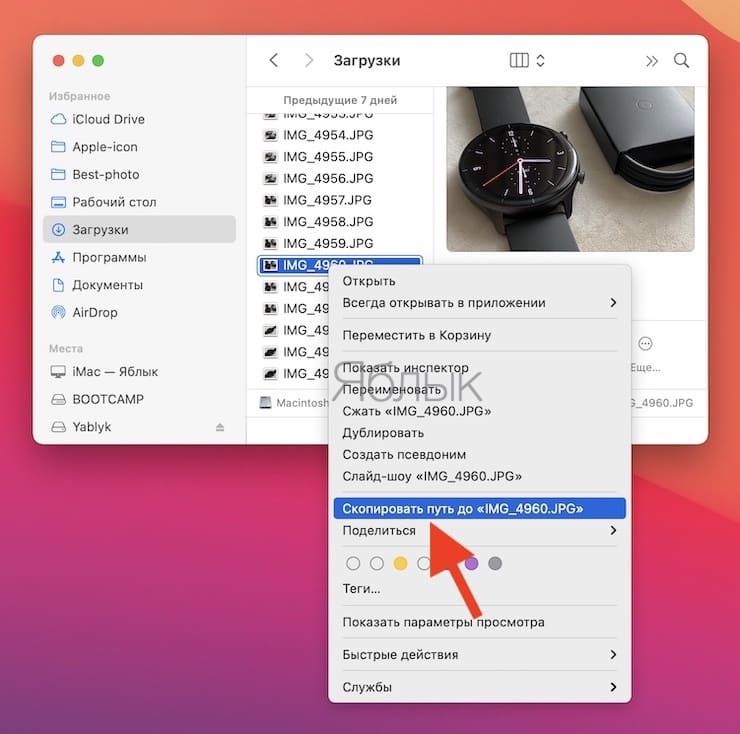
Чтобы узнать путь к файлу на Mac, выполните следующие действия:
| 1. | Откройте Finder. |
| 2. | Найдите файл, путь к которому вам нужно узнать. |
| 3. | Щелкните правой кнопкой мыши на файле. |
| 4. | В контекстном меню выберите опцию «Показать информацию». |
| 5. | В открывшемся окне вы увидите путь к файлу в строке «Местоположение». |
| 6. | Чтобы скопировать путь к файлу, нажмите на него правой кнопкой мыши и выберите «Копировать путь». |
Открыть Finder
Если вы хотите найти путь к папке или файлу на Mac, начните с открытия Finder.
1. Нажмите на значок Finder в доке (панели быстрого запуска) на нижней части экрана.
2. Вы также можете найти Finder в верхней панели (полосе меню). Нажмите на иконку Finder слева от меню Apple.
3. Кроме того, вы можете использовать горячие клавиши. Нажмите Command + N, чтобы открыть новое Finder-окно.
Щелкнуть правой кнопкой мыши по файлу
Если вы хотите скопировать путь к файлу, щелкните правой кнопкой мыши по файлу, удерживая клавишу «Option» (⌥) на клавиатуре. Затем выберите пункт «Копировать [имя файла] как путь».
Как скопировать путь к папке на Mac
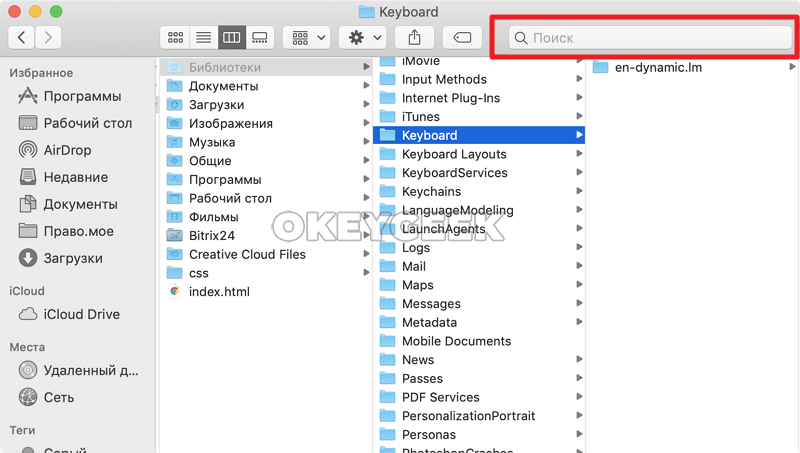
Чтобы скопировать путь к папке на Mac, выполните следующие шаги:
| Шаг 1: | Откройте Finder и найдите папку, путь к которой вы хотите скопировать. |
| Шаг 2: | Кликните правой кнопкой мыши на папке и удерживая клавишу «Option», выберите пункт «Скопировать [имя папки] как путь». |
| Шаг 3: | Теперь путь к папке скопирован в буфер обмена и вы можете вставить его в нужное место, нажав Command + V или выбрав «Вставить» из контекстного меню. |
Зажать клавишу Option
Для того чтобы быстро скопировать путь к папке или файлу на Mac, достаточно зажать клавишу Option, кликнуть на нужный элемент правой кнопкой мыши и выбрать опцию «Копировать [имя файла] как путь». Это позволит скопировать путь к выбранному элементу и использовать его в дальнейшем для удобной работы с файлами и папками.
Кликнуть правой кнопкой мыши на папке
Чтобы посмотреть и скопировать путь к папке на Mac, вы можете использовать функцию «Показать пункт меню Перетащить» (Show Drag Menu Item). Для этого выполните следующие шаги:
| 1. | Откройте Finder и найдите папку, путь к которой вы хотите скопировать. |
| 2. | Нажмите один раз на папке правой кнопкой мыши. |
| 3. | Удерживая клавишу Option (Alt) на клавиатуре, выберите пункт меню «Показать пункт меню Перетащить» (Show Drag Menu Item). |
Теперь при открытии контекстного меню папки вы увидите дополнительный пункт, который позволит показать путь к данной папке. Далее вы сможете скопировать его для использования с другими приложениями или документами.
