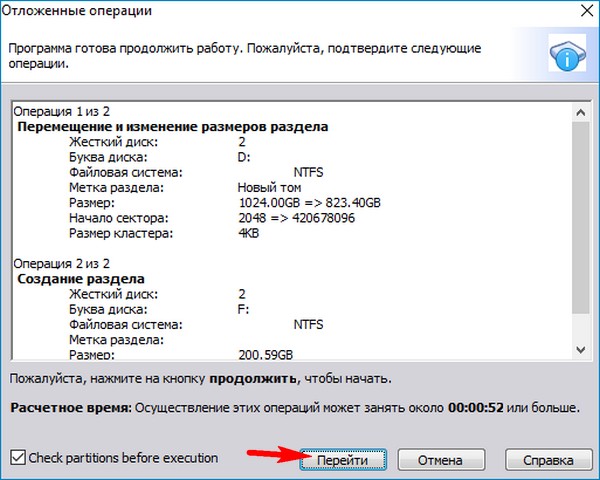
Жёсткий диск (HDD) является одним из наиболее важных устройств в компьютере, сохраняющим данные и обеспечивающим доступ к ним. Часто возникает необходимость создать дополнительный раздел на жёстком диске, особенно если уже есть один существующий. Но как это сделать без потери данных и с минимальным риском?
Создание нового раздела на HDD, когда уже присутствует один существующий, требует аккуратности и внимательности. Прежде всего, необходимо понять, что такой процесс может привести к потере данных на диске, поэтому рекомендуется осторожно подходить к этой задаче.
В данной статье мы рассмотрим шаги и инструменты, которые помогут вам создать новый раздел в начале жёсткого диска, сохраняя при этом данные на уже существующем разделе.
Как создать новый раздел на жестком диске
Чтобы создать новый раздел на жестком диске, вам потребуется использовать специальное программное обеспечение, например, Диспетчер дисков в Windows или Дисковая утилита в MacOS. Вот пошаговая инструкция, как выполнить эту задачу:
- Откройте Диспетчер дисков (для Windows) или Дисковую утилиту (для MacOS).
- Выберите диск, на котором вы хотите создать новый раздел.
- Щелкните правой кнопкой мыши по свободному пространству на диске и выберите опцию «Создать новый объем».
- Укажите размер нового раздела и выполните необходимые настройки (например, выберите файловую систему).
- Присвойте новому разделу букву диска или метку, чтобы он был легко идентифицируем.
- Щелкните «Готово» и дождитесь завершения процесса создания нового раздела.
Теперь у вас есть новый раздел на жестком диске, который можно использовать для хранения данных или установки операционной системы.
Проверка свободного места
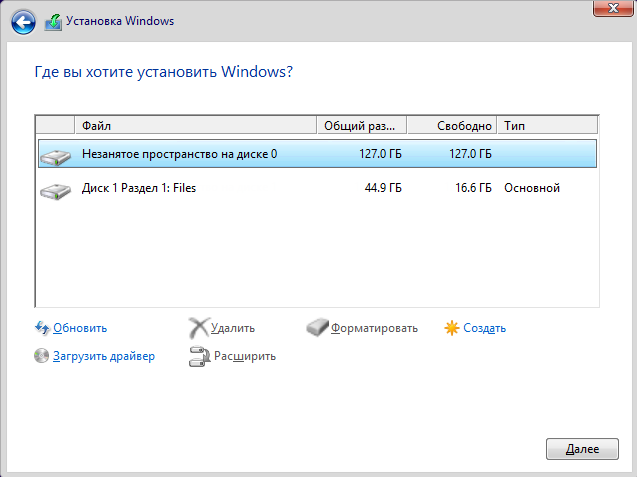
Перед созданием нового раздела необходимо проверить доступное свободное место на жёстком диске.
| 1. | Откройте программу «Дисковое управление» (Disk Management). |
| 2. | Найдите ваш жёсткий диск в списке. Посмотрите на величину занимаемого и свободного пространства. |
| 3. | Убедитесь, что у вас достаточно свободного места для создания нового раздела без затруднений. |
Использование диспетчера дисков
Для этого необходимо открыть «Диспетчер дисков», который обычно находится в панели управления. Затем выбрать нужный диск, на котором вы хотите создать новый раздел, и выполнить действие «Создать том» или «Создать новый объем».
Далее следует указать параметры нового раздела, такие как размер, файловую систему и букву диска. После завершения процесса новый раздел будет создан и будет доступен для использования.
Проверка с помощью командной строки
Для проверки и обнаружения существующих разделов на жёстком диске можно воспользоваться командной строкой Windows.
Для этого откройте командную строку, нажав Win + R, введите «cmd» и нажмите Enter.
| Команда | Описание |
|---|---|
| diskpart | Запуск утилиты для работы с дисками. |
| list disk | Отобразить список всех дисков в системе. |
| select disk X | Выбор конкретного диска (замените X на номер диска). |
| list partition | Показать список разделов на выбранном диске. |
После выполнения этих команд можно увидеть информацию о разделах на диске, что поможет в дальнейших действиях по созданию нового раздела.
Как создать новый раздел на жёстком диске
Шаг 1: Откройте программу для управления дисками. Например, диспетчер дисков в Windows.
Шаг 2: Выберите жёсткий диск, на котором хотите создать новый раздел.
Шаг 3: Нажмите правой кнопкой мыши на выбранный диск и выберите пункт «Создать новый том».
Шаг 4: Укажите размер нового раздела и выберите файловую систему (NTFS, FAT32 и т. д.).
Шаг 5: Введите желаемое имя для нового раздела и завершите процесс создания.
Шаг 6: После завершения процесса, новый раздел будет создан и готов к использованию.
Использование диспетчера дисков
Для создания нового раздела на жестком диске, когда уже существует один раздел, можно воспользоваться диспетчером дисков Windows.
1. Нажмите Win + X и выберите «Диспетчер дисков».
2. Правой кнопкой мыши кликните на существующем разделе и выберите «Создать раздел».
3. Укажите размер нового раздела и следуйте инструкциям мастера.
4. После завершения процесса вы получите новый раздел на жестком диске.
Использование командной строки
Для создания нового раздела на жёстком диске при наличии уже существующего раздела необходимо воспользоваться утилитой командной строки, такой как diskpart (для Windows) или fdisk (для Linux).
Сначала необходимо открыть командную строку от имени администратора. Затем выполните следующие шаги:
1. Введите команду для открытия программы управления дисками: diskpart (Windows) или fdisk (Linux).
2. Выберите соответствующий диск с помощью команды select disk X, где X — номер вашего жёсткого диска.
3. Создайте новый раздел с помощью команды create partition primary size=XXXX, где XXXX — размер нового раздела в мегабайтах.
4. После создания раздела вы можете отформатировать его, используя команду format fs=ntfs quick (для NTFS) или другие подходящие параметры.
5. Закройте утилиту управления дисками, введя команду exit или просто закрыв окно командной строки.
Теперь у вас будет новый раздел на жёстком диске, который можно использовать для хранения данных или установки операционной системы.
Форматирование нового раздела:
Для создания нового раздела на жестком диске с уже существующим разделом, необходимо использовать специализированные утилиты, такие как fdisk или parted. Перед началом форматирования нового раздела необходимо убедиться, что данные на существующем разделе безопасны, так как любые операции с разделами могут привести к потере информации. После создания нового раздела, его можно отформатировать под нужную файловую систему, например, с использованием команды mkfs.ext4 для создания раздела с файловой системой Ext4. Важно помнить, что форматирование нового раздела приведет к удалению всех данных, находящихся на нем, поэтому необходимо быть осторожным и предварительно выполнить резервное копирование важных данных.
Выбор файловой системы
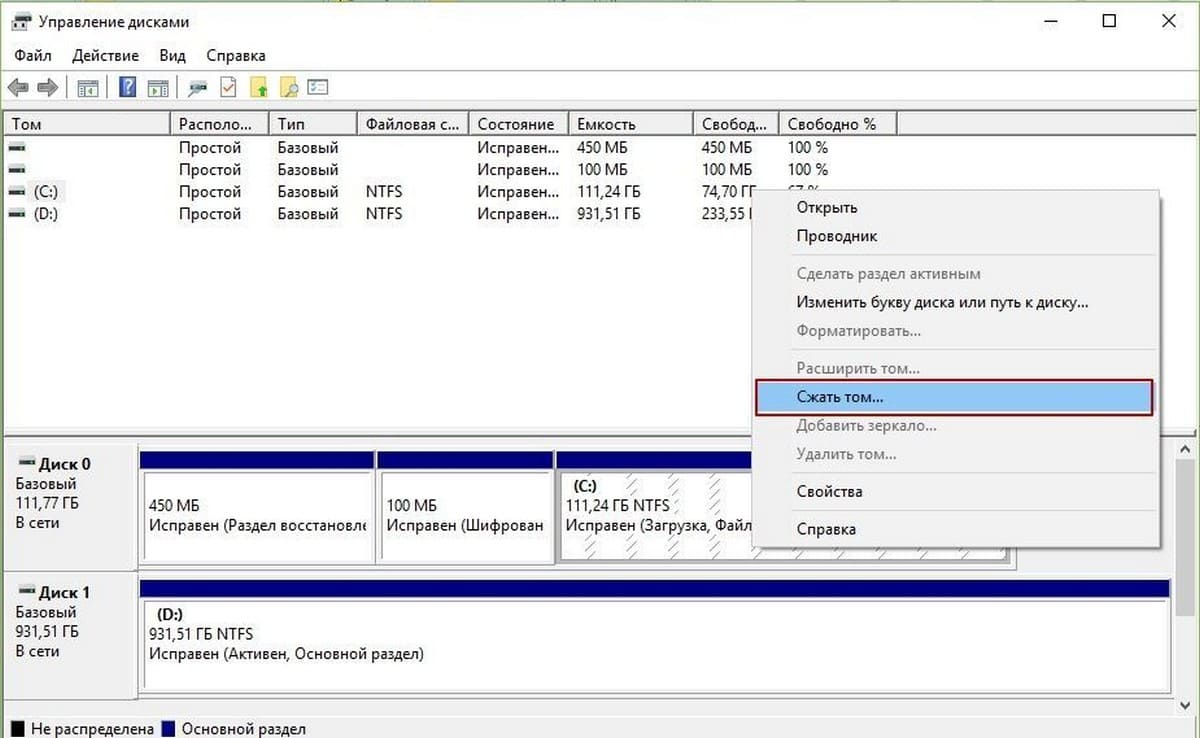
При создании нового раздела на жёстком диске важно задать не только размер раздела, но также выбрать подходящую файловую систему. Файловая система определяет, как данные будут организованы и доступны на диске. Вот некоторые распространённые файловые системы:
- NTFS: Поддерживает большие файлы и диски, наиболее распространена в системах Windows.
- exFAT: Позволяет хранить файлы размером более 4 ГБ и поддерживается как Windows, так и macOS.
- FAT32: Стандартная файловая система для съемных накопителей, но имеет ограничение на размер файлов в 4 ГБ.
- ext4: Распространена в системах Linux, обладает хорошей производительностью и надёжностью.
Выбор файловой системы зависит от предпочтений пользователя и совместимости с операционной системой, с которой будет работать диск.
