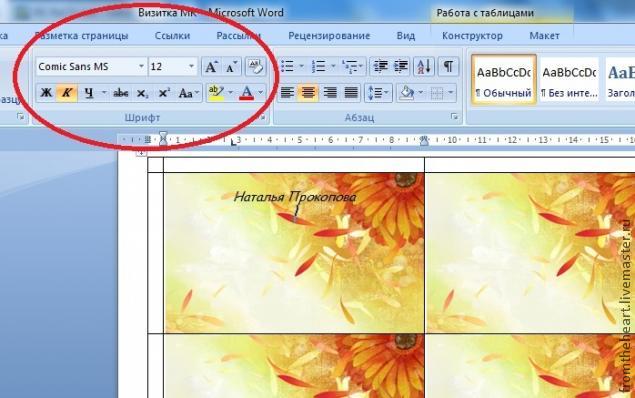
Визитная карточка – это важный элемент бизнес-коммуникаций, который помогает деловым людям оставить хорошее впечатление о себе и своей компании. Создание красивой и информативной визитки в программе Word может быть простым и эффективным способом представить себя в деловом мире.
Следуя нескольким простым шагам и используя базовые функции Word, вы сможете самостоятельно разработать элегантную и запоминающуюся визитку, которая будет соответствовать вашему стилю и профессиональным целям.
Ответы на вопросы FAQ

Q: Можно ли создать визитку в Word?
A: Да, в Word можно создать стильную и профессиональную визитку, используя его инструменты для верстки.
Q: Как начать создание визитки в Word?
A: Откройте программу Word, выберите разметку страницы, добавьте текст, изображения, логотип и другие элементы дизайна.
Q: Как выбрать подходящий шаблон для визитки в Word?
A: В Word есть готовые шаблоны для визиток. Выберите подходящий шаблон или создайте свой с нуля, используя инструменты программы.
Q: Как сохранить визитку в формате, который можно распечатать?
A: После создания визитки в Word, сохраните её в формате PDF для печати или отправки через электронные письма.
Инструкция по созданию визитки в Word
Шаг 1: Откройте программу Microsoft Word на вашем компьютере.
Шаг 2: Выберите шаблон документа, который подходит для создания визитки. Например, вы можете выбрать шаблон «Визитка» из раздела «Документы» или создать свой собственный дизайн.
Шаг 3: Добавьте информацию, которую хотите видеть на вашей визитке. Это может быть ваше имя, должность, контактная информация и логотип компании.
Шаг 4: Измените шрифт, размер и расположение текста, чтобы придать визитке профессиональный вид. Вы также можете использовать цвета и фоны для улучшения дизайна.
Шаг 5: После того как визитка готова, сохраните документ на вашем компьютере. Вы можете распечатать его на специальной бумаге для визиток или отправить электронную версию по электронной почте.
Шаг 6: Поздравляем! Теперь у вас есть стильная и профессиональная визитка, которую вы сможете использовать для продвижения себя или своего бизнеса.
Шаг 1: Открытие программы Word
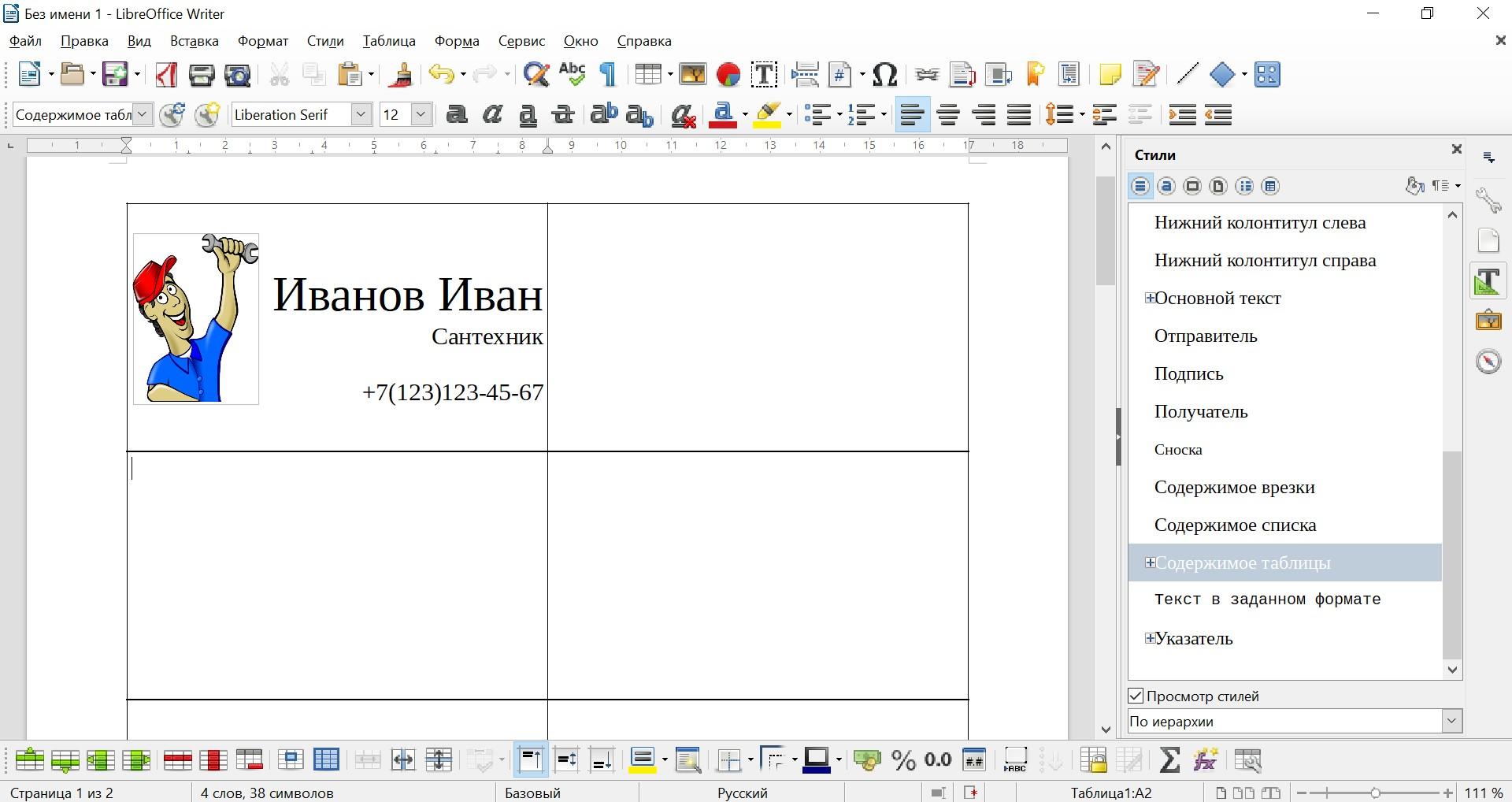
Для этого просто дважды щелкните на ярлыке Microsoft Word на рабочем столе или найдите программу через меню «Пуск».
После открытия программы Word мы готовы переходить к созданию уникальной визитки для вашего бизнеса или личного использования.
Введите «Word» в поиске Windows и откройте программу.
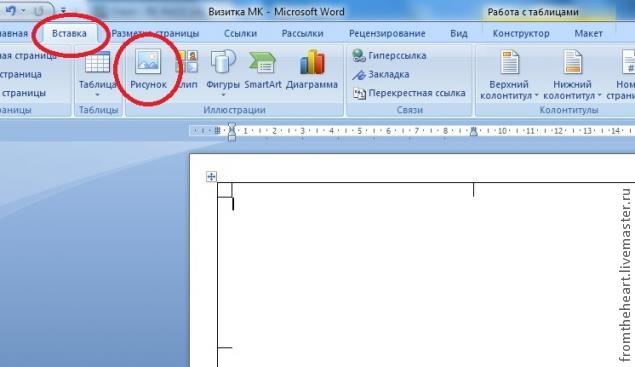
Для создания визитки в Word в первую очередь нужно открыть программу Microsoft Word. Для этого просто введите слово «Word» в строке поиска Windows и выберите программу из списка результатов.
После открытия Word вы можете начать работу над созданием визитки, используя доступные инструменты и функции программы.
Шаг 2: Выбор шаблона визитки
После открытия программы Microsoft Word выберите вкладку «Вкладка Файл» в верхнем левом углу экрана.
Далее выберите пункт «Новый» в левом меню. На экране откроется галерея шаблонов.
Перейдите к разделу «Визитки» и выберите дизайн и стиль визитки, который соответствует вашим предпочтениям и профессиональным целям.
Кликните на выбранный шаблон визитки, чтобы начать работу с ним.
Выбор правильного шаблона визитки поможет создать профессиональное и запоминающееся визитное имя для вашего бизнеса или личных целей.
Шаг 1: Создание нового документа
Чтобы начать создание визитки в Word, перейдите во вкладку «Файл» в верхнем левом углу программы.
Далее выберите опцию «Новый» для создания нового документа.
Выберите раздел «Визитные карточки» и подберите подходящий шаблон
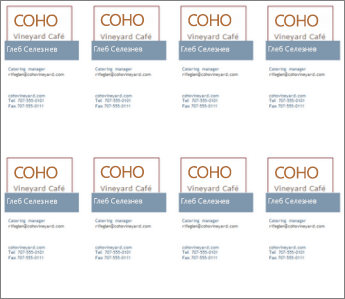
Для создания визиток в Word можно воспользоваться разделом «Визитные карточки», который содержит готовые шаблоны для различных видов визиток. Вы можете выбрать подходящий шаблон в соответствии с вашими предпочтениями и потребностями
Шаг 3: Редактирование и заполнение визитки
После того как вы выбрали шаблон и отредактировали заголовок и контактные данные, перейдите к заполнению визитки информацией. Обычно на визитке указываются следующие данные:
- Ваше имя и должность;
- Название компании;
- Адрес офиса или место работы;
- Контактный телефон;
- Адрес электронной почты;
- Ссылка на ваш сайт или профиль в социальных сетях.
Внимательно проверьте все данные перед печатью, чтобы исключить ошибки.
Измените текст и вставьте необходимую информацию о себе или компании
Уважаемые клиенты! Мы рады приветствовать вас в нашей компании. Наша команда специалистов готова оказать вам качественные услуги по созданию веб-сайтов, дизайну логотипов, разработке мобильных приложений и многому другому.
Мы стремимся к индивидуальному подходу к каждому клиенту, учитывая его потребности и пожелания. Наш опыт и профессионализм позволяют нам реализовывать проекты любой сложности в срок и с высоким качеством.
Обращайтесь к нам, и мы поможем вам воплотить в жизнь ваши идеи и задумки, сделав ваш бизнес более успешным и узнаваемым.
