Windows 10 предоставляет пользователям возможность настройки интерфейса и персонализации операционной системы. Один из способов сделать рабочий стол более уникальным и персональным – изменить иконки ярлыков. Стандартные иконки Windows 10 могут показаться скучными или однообразными, поэтому замена их на более стильные или оригинальные может придать вашей системе новый вид.
В этой статье мы расскажем, как легко и быстро поменять иконки ярлыков на рабочем столе Windows 10. Этот процесс не требует специальных навыков или программного обеспечения, так как Windows 10 поставляется с интегрированным инструментом для настройки иконок. Следуйте нашим инструкциям и внесите свой вклад в уникальный дизайн вашего компьютера.
Как поменять иконки в Windows 10
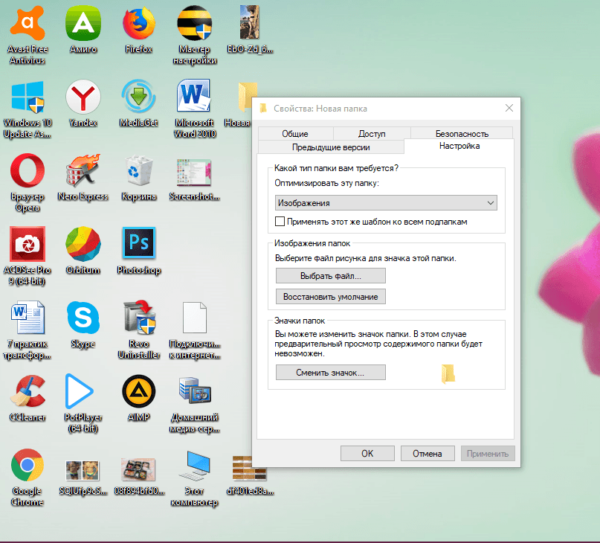
Изменение иконок в Windows 10 может быть простым способом настройки внешнего вида операционной системы. Вот пошаговая инструкция, как поменять иконки в Windows 10:
- Откройте Панель управления и перейдите в раздел «Персонализация».
- Выберите «Изменить иконки рабочего стола» в меню слева.
- В открывшемся окне вы увидите список элементов рабочего стола (Мой компьютер, Сеть, Корзина и т. д.).
- Чтобы изменить иконку, выберите нужный элемент и нажмите «Изменить иконку».
- Выберите новую иконку из предложенных или укажите путь к своей иконке.
- Подтвердите выбор иконки, нажмите «ОК» для применения изменений.
После выполнения этих простых шагов вы сможете насладиться обновленным внешним видом иконок в Windows 10.
Выбор иконок
Выбор иконок важен для создания стильного и уникального пользовательского интерфейса. При выборе иконок для замены стандартных в Windows 10, следует учитывать их цветовую гамму, стиль и соответствие общему дизайну.
Иконки могут быть как абстрактными, так и реалистичными, в зависимости от целей и стиля дизайна. Важно также, чтобы иконки были понятными для пользователей, их назначение должно быть легко угадываемым.
При выборе иконок для замены в Windows 10 можно воспользоваться готовыми наборами иконок, которые можно найти в Интернете. Также можно создать собственные иконки или отредактировать уже существующие под нужды интерфейса.
Важно помнить, что чем качественнее и проработаннее иконки, тем лучше будут выглядеть интерфейс и визуальное восприятие пользователя.
Поиск иконок в интернете
Если вам не удается найти подходящие иконки для замены на своем компьютере, вы можете воспользоваться интернетом. Существует множество ресурсов, где можно найти бесплатные иконки для персонализации вашей операционной системы.
Самые популярные сайты для поиска иконок включают в себя Flaticon, Iconfinder, Icons8 и другие. Вы можете просто ввести ключевое слово в поисковой строке и найти иконки, которые соответствуют вашим критериям.
Обратите внимание, что при скачивании и использовании иконок из интернета, убедитесь, что они имеют разрешение на коммерческое использование (если вам это необходимо) и соответствуют требованиям лицензии.
Выбрав подходящие иконки, вы можете с легкостью заменить стандартные иконки в Windows 10 и насладиться новым видом вашего рабочего стола!
Использование специальных пакетов иконок
Для изменения иконок в Windows 10 можно также воспользоваться специальными пакетами иконок, которые предлагают различные наборы стильных иконок для замены стандартных.
| 1. | Выберите подходящий пакет иконок и загрузите его на свой компьютер. |
| 2. | Распакуйте скачанный файл с пакетом иконок в удобную для вас папку. |
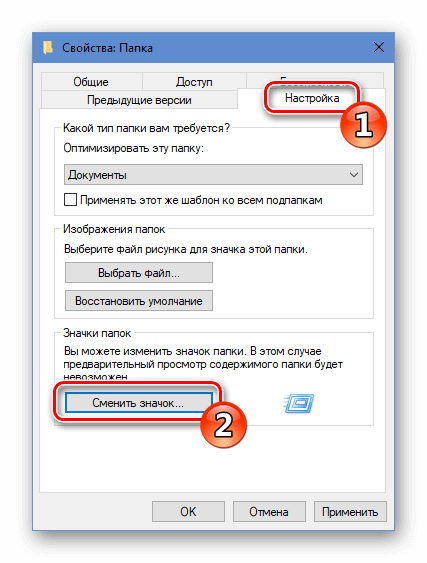
| 3. | Для замены иконок в Windows 10 откройте любую папку, правой кнопкой мыши нажмите на нужную иконку, выберите «Свойства» и перейдите на вкладку «Настройка». |
| 4. | Нажмите на кнопку «Изменить значок» и укажите путь к файлу с новой иконкой из скачанного пакета. |
| 5. | Подтвердите выбор, нажмите «ОК» и новая иконка будет установлена для выбранного элемента. |
Замена иконок
Для замены иконок в Windows 10 нужно сначала выбрать папку или ярлык, иконку которых вы хотите изменить. Затем следуйте этим шагам:
- Щелкните правой кнопкой мыши на выбранной папке или ярлыке и выберите «Свойства».
- В меню «Свойства» перейдите на вкладку «Пользовательские значки» и нажмите на кнопку «Изменить значок».
- Выберите новую иконку из предложенного списка или нажмите «Обзор», чтобы выбрать иконку на вашем компьютере.
- После выбора новой иконки нажмите «ОК» в каждом открытом окне, чтобы сохранить изменения.
Теперь выбранной папке или ярлыку будет присвоена новая иконка, которую вы выбрали. Повторите этот процесс для других папок или ярлыков, если нужно заменить больше иконок.
Открытие свойств файла/папки
Чтобы изменить иконку файла или папки в Windows 10, необходимо сначала открыть свойства файла или папки.
Для этого выполните следующие шаги:
1. Правый клик на файле или папке, и в открывающемся контекстном меню выберите пункт «Свойства».
2. Открывается окно «Свойства», в котором содержится информация о файле или папке.
3. Переход во вкладку «Пользовательские значки».
Здесь вы можете выбрать новый значок для файла или папки, а также указать кастомный путь к значку.
Выбор новой иконки из списка или загрузка собственной
Для изменения иконок в Windows 10 можно выбрать из списка предустановленных иконок или загрузить собственный файл иконки. Вам нужно найти файл иконки формата .ico или .png.
Выбор из списка предустановленных иконок:
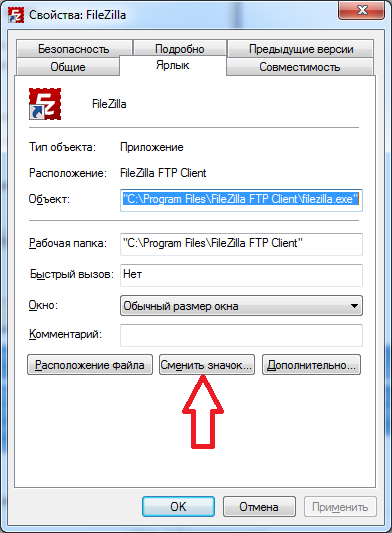
1. Правой кнопкой мыши нажмите на ярлык, для которого хотите изменить иконку, и выберите «Свойства».
2. В окне свойств выберите вкладку «Ярлык» и нажмите на кнопку «Изменить иконку».
3. В появившемся окне выберите понравившуюся иконку из списка и нажмите «OK».
Загрузка собственной иконки:
1. Если у вас есть файл иконки формата .ico или .png, скопируйте его в папку, где хранится исходный файл ярлыка.
2. Повторите шаги 1 и 2 из предыдущего пункта, затем нажмите на кнопку «Обзор» и выберите свой файл иконки.
3. Нажмите «OK», затем «Применить» и «ОК», чтобы сохранить изменения и увидеть новую иконку на ярлыке.
Применение изменений
После выбора и установки новых иконок в Windows 10, необходимо применить изменения, чтобы они отобразились на рабочем столе и в других элементах системы. Для этого следуйте этим шагам:
- Нажмите правой кнопкой мыши на пустом месте рабочего стола.
- Выберите пункт «Обновить» в контекстном меню, чтобы обновить рабочий стол и применить изменения.
- Иконки должны измениться и стать теми, которые вы выбрали.
Теперь новые иконки будут отображаться на рабочем столе и в проводнике Windows 10. Вы успешно завершили процесс изменения иконок в операционной системе.
Применение новых иконок к файлам и папкам Windows 10
Если вы хотите применить новые иконки к файлам и папкам в Windows 10, то следуйте этим шагам:
- Выберите файл или папку, которой хотите изменить иконку.
- Нажмите правой кнопкой мыши на выбранном файле или папке и выберите «Свойства».
- Перейдите на вкладку «Общие» в окне «Свойства» и нажмите кнопку «Изменить значок».
- Выберите новую иконку из предложенного списка или нажмите «Обзор», чтобы выбрать иконку из другого места на компьютере.
- После выбора иконки нажмите «ОК», затем «Применить» и «ОК», чтобы сохранить изменения.
Теперь выбранная вами иконка будет применена к файлу или папке в Windows 10. Помните, что изменения иконок могут повлиять на внешний вид вашей системы, поэтому будьте внимательны при их применении.
