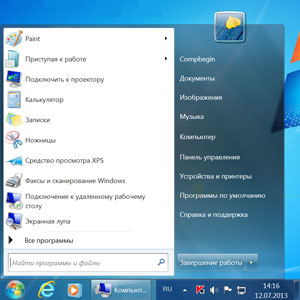

Панель задач в операционной системе Windows 10 является важным элементом пользовательского интерфейса, обеспечивая быстрый доступ к открытым программам. Однако, по умолчанию Windows 10 может отображать только иконки приложений в панели задач, без текстовых подписей кнопок. Если вам удобнее видеть не только иконки, но и названия открытых программ, вы можете включить подписи кнопок в панели задач.
Для включения подписей кнопок открытых программ в панели задач Windows 10 следуйте простым шагам. Во-первых, щелкните правой кнопкой мыши на пустом месте панели задач и выберите пункт «Панель задач». Затем найдите опцию «Показывать заголовки окон» и убедитесь, что она отмечена галочкой. После этого названия открытых программ будут отображаться вместе с их иконками в панели задач.
Редактирование подписей кнопок программ на панели задач Windows 10
Подписи кнопок программ на панели задач в Windows 10 можно настроить по вашему усмотрению. Это может быть полезно, когда на панели задач отображается много открытых программ, и вы хотите лучше ориентироваться между ними.
Для редактирования подписей следуйте этим шагам:
- Щелкните правой кнопкой мыши на пустом месте панели задач.
- Выберите «Параметры панели задач».
- В разделе «Выбор поведения кнопок» установите флажок напротив пункта «Показывать подсказки…».
- После этого подписи кнопок программ на панели задач будут отображаться в виде маленьких окон с именем программы.
Теперь у вас есть возможность легко и быстро определить, какая программа открыта на панели задач Windows 10, благодаря подписям кнопок.
Шаг 1: Откройте панель задач и выберите программу
1. Перейдите к нижней части экрана, где расположена панель задач.
2. На панели задач найдите кнопку программы, для которой вы хотите включить подписи.
3. Нажмите на кнопку программы левой кнопкой мыши, чтобы активировать ее.
Найдите нужное приложение на панели задач

Чтобы найти открытое приложение на панели задач Windows 10, просто взгляните на символы или значки кнопок программ, которые отображаются в нижней части экрана. Каждая кнопка представляет собой отдельное открытое приложение.
Если у вас открыто много приложений, листайте влево или вправо по панели задач, чтобы увидеть все открытые программы. Когда находите нужное приложение, щелкните на его кнопке мышью или коснитесь на сенсорном устройстве, чтобы переключиться на него.
Правой кнопкой мыши нажмите на иконку программы
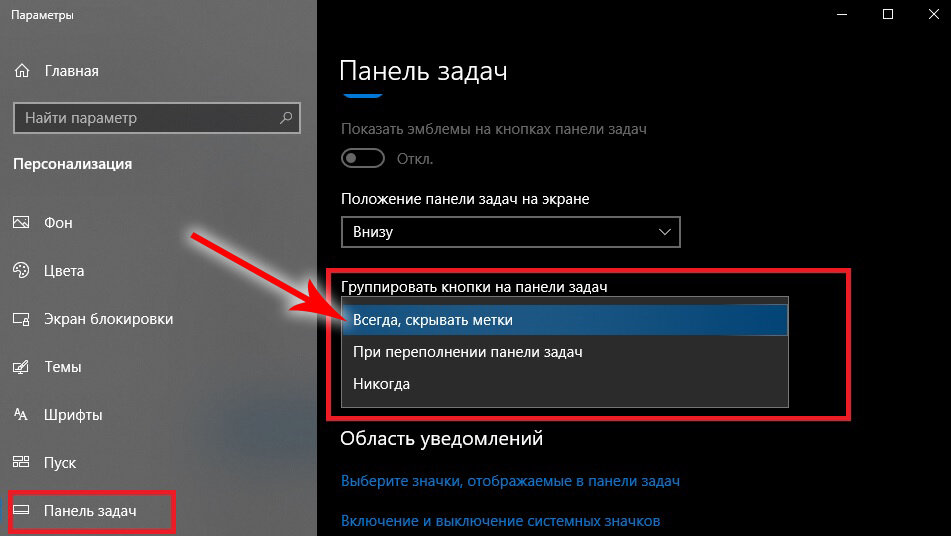
Шаг 1: Найдите иконку программы на панели задач снизу экрана Windows 10.
Шаг 2: Нажмите правой кнопкой мыши на эту иконку программы.
Шаг 3: В появившемся контекстном меню выберите «Показать подписи».
Шаг 4: Теперь подписи кнопок открытых программ будут отображаться на панели задач.
Шаг 2: Измените подпись кнопки
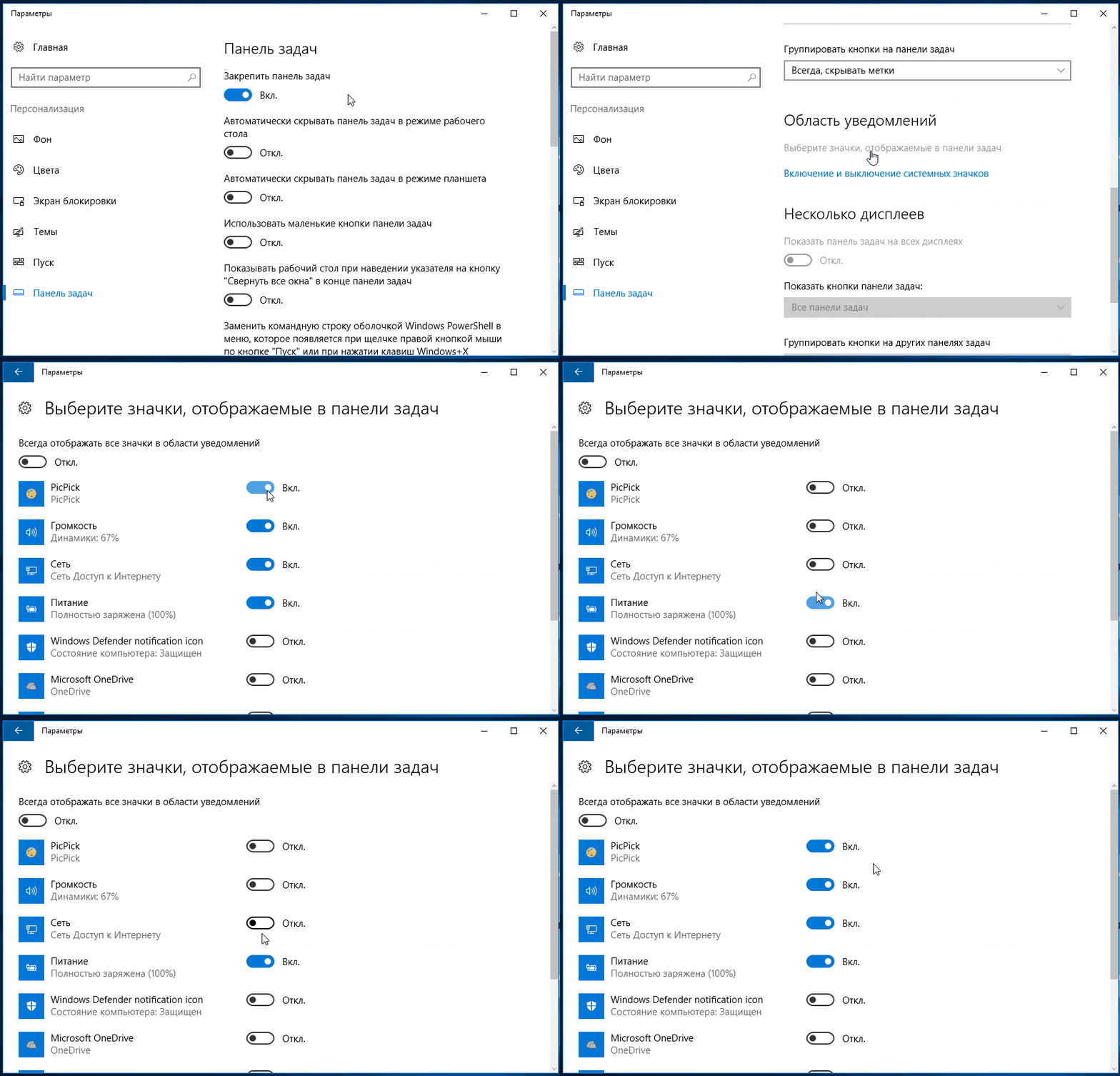
Чтобы изменить подпись кнопки открытой программы в панели задач, выполните следующие шаги:
- Нажмите правой кнопкой мыши на кнопке программы в панели задач.
- Выберите пункт «Свойства».
- В открывшемся окне «Свойства» найдите поле «Подпись».
- Введите новую подпись для кнопки, которая лучше описывает программу.
- Нажмите кнопку «Применить» и затем «ОК», чтобы сохранить изменения.
Теперь подпись кнопки программы в панели задач будет изменена на новую, которую вы ввели.
Выберите «Свойства» из контекстного меню
Чтобы включить подписи кнопок открытых программ в панели задач Windows 10, выполните следующие шаги:
- Щелкните правой кнопкой мыши на панели задач в любом свободном месте.
- В открывшемся контекстном меню выберите вариант «Панель задач» (может быть указано просто как «Панель задач и меню Пуск»).
- Затем выберите «Свойства».
После этого в открывшемся окне «Свойства панели задач и меню Пуск» перейдите на вкладку «Панель задач» и установите галочку напротив опции «Показывать подписи кнопок».
Нажмите кнопку «Применить» и «ОК» для сохранения изменений.
В разделе «Ярлык» введите новую подпись в поле «Название»
Чтобы изменить подпись кнопки открытой программы на панели задач в Windows 10, выполните следующие действия:
1. Щелкните правой кнопкой мыши на ярлыке программы на панели задач.
2. В открывшемся контекстном меню выберите пункт «Свойства».
3. На вкладке «Ярлык» в поле «Название» введите новую подпись для кнопки.
4. Нажмите кнопку «Применить», а затем «OK», чтобы сохранить изменения.
Теперь подпись кнопки открытой программы на панели задач Windows 10 будет изменена на указанную вами.
