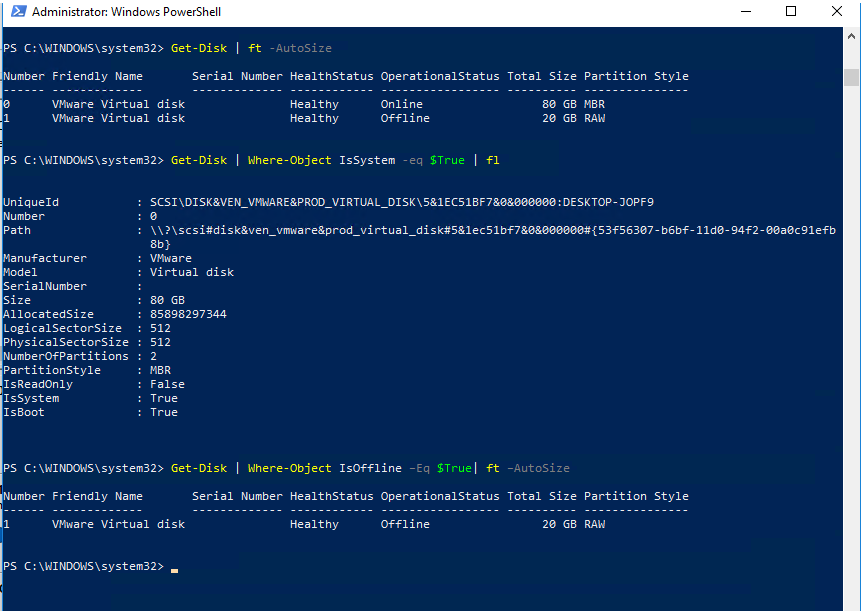
Буква диска на компьютере играет важную роль при работе с файловой системой. Иногда может возникнуть необходимость изменить букву диска, будь то для удобства или из-за конфликта с другим устройством.
В Windows можно легко изменить букву диска как в командной строке, так и в PowerShell. Это удобно и позволяет быстро настроить систему по своим потребностям.
В данной статье мы рассмотрим, как изменить букву диска с помощью командной строки и PowerShell, предоставим примеры кода и дадим советы по выполнению этой операции без ошибок.
Изменение буквы диска в командной строке и PowerShell
Изменение буквы диска в командной строке и PowerShell может быть полезным, если необходимо заменить текущую букву диска на другую или организовать дополнительный логический диск.
Для изменения буквы диска в командной строке используйте команду diskpart. Введите следующие команды:
list volume— показывает все тома на компьютере и их буквы;select volume X— выберете том, где X — номер тома, который вы хотите изменить;assign letter=Y— присвоить новую букву диска (Y) выбранному тому.
В PowerShell используйте командлет Get-Partition и Set-Partition. Пример кода:
$partition = Get-Partition -DiskNumber X -PartitionNumber Y;Set-Partition -InputObject $partition -NewDriveLetter Z— присвоить новую букву диска (Z) выбранной разделенной партиции.
Помните, что изменение буквы диска может повлиять на работу программ и скриптов, которые зависят от пути к файлам на диске. Поэтому будьте осторожны и делайте бекап данных перед выполнением подобных операций.
Как изменить букву диска через командную строку
Чтобы изменить букву диска через командную строку, выполните следующие шаги:
- Откройте командную строку от имени администратора.
- Введите команду
diskpartи нажмите Enter. - Введите команду
list volume, чтобы показать список всех томов. - Найдите том, букву которого вы хотите изменить, по его номеру.
- Введите команду
select volume X, где X — номер выбранного тома. - Далее введите команду
assign letter=Y, где Y — новая буква диска. - Выполните команду
exit, чтобы закрыть DiskPart. - Теперь вы успешно изменили букву диска через командную строку.
Запуск командной строки от имени администратора
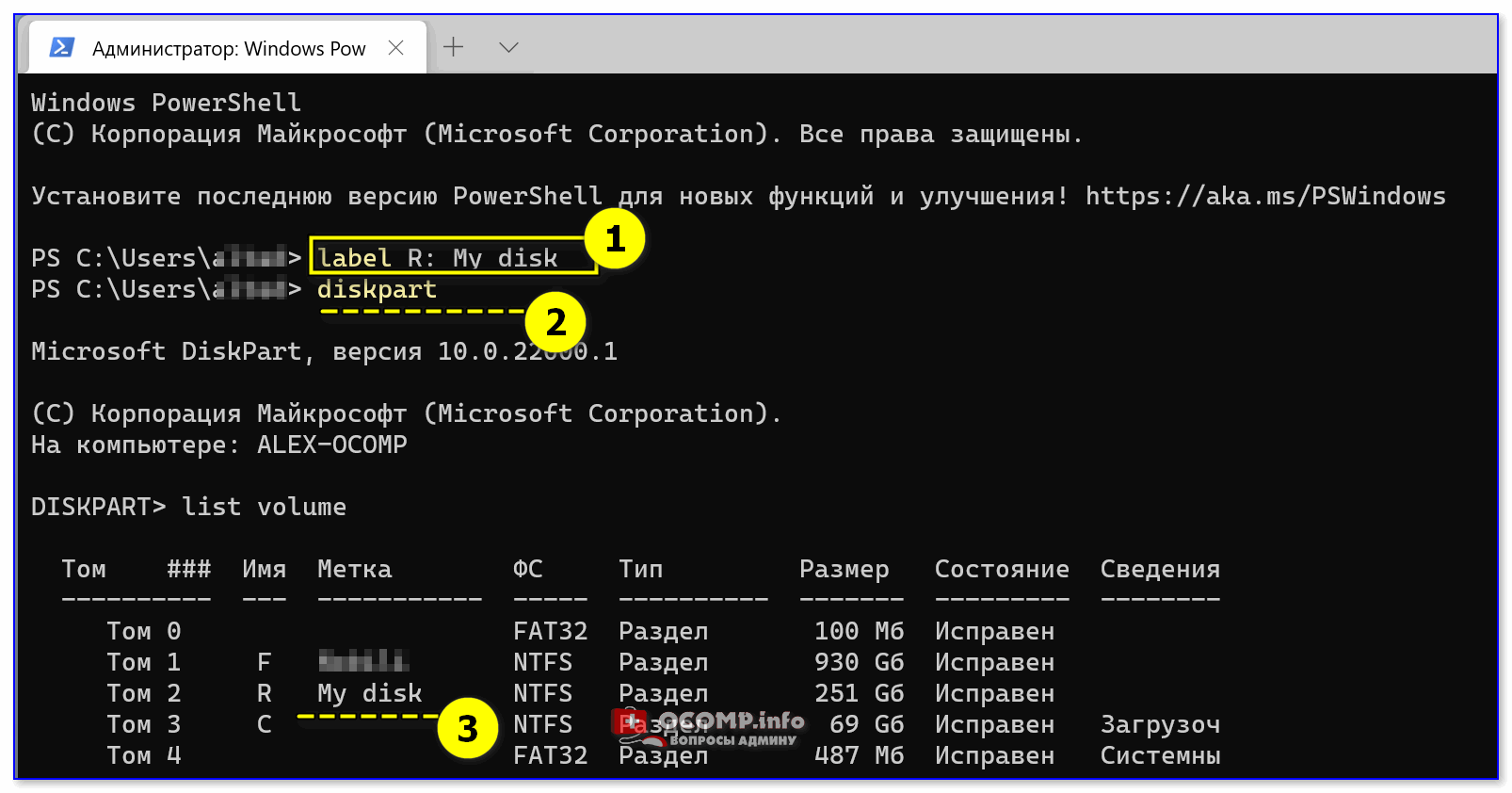
Для изменения буквы диска в командной строке или PowerShell с правами администратора, необходимо следовать определенным шагам. Во-первых, нажмите правой кнопкой мыши на значок командной строки или PowerShell и выберите «Запустить от имени администратора». После этого введите команду для изменения буквы диска и нажмите Enter.
Важно помнить, что выполнение операций с дисками требует прав администратора, поэтому запуск командной строки от имени администратора обеспечит необходимые разрешения для выполнения операций с дисками.
Ввод команды для изменения буквы диска
Для изменения буквы диска в командной строке или PowerShell необходимо использовать команду Set-Partition или Set-Volume. Ниже приведены примеры команд для разных вариантов систем:
Для Windows PowerShell:
Set-Partition -DriveLetter "D" -NewDriveLetter "E"
где «D» — текущая буква диска, «E» — новая буква диска.
Для командной строки (cmd.exe):
diskpart
list volume (отобразит список томов и их букв)
select volume x (где x — номер тома с нужной буквой)
assign letter="E" (присвоит новую букву «E» выбранному тому)
После ввода и выполнения соответствующих команд будет изменена буква выбранного диска.
Как изменить букву диска с помощью PowerShell
PowerShell позволяет легко изменить букву диска вашего компьютера. Вот инструкция:
- Запустите PowerShell от имени администратора.
- Введите команду
Get-Volume, чтобы просмотреть список доступных томов и их букв. - Найдите диск, букву которого вы хотите изменить, и запомните его букву (например, «C»).
- Введите команду
Set-Volume -DriveLetter X -NewDriveLetter Y, где «X» — текущая буква диска, а «Y» — новая буква диска. - Например, для изменения буквы диска «C» на «D» введите
Set-Volume -DriveLetter C -NewDriveLetter D. - Подтвердите изменение, введя «Y» и нажав Enter.
Теперь вы успешно изменили букву диска с помощью PowerShell. Перезагрузите компьютер для установки изменений.
Открытие PowerShell с правами администратора
Для открытия PowerShell с правами администратора в Windows нужно выполнить следующие действия:
- Нажмите правой кнопкой мыши на значке Пуск в нижнем левом углу экрана.
- Выберите «Windows PowerShell (администратор)» из контекстного меню, которое появится.
После выполнения этих действий откроется PowerShell с правами администратора, что позволит выполнить системные операции и команды, требующие повышенных привилегий.
Выполнение командлета для изменения буквы диска

В PowerShell вы можете использовать командлет Set-Volume для изменения буквы диска. Для этого выполните следующую команду:
Set-Volume -DriveLetter D -NewDriveLetter EВ этой команде -DriveLetter D указывает текущую букву диска, а -NewDriveLetter E задает новую букву, на которую нужно изменить текущую.
