Windows PowerShell 2.0 – мощный инструмент командной строки и среда сценариев от Microsoft, предназначенный для автоматизации административных задач и управления Windows-системами. Он предоставляет пользователю возможность управления компьютерами и серверами через команды и сценарии с использованием синтаксиса Windows PowerShell.
В данной статье мы рассмотрим основные принципы работы с Windows PowerShell 2.0 и научимся использовать его функционал для выполнения различных задач на вашем компьютере или сервере.
Изучая и практикуя работу с Windows PowerShell 2.0, вы узнаете, как улучшить эффективность работы с Windows-системами и сделать ее более удобной и ускоренной.
Как пользоваться Windows PowerShell 2.0 [Виндоус windows]
![Как пользоваться Windows PowerShell 2.0 [Виндоус windows]](https://blog.skillfactory.ru/wp-content/uploads/2023/08/powershell-otkritie.jpg)
- Запуск Windows PowerShell 2.0: Для запуска Windows PowerShell 2.0 откройте меню «Пуск», введите «PowerShell» в строке поиска и выберите «Windows PowerShell 2.0».
- Работа с файлами и каталогами: Используйте команды «cd» для перемещения по каталогам, «dir» для просмотра содержимого текущего каталога и «Move-Item» для перемещения файла или папки.
- Управление процессами: Для управления процессами используйте команду «Get-Process» для получения списка процессов, «Stop-Process» для завершения процесса и «Start-Process» для запуска нового процесса.
- Системная информация: Для получения информации о системе используйте команды «Get-WmiObject» и «Get-Counter».
Основы работы с Windows PowerShell 2.0
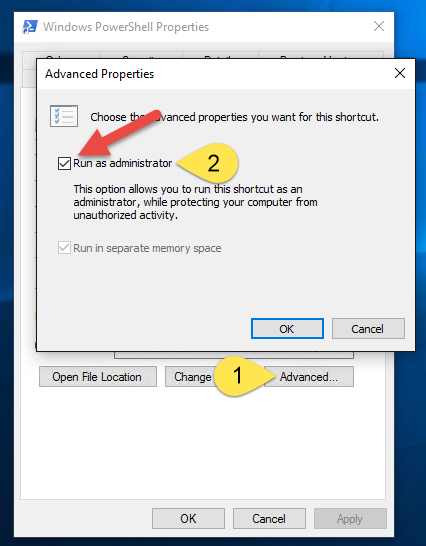
Для начала работы с Windows PowerShell 2.0 необходимо запустить его от имени администратора. Для этого откройте меню Пуск, найдите Windows PowerShell в списке программ, нажмите правой кнопкой мыши и выберите «Запустить от имени администратора».
После открытия PowerShell вы можете вводить команды, используя специальный синтаксис и параметры. Например, чтобы вывести список файлов и каталогов в текущей директории, можно использовать команду «Get-ChildItem».
PowerShell также поддерживает работу со скриптами, которые позволяют выполнять целые последовательности команд. Сохраните необходимые команды в файл с расширением .ps1 и запустите его через PowerShell.
Установка и запуск PowerShell
Для начала работы с PowerShell 2.0 необходимо убедиться, что он установлен на вашем компьютере. PowerShell 2.0 входит в состав некоторых версий операционных систем Windows, начиная с Windows 7 и Windows Server 2008 R2.
Если PowerShell 2.0 не установлен, его можно скачать и установить отдельно с сайта официального разработчика Microsoft.
После установки для запуска PowerShell необходимо открыть меню «Пуск», найти раздел «Windows PowerShell» и выбрать «Windows PowerShell 2.0». В открывшемся окне вы сможете начать работу с командами и сценариями PowerShell.
Установка PowerShell на Windows

PowerShell поставляется вместе с операционной системой Windows, начиная с версии Windows 7 и Windows Server 2008 R2. Однако, для использования всех возможностей PowerShell 2.0, рекомендуется установить набор обновлений Windows Management Framework 3.0, который включает PowerShell 2.0. Для этого перейдите на официальный сайт Microsoft, найдите необходимые обновления и установите их на вашем компьютере.
Запуск PowerShell через меню Пуск
Для того чтобы запустить Windows PowerShell с помощью меню Пуск, следуйте этим шагам:
1. Нажмите на кнопку «Пуск» в нижнем левом углу экрана.
2. В появившемся меню найдите раздел «Все программы» и щелкните по нему.
3. В списке программ найдите папку «Стандартные» и откройте её.
4. Внутри папки «Стандартные» найдите пункт «Windows PowerShell» и нажмите на него.
5. PowerShell будет запущен, и вы увидите окно командной строки, готовое к использованию.
Основные команды и сценарии
1. Get-Command: Команда для получения списка всех доступных в системе команд.
2. Get-Help: Позволяет получить справочную информацию о любой команде.
3. Set-Location: Команда для изменения текущего расположения в файловой системе.
4. Get-ChildItem: Позволяет просматривать содержимое каталогов и файлов.
5. New-Item: Создание нового файла или каталога.
6. Remove-Item: Удаление файла или каталога.
7. Invoke-Command: Запуск команды на удаленном компьютере.
8. Get-Process: Получение информации о процессах на компьютере.
9. Start-Process: Запуск нового процесса.
10. Stop-Process: Остановка работы процесса.
Завершение работы с PowerShell

После завершения работы с Windows PowerShell 2.0 рекомендуется правильно закрывать сессию, чтобы избежать возможных проблем. Существуют различные способы завершения работы с PowerShell:
- Для выхода из сессии PowerShell можно использовать команду
exit. - Команда
exitзавершит текущую сессию PowerShell и вернет вас к обычному командному интерфейсу. - Также можно использовать команду
QuitилиCtrl+Dдля выхода из PowerShell. - Некоторые пользователи предпочитают закрыть окно PowerShell, нажав на крестик в правом верхнем углу окна.
- Важно также сохранять свою работу, используя команду
Save-History, чтобы иметь возможность вернуться к предыдущим командам.
