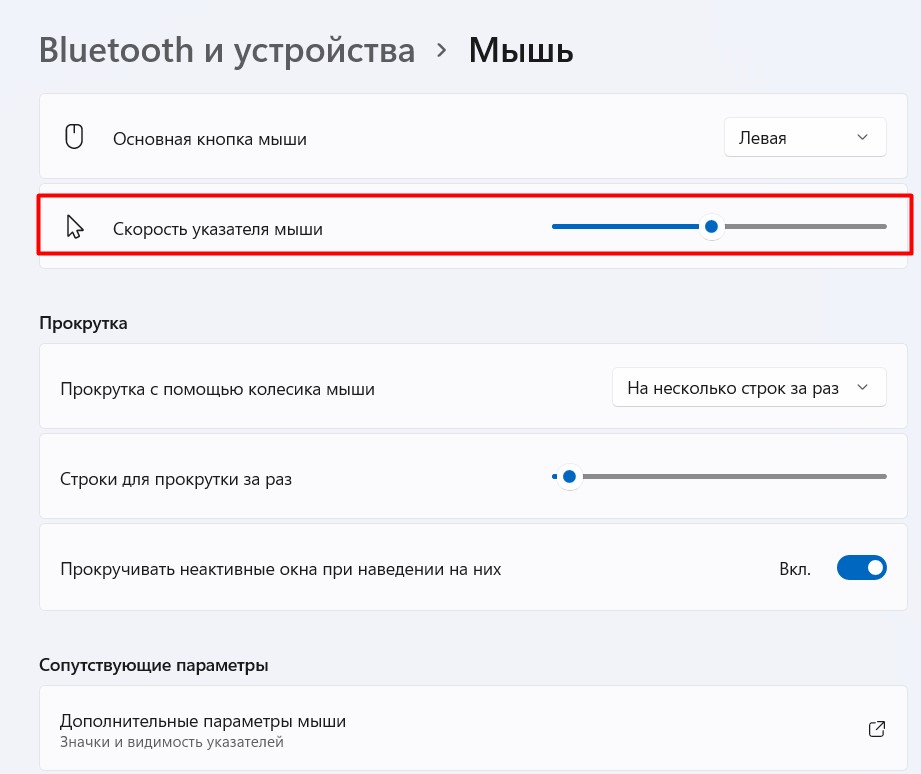
Ускорение мыши в операционных системах Windows 11 и 10 может быть как полезной функцией, так и источником недопонимания и дискомфорта. Для многих пользователей ускорение мыши может привести к нестабильному поведению курсора и затруднениям при точной настройке движений.
Отключение ускорения мыши в Windows может позволить пользователям получить более предсказуемое и стабильное поведение указателя. Это особенно важно для геймеров, дизайнеров и других категорий пользователей, ценящих точность и плавность движений мыши.
В этой статье мы рассмотрим способы отключения ускорения мыши в Windows 11 и 10. Мы предоставим пошаговые инструкции, которые помогут вам вернуть управление над движениями вашей мыши и достичь желаемой точности в работе на компьютере.
Как отключить ускорение мыши в Windows 11 и 10
Ускорение мыши может привести к непредсказуемым движениям курсора и затруднять точное позиционирование. Если вы хотите отключить ускорение мыши в Windows 11 и 10, следуйте инструкциям ниже:
1. Зайти в Панель управления
Нажмите Win + R, введите «control» и нажмите Enter. Откроется Панель управления.
2. Выбрать пункт «Мышь»
Найдите раздел «Оборудование и звук» и выберите «Мышь» или «Устройства и принтеры».
3. Открыть свойства мыши
Нажмите правой кнопкой мыши на вашем устройстве мыши и выберите «Свойства» или «Настройки».
4. Отключить ускорение мыши
Перейдите на вкладку «Настройки» или «Дополнительно» и найдите опцию «Ускорение мыши». Снимите галочку или установите значение в минимальное.
После выполнения этих шагов ускорение мыши должно быть отключено, и движения курсора станут более предсказуемыми. Попробуйте настроить уровень чувствительности мыши под свои предпочтения для оптимального опыта использования.
Настройка мыши через Панель управления
Чтобы настроить мышь в Windows 11 или 10 через Панель управления, следуйте этим шагам:
| 1. | Откройте Панель управления, нажав правой кнопкой мыши на кнопке «Пуск» и выбрав «Панель управления». |
| 2. | Выберите раздел «Оборудование и звук», затем «Мышь». |
| 3. | В открывшемся окне перейдите на вкладку «Параметры» и настройте ускорение мыши по вашему усмотрению. |
| 4. | Нажмите «Применить» и «ОК», чтобы сохранить изменения. |
Теперь у вас будут настроены параметры мыши через Панель управления Windows.
Открываем Панель управления
Для начала отключения ускорения мыши в Windows 11 или Windows 10 откройте Панель управления. Для этого нажмите клавишу Win + X, чтобы открыть меню быстрого доступа, и выберите «Панель управления».
Выбираем «Устройства и принтеры»
Чтобы открыть панель устройств и принтеров, следуйте этим шагам:
- Нажмите правой кнопкой мыши на значке «Пуск» в левом нижнем углу экрана.
- Выберите «Панель управления».
- Перейдите в раздел «Аппаратное и звук» и выберите «Устройства и принтеры».
Теперь вы можете управлять подключенными устройствами и настройками принтера в системе Windows 11 или 10.
Изменение параметров скорости мыши через Реестр Windows

Для более тонкой настройки скорости мыши в Windows можно воспользоваться Реестром. Для этого выполните следующие шаги:
| Шаг 1: | Откройте Редактор реестра, нажав Win + R, введите regedit и нажмите Enter. |
| Шаг 2: | Перейдите по пути HKEY_CURRENT_USER\Control Panel\Mouse. |
| Шаг 3: | Найдите параметр MouseSpeed и двойным щелчком откройте его. |
| Шаг 4: | Введите значение от 1 до 20 (по умолчанию: 10) для изменения скорости мыши. |
| Шаг 5: | Перезагрузите компьютер для применения изменений. |
Открываем Реестр Windows
1. Нажмите комбинацию клавиш Win + R для вызова окна «Выполнить».
2. Введите команду regedit и нажмите Enter.
3. При появлении окна «Управление учетными записями» нажмите Да.
4. Откроется Редактор реестра Windows, где можно изменять настройки операционной системы.
Находим ключи для настройки скорости мыши

Для изменения скорости мыши в операционной системе Windows 11 и Windows 10, необходимо отредактировать некоторые параметры в реестре. Для начала откройте Реестр Windows, нажав комбинацию клавиш Win + R и введя команду regedit.
Затем перейдите в раздел HKEY_CURRENT_USER\Control Panel\Mouse и найдите следующие ключи:
MouseSpeed — определяет общую скорость мыши. Значение 0 соответствует минимальной, а 20 максимальной скорости.
MouseThreshold1 и MouseThreshold2 — задают расстояние, которое мышь должна пройти, прежде чем скорость изменится. Параметр MouseThreshold1 отвечает за ускорение мыши на коротких расстояниях, а MouseThreshold2 — на длинных.
Измените эти значения согласно вашим предпочтениям и закройте Реестр для сохранения изменений. После этого перезагрузите компьютер, чтобы изменения вступили в силу.
Использование сторонних программ для настройки мыши
Если встроенные средства настройки мыши в Windows 11 или 10 не удовлетворяют вашим требованиям, можно воспользоваться сторонними программами. Они предлагают более широкие возможности по настройке основных параметров мыши и поведения курсора.
Среди популярных программ стоит выделить:
- X-Mouse Button Control: позволяет переназначить клавиши мыши, настроить скорость и чувствительность курсора;
- Logitech SetPoint: предназначен для мышей Logitech и предлагает широкий набор опций настройки;
- Mouse Manager: позволяет управлять различными параметрами мыши в зависимости от активного приложения.
Выбор программы зависит от ваших потребностей, поэтому стоит попробовать несколько вариантов, чтобы найти наиболее удобное решение.
