iPhone – это популярное устройство, которое используется многими людьми по всему миру. Иногда возникают ситуации, когда ваш iPhone начинает работать нестабильно или выскакивают какие-то ошибки. В таких случаях может помочь перезагрузка устройства. Но как это сделать правильно?
Перезагрузка iPhone – это простой процесс, который позволяет освободить память устройства и устранить некоторые программные неполадки. Существует несколько способов сброса iPhone, в зависимости от модели и версии операционной системы.
В этой статье мы рассмотрим различные способы перезагрузки iPhone, которые помогут вам быстро и эффективно решить проблемы с устройством. Следуйте нашим инструкциям и ваш iPhone снова будет работать как новый!
Как перезагрузить iPhone
Если вы столкнулись с проблемами на своем iPhone и хотите попробовать перезагрузить устройство, есть несколько способов сделать это:
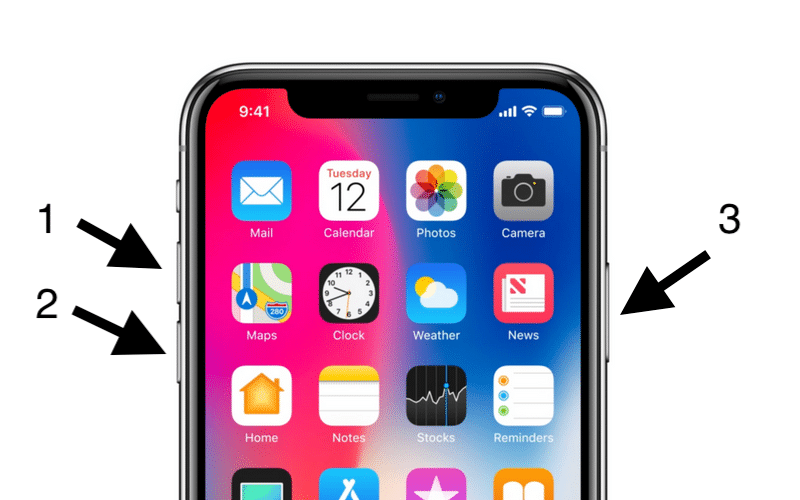
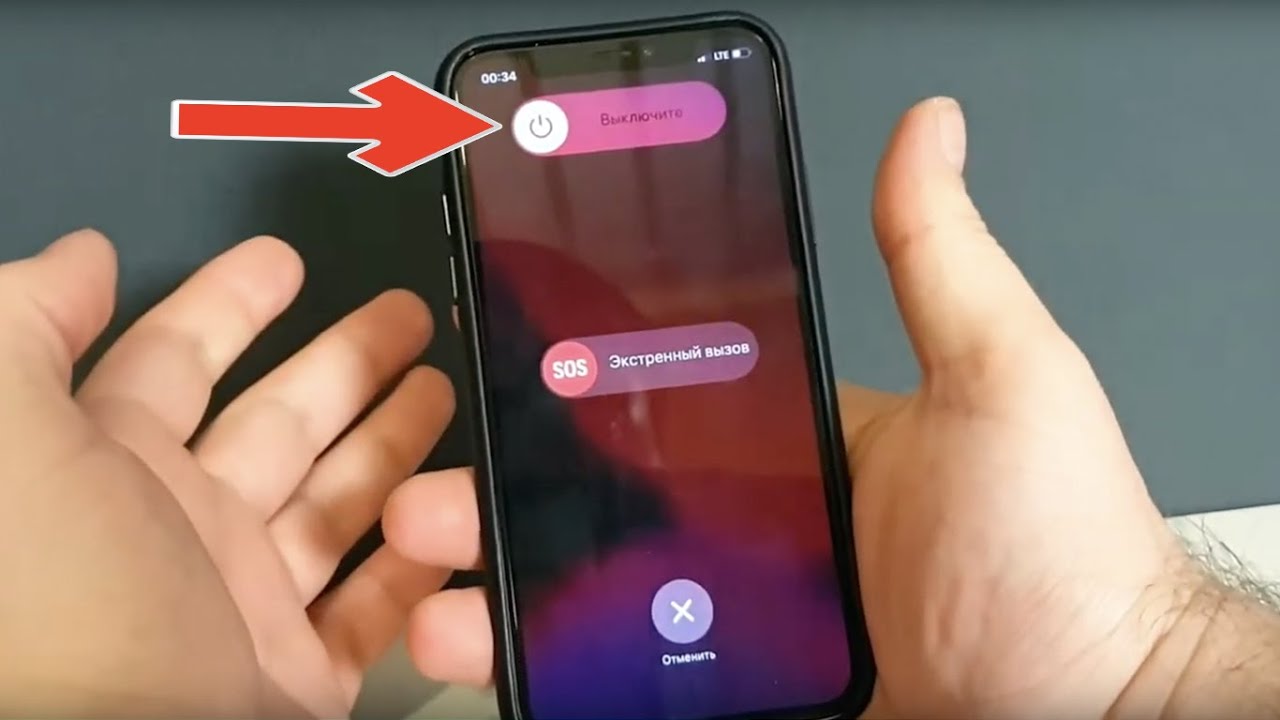
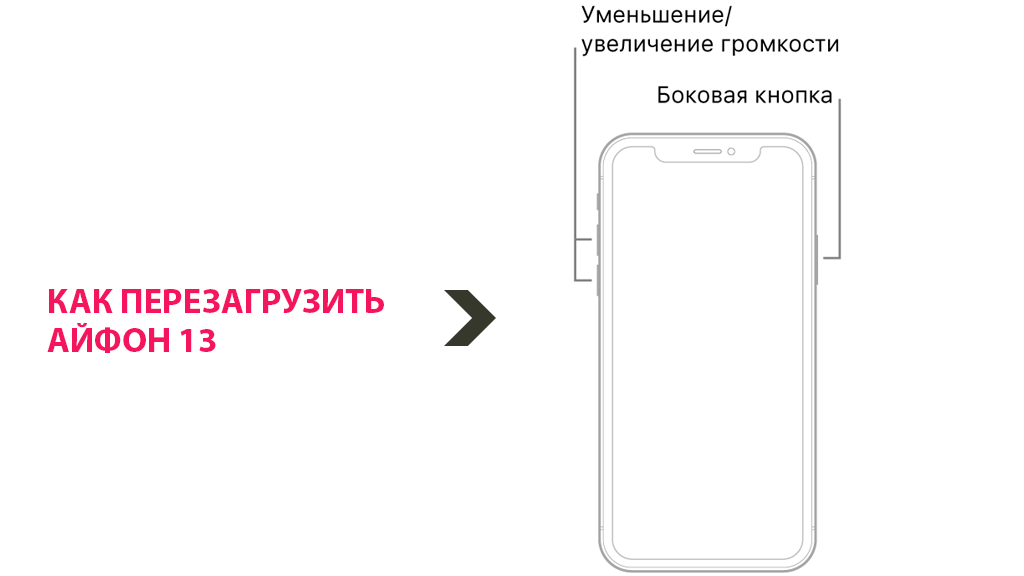
- Для моделей iPhone X и более новых: Нажмите и быстро отпустите кнопку увеличения громкости, затем то же самое с кнопкой уменьшения громкости. Затем удерживайте кнопку питания (боковая кнопка) до появления экрана «Выключить». Переместите слайдер «Выключить» вправо, чтобы выключить устройство. После этого удерживайте кнопку питания, чтобы включить iPhone.
- Для моделей iPhone 8 и старее: Удерживайте кнопку питания (верхняя кнопка или боковая кнопка) вместе с кнопкой увеличения громкости или уменьшения громкости до появления экрана «Выключить». Переместите слайдер «Выключить» вправо и после выключения устройства удерживайте кнопку питания, чтобы включить iPhone.
Эти методы позволят перезагрузить iPhone и, возможно, решить временные проблемы с устройством.
Как перезагрузить iPhone: основные способы
Перезагрузка iPhone может быть необходима в случае возникновения некоторых проблем с устройством. Вот несколько основных способов перезагрузки iPhone:
- С помощью кнопок управления:
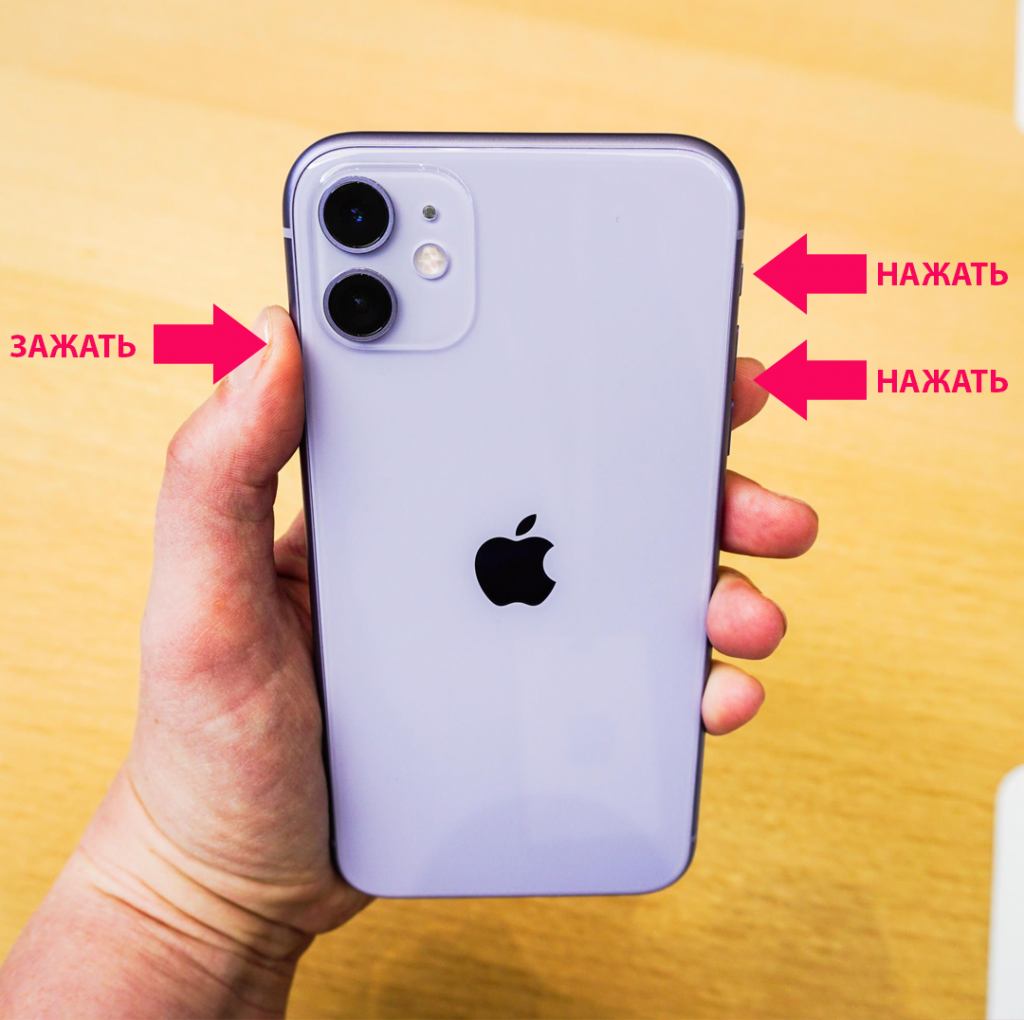
- Для iPhone 8 и новее: нажмите и быстро отпустите кнопку увеличения громкости, затем то же самое с кнопкой уменьшения громкости, затем удерживайте кнопку питания, пока не увидите логотип Apple.
- Для iPhone 7 и 7 Plus: удерживайте кнопку питания и кнопку уменьшения громкости одновременно до появления логотипа Apple.
- С помощью настроек:
- Откройте «Настройки», затем «Общие», выберите «Выключить» и потяните ползунок для подтверждения выключения. После этого удерживайте кнопку питания, пока не увидите логотип Apple.
Выберите подходящий для вашего устройства способ перезагрузки iPhone, чтобы устранить проблемы и обеспечить бесперебойную работу смартфона.
Способ 1: Использование кнопок управления
1. Нажмите и удерживайте кнопку «Сон/Будильник» (Power) на правой стороне устройства.
2. Переместите ползунок «Выключить» (Slide to power off) вправо.
3. Дождитесь полной выключенности устройства.
4. Нажмите и удерживайте кнопку «Сон/Будильник» (Power) снова, чтобы включить iPhone.
Шаг 1: Нажмите и удерживайте кнопку «Включение/Выключение»
Для начала перезагрузки iPhone первым шагом необходимо нажать и удерживать кнопку «Включение/Выключение» расположенную на правой боковой стороне устройства. Держите кнопку нажатой до появления на экране слайдера для выключения.
Шаг 2: Передвиньте ползунок «Выключение», чтобы выключить устройство
Для того чтобы выключить iPhone, удерживайте кнопку выключения на верхней части устройства и одновременно передвигайте ползунок «Выключение» на экране. Ползунок должен быть передвинут полностью вправо для выключения iPhone.
Способ 2: Перезагрузка через настройки
Шаг 1: Откройте «Настройки» на своем iPhone.
Шаг 2: Прокрутите вниз и выберите «Общие».
Шаг 3: Далее выберите «Выключить» в конце списка.
Шаг 4: Передвиньте ползунок, чтобы выключить устройство.
Шаг 5: После того, как iPhone выключится, зажмите кнопку питания, чтобы включить устройство обратно.
Шаг 1: Откройте меню «Настройки» на iPhone
Для перезагрузки iPhone вы должны начать с открытия меню «Настройки». Для этого найдите иконку «Настройки» на главном экране вашего устройства и нажмите на нее.
В меню «Настройки» вы сможете найти различные параметры управления вашим iPhone, в том числе опцию перезагрузки устройства.
Шаг 2: Нажмите на «Общие» и выберите «Выключить»
После открытия меню «Настройки» на вашем iPhone, прокрутите вниз и найдите вкладку «Общие». Нажмите на нее.
После этого в разделе «Общие» прокрутите вниз до самого конца экрана и найдите опцию «Выключить». Нажмите на нее, чтобы открыть меню выключения устройства.
Выберите «Выключить» на экране выключения и подтвердите свой выбор, чтобы устройство iPhone начало процесс выключения.
Способ 3: Использование программного обеспечения
Для перезагрузки iPhone с использованием iTunes, следуйте этим шагам:
- Подключите iPhone к компьютеру с помощью USB-кабеля и откройте iTunes, если программа не запущена автоматически.
- Выберите свой iPhone из списка устройств в iTunes.
- Перейдите в раздел «Сводка» и найдите кнопку «Восстановить iPhone».
- Подтвердите действие и дождитесь завершения процесса перезагрузки.
После завершения процедуры ваш iPhone будет перезагружен и возможно исправит любые проблемы, с которыми он столкнулся. Помните, что этот метод также сбросит все данные на вашем устройстве, поэтому не забудьте сделать резервную копию перед началом процесса.
