Управление компьютером в операционных системах Windows 11 и 10 предоставляет пользователю доступ к различным настройкам и функциям, позволяя контролировать работу компьютера и его компонентов. Однако из-за изменений в интерфейсе Windows найти эту опцию иногда может оказаться непросто.
Если вы хотите открыть Управление компьютером на вашем компьютере, есть несколько способов, которые могут помочь вам быстро найти нужный инструмент. Один из них — использовать контекстное меню Пуск, где у вас будет доступ к различным инструментам администрирования системы.
В этой статье мы рассмотрим несколько способов открытия Управления компьютером в Windows 11 и 10, чтобы вы могли управлять своим компьютером более удобно и эффективно.
Как открыть Управление компьютером в Windows 11 и 10
Способ 1: Щелкните правой кнопкой мыши по меню «Пуск» и выберите «Управление» в открывшемся контекстном меню.
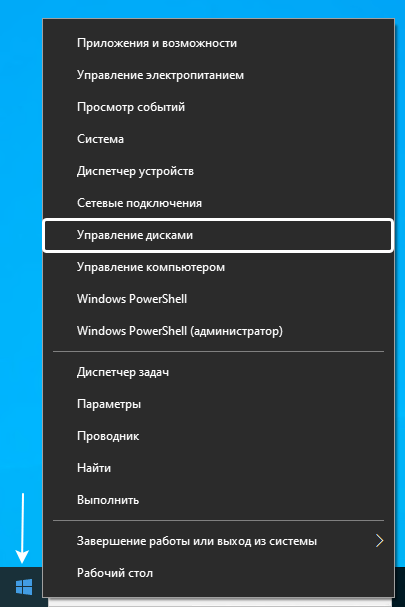
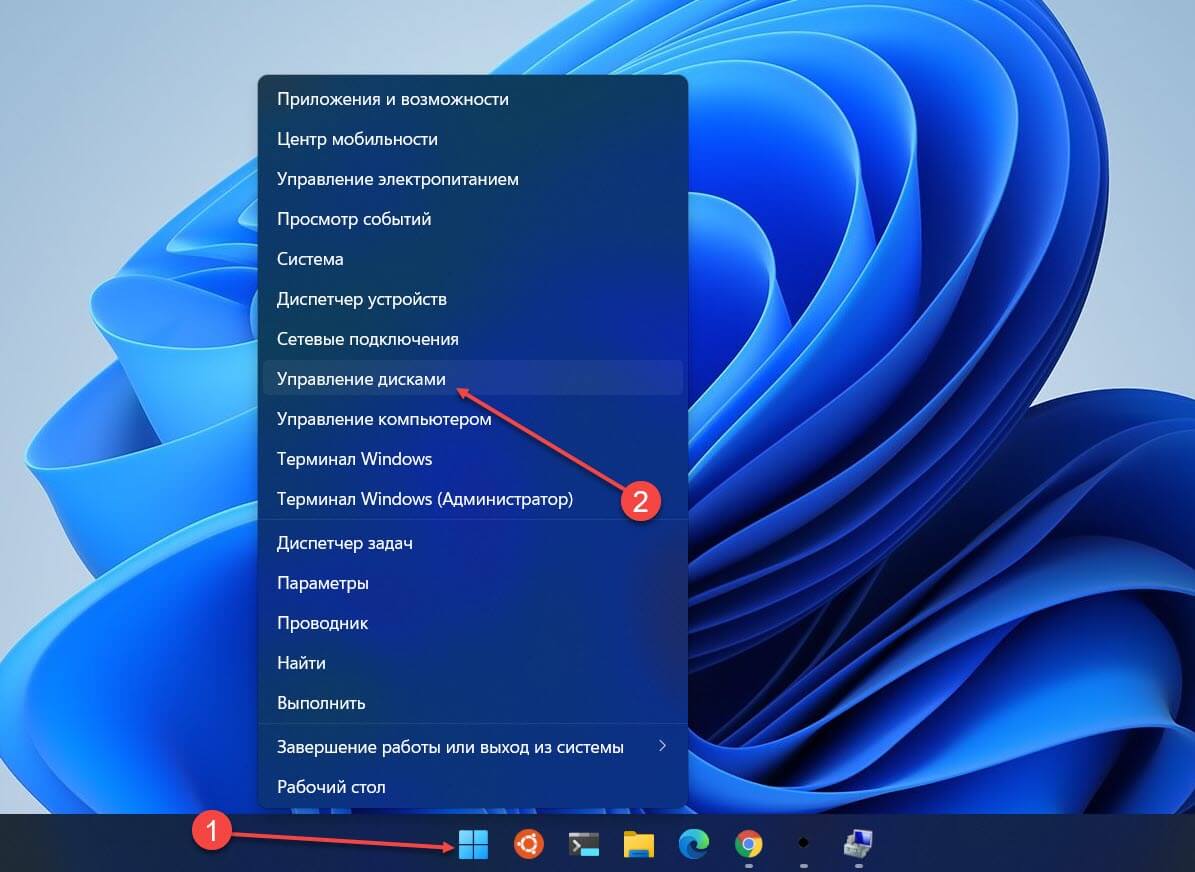
Способ 2: Нажмите комбинацию клавиш Win + X, а затем выберите «Управление компьютером» в выпадающем меню.
Способ 3: Откройте «Панель управления», затем перейдите в раздел «Система и безопасность» и выберите «Управление компьютером».
Способ 4: Введите «Управление компьютером» в поле поиска в меню «Пуск» и выберите соответствующий результат.
Открытие Управления компьютером
- Нажмите комбинацию клавиш Win + X на клавиатуре.
- В появившемся контекстном меню выберите пункт «Управление компьютером».
- Теперь вы можете настроить различные параметры компьютера, управлять учетными записями, создавать задачи и многое другое.
Открыв Управление компьютером, вы получите доступ к расширенным настройкам и функциям вашей операционной системы.
Способы открытия Управления компьютером в Windows
1. Через меню «Пуск»: Нажмите на кнопку «Пуск» в левом нижнем углу экрана, введите в поисковой строке «Управление компьютером» и выберите соответствующий результат.
2. С помощью команды в выполняемом окне: Нажмите комбинацию клавиш Win + R, введите «compmgmt.msc» и нажмите Enter.
3. Через Панель управления: Перейдите в Панель управления, выберите «Система и безопасность», затем «Администрирование» и «Управление компьютером».
4. Используя командную строку: Запустите командную строку от имени администратора и введите «mmc compmgmt.msc».
Использование поиска для доступа к Управлению компьютером
Если вы хотите быстро найти Управление компьютером в Windows 11 или 10, можно воспользоваться функцией поиска.
Для этого достаточно нажать комбинацию клавиш Win + S на клавиатуре, чтобы открылось поле поиска.
Введите слово «Управление компьютером» в строке поиска и нажмите Enter.
Таким образом, вы быстро найдете и откроете Управление компьютером, не тратя время на поиск в меню Пуск или Панели управления.
Функциональность Управления компьютером
Управление компьютером в Windows предоставляет множество полезных функций для управления системой.
С помощью Управления компьютером можно просматривать и изменять параметры системы, управлять службами и приложениями, а также управлять устройствами, хранилищем и многим другим.
Одной из основных задач Управления компьютером является управление пользователями и группами, позволяя назначать различные разрешения и права доступа.
Кроме того, здесь можно просматривать информацию об аппаратном обеспечении компьютера, локальных сетях, установленных приложениях и многое другое.
Управление компьютером открывает широкие возможности для управления и настройки системы Windows, делая ее более удобной и эффективной в использовании.
Возможности Управления компьютером в Windows
Управление компьютером в Windows предоставляет пользователям множество полезных функций, которые делают работу с операционной системой более эффективной и удобной.
Одной из ключевых возможностей Управления компьютером является возможность изменения настроек доступности, что позволяет адаптировать интерфейс операционной системы для людей с ограниченными возможностями. Например, можно настроить клавиатурные комбинации, управление мышью или использование голосовых команд.
Другим важным аспектом Управления компьютером является возможность настройки параметров безопасности и конфиденциальности. Пользователь может управлять учетными записями, установить ограничения доступа к файлам и папкам, применить защитные пароли и многое другое.
Кроме того, функционал Управления компьютером включает в себя инструменты для управления установленными программами, установки и удаления приложений, настройки интернет-подключений, а также мониторинг системных ресурсов и производительности компьютера.
В общем, Управление компьютером в Windows представляет собой мощный инструмент для настройки и управления операционной системой, который может быть использован как опытными пользователями, так и новичками в мире компьютеров.
Как управлять системными инструментами через Управление компьютером
Управление компьютером в Windows предоставляет доступ к различным системным инструментам и управлению компонентами операционной системы. Чтобы открыть Управление компьютером, нужно выполнить следующие шаги:
| 1. | Нажмите правой кнопкой мыши на кнопку «Пуск» и выберите «Управление». |
| 2. | В открывшемся меню выберите «Система и безопасность» и затем «Управление компьютером». |
| 3. | После этого откроется консоль Управления компьютером, где вы сможете управлять службами, задачами, устройствами и другими системными инструментами. |
Используя Управление компьютером, вы сможете быстро настраивать и контролировать различные аспекты работы вашей операционной системы Windows 11 или 10.
Советы по использованию Управления компьютером
1. Использование Управления компьютером для управления пользователями и группами: С помощью этой функции можно легко добавлять и управлять пользователями и группами на вашем компьютере. Управление правами доступа пользователей поможет обеспечить безопасность данных.
2. Мониторинг системных ресурсов: В Управлении компьютером можно отслеживать использование процессора, оперативной памяти и других ресурсов. При необходимости можно проанализировать и оптимизировать работу компьютера.
3. Планирование задач и событий: Используйте функцию Планировщик задач для автоматизации определенных операций на компьютере. Например, можно запланировать ежедневную резервную копию данных или выполнение определенного скрипта.
4. Диагностика и управление службами: В Управлении компьютером можно управлять различными службами Windows, запуская, останавливая или изменяя параметры их работы. Это может быть полезно для оптимизации работы системы.
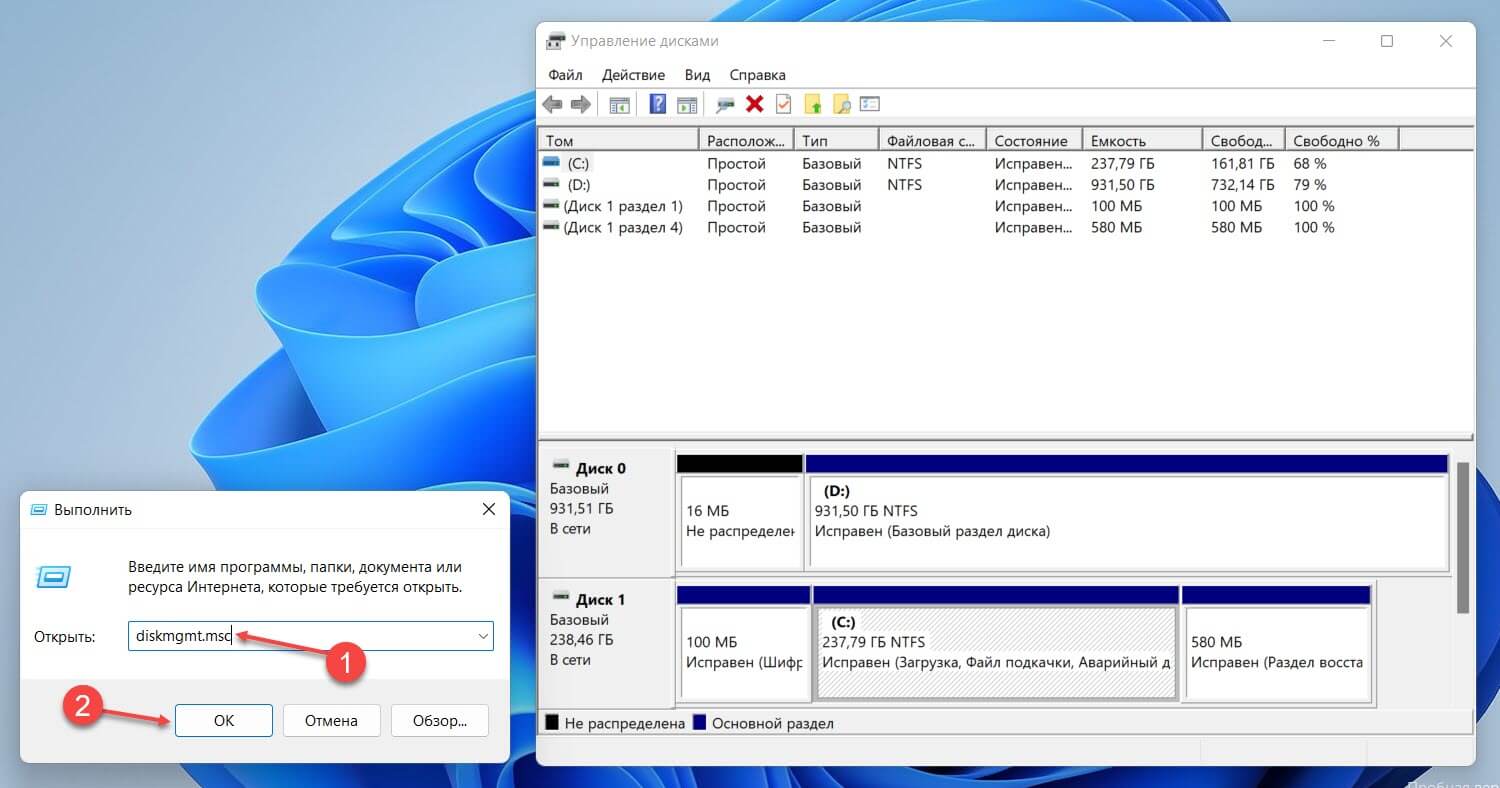
5. Работа с дисками и устройствами: Через Управление компьютером можно управлять дисками, разделами и устройствами хранения данных. Это поможет в работе с дополнительными жесткими дисками, USB-накопителями и другими устройствами.
Создание ярлыка для быстрого доступа к Управлению компьютером на рабочем столе
Для удобного и быстрого доступа к Управлению компьютером на рабочем столе Windows 11/10 можно создать ярлык. Следуйте инструкциям ниже:
| 1. | Нажмите правой кнопкой мыши на пустом месте рабочего стола и выберите «Создать» -> «Ярлык». |
| 2. | В окне «Создать ярлык» введите следующий путь: %windir%\system32\control.exe и нажмите «Далее». |
| 3. | Введите имя ярлыка, например, «Управление компьютером», и нажмите «Готово». |
| 4. | Теперь на рабочем столе появится ярлык для быстрого доступа к Управлению компьютером. |
Теперь вы можете быстро запускать Управление компьютером, просто кликнув на созданный ярлык на рабочем столе.
