
Перенос операционной системы Windows на другой жёсткий диск может быть необходимым в случае обновления оборудования или для улучшения производительности компьютера. Одним из популярных и удобных способов осуществить данную задачу является использование программы AOMEI Partition Assistant.
С помощью AOMEI Partition Assistant вы сможете перенести Windows на новый SSD без потери данных и с минимальными усилиями. Этот удобный и интуитивно понятный инструмент позволит вам легко выполнить процесс миграции операционной системы, сохраняя все настройки и файлы.
В этой статье мы подробно рассмотрим шаги по переносу Windows с одного жёсткого диска на другой, особенно на SSD, при помощи AOMEI Partition Assistant. После проведения процедуры ваш компьютер станет работать быстрее и эффективнее, сохраняя все ваши данные и настройки без проблем.
Как перенести Windows с жёсткого диска на SSD
Перенос Windows с одного жёсткого диска на другой, такой как SSD, может значительно ускорить загрузку системы и повысить общую производительность компьютера. Программа AOMEI Partition Assistant предоставляет простой и надежный способ осуществить этот процесс без потери данных. Вот пошаговая инструкция по переносу Windows на SSD с помощью AOMEI Partition Assistant:
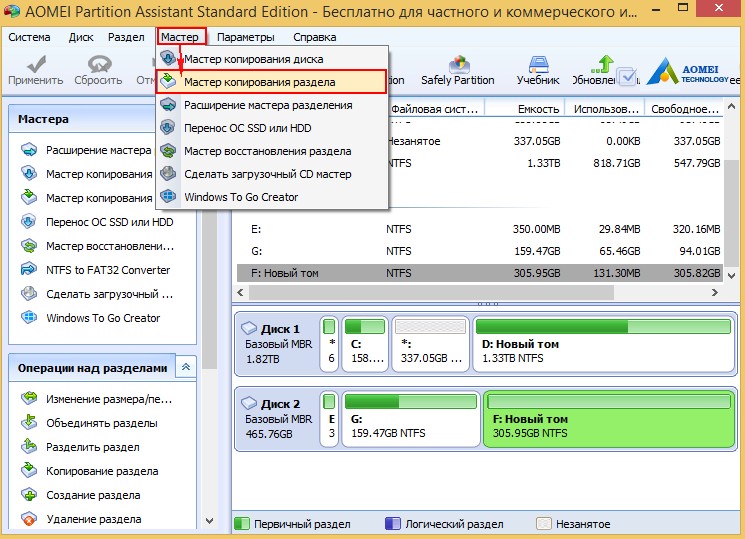
| Шаг 1: | Запустите AOMEI Partition Assistant и выберите функцию «Миграция операционной системы». |
| Шаг 2: | Выберите диск, с которого вы хотите перенести Windows, и целевой SSD. |
| Шаг 3: | Укажите размер раздела на SSD для Windows и запустите процесс миграции. |
| Шаг 4: | После завершения переноса Windows на SSD, перезагрузите компьютер и убедитесь, что система успешно загружается с нового накопителя. |
Следуя этой простой инструкции, вы сможете быстро и без проблем перенести Windows с жёсткого диска на SSD, сделав вашу систему более отзывчивой и быстрой.
Подготовка к переносу Windows на SSD
Перед началом процесса переноса операционной системы Windows на SSD необходимо выполнить несколько шагов для успешной и безопасной работы программы AOMEI Partition Assistant:
| 1. | Создайте резервную копию важных данных, находящихся на вашем текущем жестком диске. |
| 2. | Убедитесь, что на SSD хватает свободного места для переноса данных с текущего диска. |
| 3. | Подготовьте необходимые кабели и переходники для подключения SSD к вашему компьютеру. |
| 4. | Убедитесь, что ваш компьютер может загружаться с USB-устройств (например, через BIOS). |
Создание резервной копии данных

Перед тем как приступить к переносу системы на SSD, необходимо создать резервную копию всех важных данных. Это поможет избежать потери информации в случае ошибки или неудачного процесса переноса.
Для создания резервной копии данных можно воспользоваться специальными программами, такими как AOMEI Backupper или любой другой удобной для вас программой.
Выберите директории и файлы, которые вы хотите сохранить, и создайте резервную копию на внешний жёсткий диск или в облаке.
Сохранение серийного номера Windows
Перед переносом Windows на новый SSD рекомендуется сохранить серийный номер операционной системы. Для этого можно воспользоваться программой AOMEI Partition Assistant:
- Запустите AOMEI Partition Assistant и выберите раздел «Опции» вверху окна.
- В выпадающем меню выберите «Сохранить информацию о системе».
- Появится окно со списком ключей продукта, найдите ключ Windows и нажмите кнопку «Сохранить».
- Выберите место для сохранения файла с ключом и нажмите «OK».
Теперь у вас будет сохранена копия серийного номера Windows, которую можно использовать после переноса системы на новый SSD.
Перенос Windows с помощью программы AOMEI Partition Assistant

Шаг 1: Запустите программу AOMEI Partition Assistant и выберите функцию «Миграция операционной системы».
Шаг 2: Выберите источник (старый жесткий диск) и целевой диск (новый SSD).
Шаг 3: Убедитесь, что все данные на целевом диске будут удалены, и нажмите «Далее».
Шаг 4: Настройте размеры разделов на новом диске, если необходимо, и нажмите «Завершить».
Шаг 5: Дождитесь завершения процесса и перезагрузите компьютер.
После перезагрузки ваша операционная система Windows будет успешно перенесена на новый SSD, и вы сможете наслаждаться быстрой работой вашего компьютера. AOMEI Partition Assistant делает эту задачу легкой и доступной для всех пользователей.
Загрузка программы и выбор диска назначения
После запуска программы выбираем функцию «Миграция операционной системы на SSD» из главного меню. Далее выбираем источник, а затем SSD-диск в качестве целевого диска. Убедитесь, что все данные на SSD-диске будут удалены, поэтому сделайте резервную копию важных файлов.
Запуск процесса переноса операционной системы

После установки и запуска программы AOMEI Partition Assistant следует перейти во вкладку «Миграция операционной системы». Здесь можно выбрать пункт «Миграция операционной системы на SSD» и нажать на кнопку «Далее».
В новом окне необходимо выбрать целевой SSD как место для переноса операционной системы. Проверьте, что все данные на SSD будут удалены, поэтому предварительно сохраните важные файлы.
Затем укажите определенное пространство на SSD для размещения операционной системы. После этого программа начнет процесс копирования всех файлов операционной системы на выбранное устройство.
После завершения процесса копирования систему можно перезагрузить с SSD и убедиться, что операционная система успешно перенесена.
