
WhatsApp — одно из самых популярных мессенджеров, который позволяет общаться с друзьями и близкими через текстовые сообщения, аудио и видеозвонки. К сожалению, иногда пользователи могут случайно удалить историю чата в WhatsApp, что может привести к потере важной информации и важных сообщений.
В данной статье мы расскажем вам, как можно восстановить историю чата в WhatsApp на устройствах с операционными системами Android и iOS. Мы подробно рассмотрим несколько методов и пошаговые инструкции, которые помогут вернуть удаленные сообщения и сохранить ваши чаты.
Не отчаивайтесь, если вы случайно удалили историю чата в WhatsApp — существуют способы восстановления данных, которые помогут вернуть потерянные сообщения и восстановить вашу ценную информацию.
Восстановление истории чата в WhatsApp на Android и iOS
Android:
1. Откройте WhatsApp на своем устройстве.
2. Перейдите в Настройки -> Чаты -> Резервирование чатов.
3. Нажмите на «Создать резервную копию».
Замечание: WhatsApp автоматически создает резервные копии каждый день. Вы также можете вручную создать копию, чтобы сохранить наиболее актуальные данные.
iOS:
1. Запустите WhatsApp на вашем устройстве iOS.
2. Перейдите в Настройки -> Чаты -> Резервирование чатов.
3. Нажмите на «Резервная копия чатов».
Замечание: WhatsApp для iOS также автоматически создает резервные копии данных. Вы можете управлять этой функцией в настройках приложения.
Следуя этим простым инструкциям, вы сможете легко восстановить историю чата в WhatsApp на устройствах Android и iOS, сохраняя важные сообщения и данные.
Восстановление истории чата в WhatsApp на Android и iOS
Восстановление истории чата в WhatsApp на Android и iOS можно осуществить следующими способами:
- Использование резервной копии. Если вы регулярно делаете резервные копии данных на своем устройстве, то вы сможете восстановить историю чата в WhatsApp, восстановив последнюю доступную резервную копию.
- Восстановление из облачного хранилища. Если вы включили автоматическое сохранение чатов в облачном хранилище Google Drive (Android) или iCloud (iOS), то после установки WhatsApp на новом устройстве, вы сможете восстановить историю чата из облачного хранилища.
- Восстановление через сторонние программы. Существуют сторонние программы, которые позволяют восстановить удаленные сообщения и чаты в WhatsApp, хотя данный метод может нарушить политику конфиденциальности и безопасности.
Подготовка к восстановлению
Прежде чем начать процесс восстановления истории чата в WhatsApp на устройствах Android и iOS, необходимо убедиться, что у вас есть резервная копия данных, которую можно использовать для восстановления. Для этого:
- Убедитесь, что у вас есть резервное копирование данных WhatsApp на облачном сервисе Google Drive (для Android) или iCloud (для iOS).
- Убедитесь, что устройство, на котором вы планируете восстановить историю чата, подключено к интернету и к вашему аккаунту на Google Drive или iCloud.
- Удостоверьтесь, что у вас достаточно места на устройстве для хранения резервной копии истории чата.
После выполнения этих шагов вы будете готовы к процессу восстановления истории чата в WhatsApp на своем устройстве.
Сохранение резервной копии чата в WhatsApp
Для того чтобы восстановить историю чата в WhatsApp на Android или iOS, сначала нужно правильно сохранить резервную копию чата. В WhatsApp предусмотрены разные способы создания резервных копий:
- В WhatsApp на Android: откройте приложение WhatsApp, затем нажмите на три точки в правом верхнем углу, выберите «Настройки», далее «Чаты» и «Резервное копирование чатов». Вы можете задать частоту создания резервной копии и выбрать место хранения данных (Google Drive, локальное хранилище).
- В WhatsApp на iOS: откройте приложение WhatsApp, перейдите в «Настройки», выберите «Чаты» и «Резервное копирование чатов». Вы можете выбрать частоту создания резервной копии и место хранения (iCloud, локальное хранилище).
Не забудьте регулярно создавать резервные копии чатов, чтобы в случае потери данных можно было восстановить историю чата.
Скачивание специализированных приложений
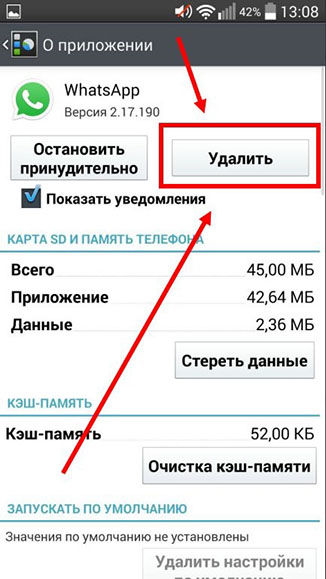
Для восстановления истории чата в WhatsApp на Android и iOS существует ряд специализированных приложений, которые позволяют извлечь данные из резервных копий и просмотреть удаленные сообщения. Некоторые из них включают в себя:
- Dr.Fone — Recover (Android/iOS) — мощное приложение для восстановления данных, включая сообщения WhatsApp.
- PhoneRescue (iOS) — специально разработанное для iOS устройств приложение, которое поможет восстановить историю чатов в WhatsApp.
- iMobie PhoneRescue (Android) — версия приложения для Android, которая также обладает функцией восстановления сообщений в WhatsApp.
Скачайте и установите выбранное приложение на свое устройство, следуйте инструкциям по использованию и восстанавливайте историю чата в WhatsApp с помощью специальных инструментов.
Восстановление истории чата
Для восстановления истории чата в WhatsApp на устройствах Android и iOS необходимо выполнить следующие шаги:
- Запустите приложение WhatsApp на своем устройстве.
- Перейдите в раздел «Настройки» или «Настройки чата».
- Выберите пункт «Резервное копирование чата» или «Резервирование чата».
- Выберите опцию «Восстановить» или «Восстановление из резервной копии».
- Выберите нужную дату и время резервной копии, из которой нужно восстановить историю чата.
- Дождитесь завершения процесса восстановления.
После выполнения этих шагов история чата в WhatsApp будет восстановлена на вашем устройстве, и вы снова сможете просматривать предыдущие сообщения и фотографии.
Использование резервной копии в WhatsApp
Резервная копия чата в WhatsApp позволяет сохранить все ваши сообщения, медиафайлы и настройки на вашем устройстве. Это очень полезно для тех случаев, когда вы хотите восстановить все данные после сброса устройства или при переустановке приложения.
Чтобы восстановить историю чата с помощью резервной копии, убедитесь, что у вас есть резервная копия данных WhatsApp на вашем устройстве или в облачном хранилище Google Drive (для Android) или iCloud (для iOS).
Чтобы использовать резервную копию на Android, вам необходимо установить WhatsApp на новом устройстве или переустановить приложение, затем при первом запуске выбрать опцию восстановления из резервной копии на Google Drive. Для iOS процесс восстановления происходит автоматически при установке WhatsApp на новом устройстве с тем же аккаунтом iCloud.
Помните, что резервная копия WhatsApp хранится в облачном хранилище и является основным способом восстановления истории чата, поэтому рекомендуется регулярно создавать резервные копии, чтобы избежать потери данных.
