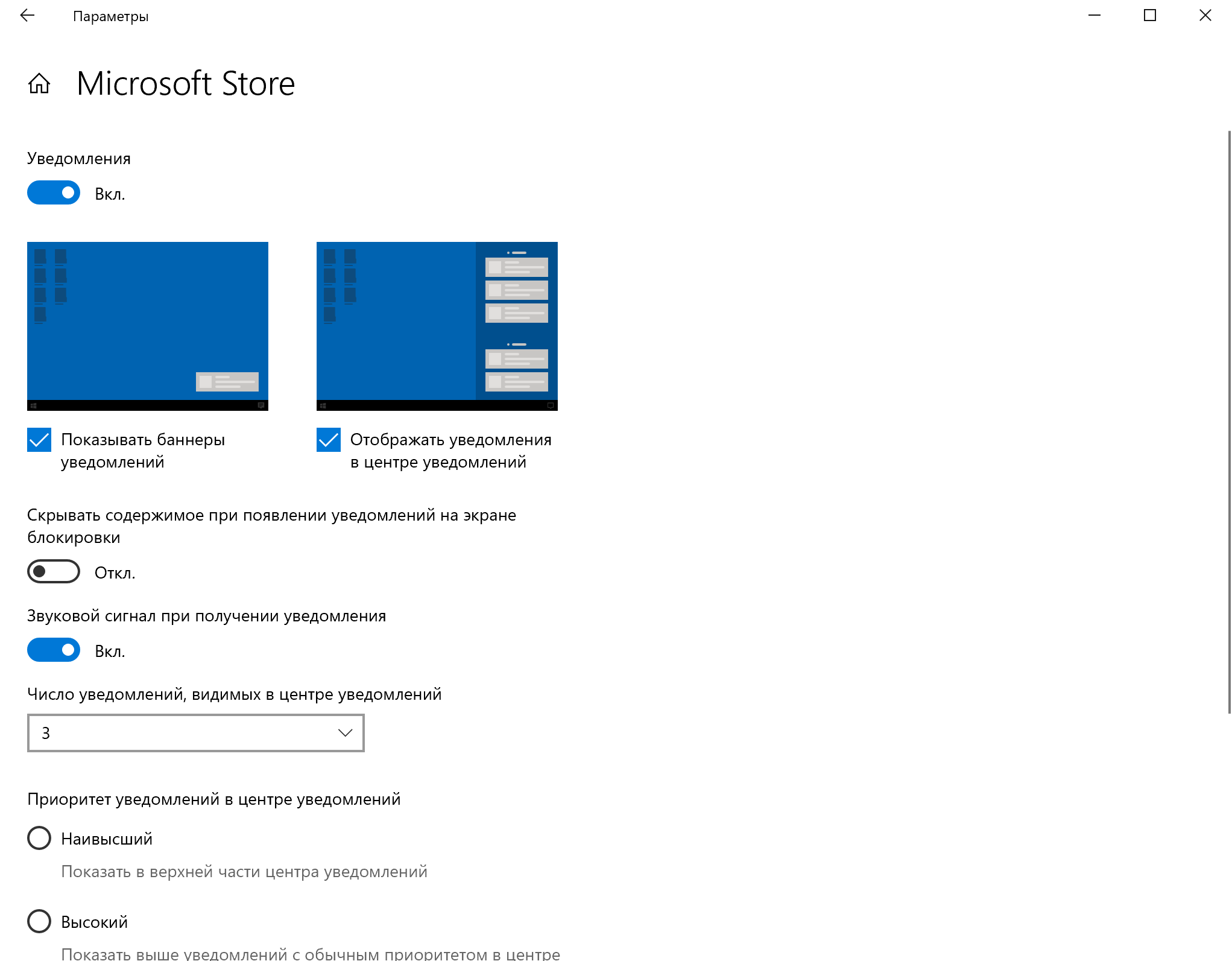
Windows 10 – это современная операционная система, обладающая обширным функционалом и возможностями настройки. Однако постоянные звуки уведомлений могут иногда раздражать пользователей, особенно когда они работают или отдыхают.
Если вам нужно сконцентрироваться или просто насладиться тишиной, отключение звуков уведомлений в Windows 10 может быть полезным решением. Это позволит вам работать более эффективно и спокойно, не отвлекаясь на постоянные сигналы и звуки.
Существует несколько способов отключения звуков уведомлений в Windows 10, и они весьма просты в исполнении. В этой статье мы рассмотрим несколько методов, которые помогут вам настроить звуки уведомлений по вашему усмотрению или полностью их отключить.
Отключение звуков в Windows 10
Для отключения звуков уведомлений в Windows 10 выполните следующие шаги:
1. Нажмите правой кнопкой мыши на иконку динамика в системном трее (рядом с часами) и выберите «Звуки».
2. Перейдите на вкладку «Звуки» в окне «Свойства звука».
3. В разделе «Программные события» выберите звук, который хотите отключить, и установите значение «Без звука».
4. Нажмите кнопку «Применить» и затем «ОК», чтобы сохранить изменения.
5. Повторите эти шаги для всех звуков, которые хотите отключить.
После выполнения этих действий звуки уведомлений в Windows 10 будут отключены.
Отключение уведомлений
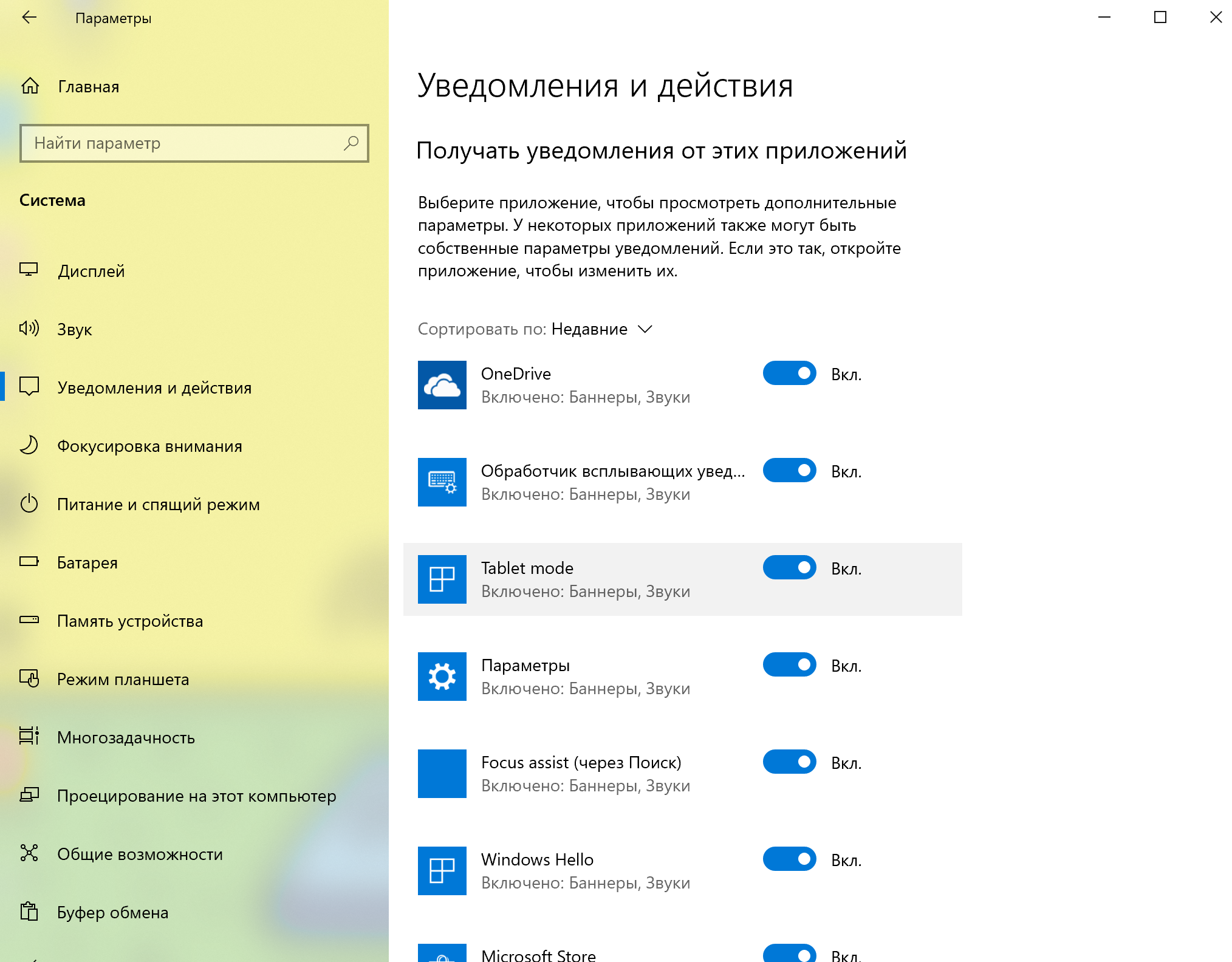
Для отключения звуков уведомлений в Windows 10 выполните следующие шаги:
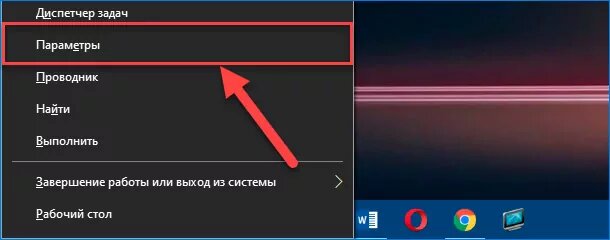
| 1. | Откройте «Параметры» (Settings) через Пуск или комбинацию клавиш Win + I. |
| 2. | Выберите «Система» (System). |
| 3. | Перейдите в раздел «Уведомления и действия» (Notifications & actions). |
| 4. | Прокрутите вниз до раздела «Уведомления» (Notifications) и найдите «Звук уведомлений» (Notification sound). |
| 5. | Выключите переключатель рядом с «Звук уведомлений» (Notification sound) для отключения звуков уведомлений. |
Теперь уведомления больше не будут сопровождаться звуковыми сигналами на вашем компьютере под управлением Windows 10.
Изменение звуков уведомлений
Для изменения звуков уведомлений в Windows 10, следуйте этим шагам:
- Откройте панель управления.
- Выберите раздел «Звуки».
- На вкладке «Звуки» выберите событие, для которого хотите изменить звук уведомления.
- Из списка звуков выберите нужный звук или нажмите «Обзор», чтобы выбрать свой собственный звук.
- Нажмите «Применить», затем «ОК», чтобы сохранить изменения.
Теперь звук уведомлений для выбранного события в Windows 10 изменен.
Отключение звука уведомлений
Если вы хотите временно отключить звуки уведомлений в Windows 10, вам потребуется:
- Нажмите правой кнопкой мыши на значке динамика в правом нижнем углу панели задач.
- Выберите «Открыть настройки звуков».
- Перетащите ползунок «Громкость уведомлений» в крайнее левое положение.
- Нажмите «Применить» и затем «ОК».
Теперь звуки уведомлений будут отключены. Чтобы их снова включить, повторите те же шаги, переместив ползунок обратно в правильное положение.
Отключение системных звуков
Чтобы отключить звуки системных уведомлений в Windows 10, следуйте инструкциям:
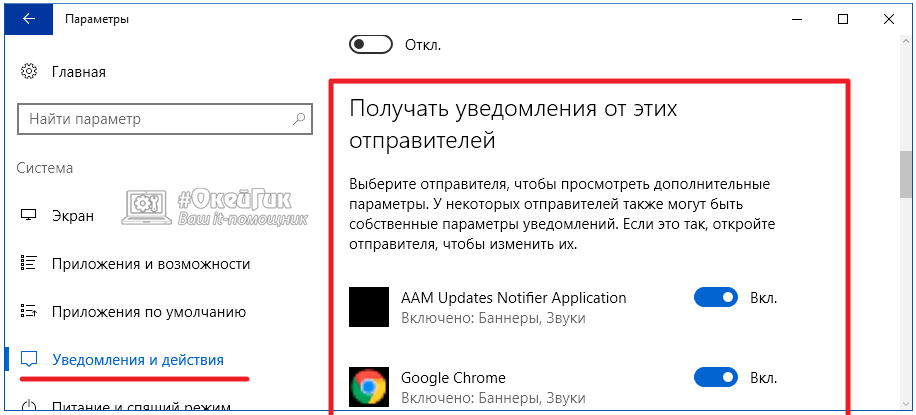
1. Откройте «Параметры» (Settings) через кнопку «Пуск» или сочетанием клавиш Win + I.
2. Перейдите в раздел «Система» (System).
3. Выберите «Уведомления и действия» (Notifications & actions).
4. Прокрутите вниз до раздела «Уведомления Windows» (Windows notifications), затем выключите переключатели у «Звуковые уведомления» (Play sound for notifications) и «Звуки» (Show notifications on the lock screen).
После выполнения этих шагов системные звуки уведомлений будут отключены в Windows 10.
Настройка звука при входе в систему
Чтобы отключить звук при входе в систему Windows 10, следуйте инструкциям:
| 1. | Откройте «Параметры» (Settings). |
| 2. | Перейдите в раздел «Система» (System). |
| 3. | Выберите «Уведомления и действия» (Notifications & actions). |
| 4. | Прокрутите вниз до раздела «Параметры уведомлений» (Notification settings). |
| 5. | Найдите опцию «Звук при входе в систему» (Play sound when Windows starts) и переключите её в положение «Выкл.» (Off). |
Отключение звука при выключении
Чтобы отключить звук при выключении компьютера в Windows 10, выполните следующие шаги:
| 1. | Откройте «Панель управления». |
| 2. | Выберите «Оборудование и звук». |
| 3. | Нажмите на «Звук». |
| 4. | Перейдите на вкладку «Звуки». |
| 5. | В разделе «Программа» найдите событие «Выключение системы». |
| 6. | Выберите «Без звука» в выпадающем списке. |
| 7. | Нажмите «Применить», а затем «OK». |
Отключение звука в приложениях
Если вы хотите отключить звук именно в определенном приложении, а не в общей системе Windows 10, вам следует открыть само приложение и проверить его настройки звука. Обычно в настройках конкретного приложения есть возможность отключить звук уведомлений или звуковое сопровождение. Это позволит отключить звуки именно в этом приложении, не затрагивая другие программы на компьютере.
