Будильник– это неотъемлемый атрибут нашей повседневной жизни, который помогает нам встать в нужное время, не опаздывая на работу или важное событие. С развитием технологий, многие предпочитают использовать электронные будильники, в том числе и на компьютерах с операционной системой Windows 10. Они предоставляют удобные функции и возможность настройки под свои индивидуальные потребности.
Сегодня существует множество приложений и программ для установки будильника на компьютер с Windows 10, которые предлагают различные возможности: от выбора мелодии сигнала до настройки периода повторения сигнала. Это позволяет каждому пользователю найти оптимальное решение для себя и использовать будильник не только как средство для пробуждения, но и для организации своего рабочего дня.
В данной статье мы рассмотрим несколько популярных приложений и способов, как установить и использовать будильник на компьютере с Windows 10. Благодаря этим инструментам вы сможете вовремя просыпаться, планировать свою деятельность и быть более продуктивными в повседневной жизни.
Будильник для компьютера с Windows 10
Будильник для компьютера с операционной системой Windows 10 представляет собой удобное приложение, которое поможет вам управлять своим расписанием и не опаздывать на важные мероприятия.
Основные функции будильника:
— Установка нескольких будильников на разные дни недели;
— Выбор звукового сигнала или мелодии для оповещения;
— Возможность установить повторное оповещение через определенный интервал времени;
С помощью будильника на компьютере с Windows 10 вы сможете эффективно планировать свое время и не пропускать важные дела.
Преимущества будильника на Windows 10
1. Удобство использования: С помощью будильника на Windows 10 вы сможете легко и быстро установить нужное время оповещения без лишних усилий.
2. Надежность: Встроенный будильник в операционной системе Windows 10 обеспечивает стабильную работу и точность срабатывания, что позволяет вам не опаздывать на важные дела.
3. Гибкие настройки: Возможность изменять звуковое оповещение, устанавливать повторные сигналы и выбирать дни недели, когда будильник должен срабатывать, делает его настройку идеально гибкой под ваши потребности.
Гибкость настроек
Благодаря широкому спектру настроек, пользователь может настроить будильник под свои индивидуальные предпочтения и использовать его в различных сценариях: для регулярного пробуждения по утрам, напоминания о важных событиях или задачах, или просто для установления напоминаний в течение дня.
Интеграция с календарем
Преимущества интеграции с календарем:
1. Автоматическая синхронизация будильника с вашими планируемыми мероприятиями.
2. Возможность устанавливать будильники на основе событий из календаря, что поможет вам не пропустить важные встречи или задачи.
Интеграция с календарем делает использование будильника еще более удобным и эффективным, помогая вам оставаться организованными и вовремя выполнять запланированные дела.
Музыкальные сигналы
Преимущества музыкальных сигналов:
- Разнообразие выбора мелодий
- Стимулирующее воздействие на настроение
- Возможность легкого просыпания
Настройка музыкального сигнала делает использование будильника более персонализированным и приятным.
Как установить будильник на Windows 10
Для того чтобы установить будильник на компьютере с операционной системой Windows 10, можно воспользоваться встроенным приложением «Часы и будильники».
Шаги установки будильника на Windows 10:
| 1. | Откройте меню Пуск и найдите приложение «Часы и будильники». |
| 2. | Запустите приложение и нажмите на вкладку «Будильники». |
| 3. | Нажмите кнопку «Добавить будильник» и установите время срабатывания будильника. |
| 4. | Настройте звуковые сигналы и другие параметры будильника по вашему выбору. |
| 5. | Нажмите «Сохранить» для активации установленного будильника. |
Теперь у вас будет установлен будильник на Windows 10, который поможет вам не пропустить важные события или встречи.
Выбор приложения

При выборе приложения для установки будильника на компьютер с Windows 10, стоит обратить внимание на несколько ключевых критериев:
- Надежность и стабильная работа приложения;
- Наличие удобного и интуитивно понятного интерфейса;
- Возможность установки различных сигналов будильника;
- Возможность задать несколько будильников с разными настройками;
- Поддержка режима повторного будильника;
- Совместимость с Windows 10 и обновления приложения;
- Отзывы пользователей и рейтинг приложения в магазине Windows.
Обратите внимание на функционал и удобство использования приложения, чтобы выбрать оптимальный будильник для вашего компьютера с Windows 10.
Настройка времени
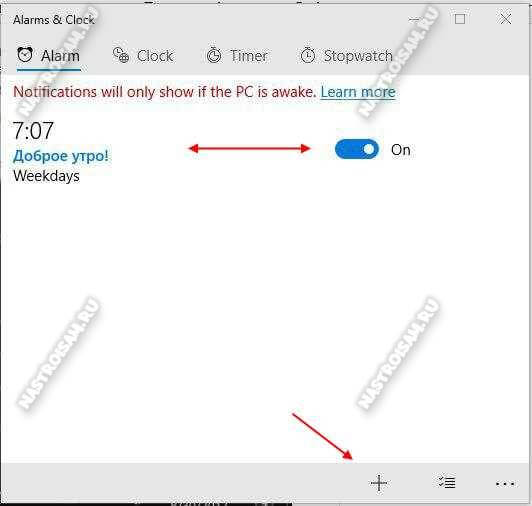
Для того чтобы установить время срабатывания будильника, необходимо:
1. Откройте программу будильника на своем компьютере.
2. Настройте желаемое время срабатывания будильника, указав часы и минуты.
3. Убедитесь, что выбран правильный режим (AM или PM) для утра или вечера.
4. Нажмите кнопку «Сохранить» или «Применить» для сохранения установленного времени.
5. Проверьте правильность настройки времени, чтобы быть уверенным в корректной работе будильника.
