
Windows 10 – одна из самых популярных операционных систем от компании Microsoft. Вместе с обширным набором функций и возможностей, в Windows 10 работают различные службы, которые могут влиять на производительность и безопасность системы. Некоторые из этих служб могут быть излишними для пользовательского опыта или могут потреблять дополнительные ресурсы компьютера.
Отключение ненужных служб в Windows 10 может помочь оптимизировать работу системы, уменьшить нагрузку на процессор и улучшить общую производительность компьютера. Однако необходимо быть осторожным при отключении служб, так как это может негативно отразиться на работе других программ или на безопасности системы.
В этой статье мы рассмотрим основные способы отключения служб в Windows 10, предоставим рекомендации по выбору служб для отключения и расскажем о возможных последствиях таких действий. Следуйте нашим инструкциям, чтобы настроить работу вашей операционной системы по своему усмотрению и повысить ее производительность.
«`html
Как отключить службы в Windows 10
Для отключения служб в Windows 10 следуйте следующим шагам:
- Нажмите Win + R, чтобы открыть окно «Выполнить».
- Введите «services.msc» и нажмите Enter.
- В списке служб найдите нужную службу.
- Щелкните правой кнопкой мыши на службе и выберите «Свойства».
- В разделе «Общий» измените тип запуска на «Отключено».
- Нажмите «Применить» и «ОК».
После выполнения этих шагов выбранная служба будет отключена на вашем компьютере.
Как отключить службы в Windows 10 [Виндоус windows]
Отключение ненужных служб в Windows 10 может помочь улучшить производительность системы и повысить безопасность. Для этого нужно следовать следующим шагам:
1. Откройте окно «Управление службами». Нажмите Win + R, введите services.msc и нажмите Enter.
2. Найдите нужную службу. Пролистайте список служб в поиске той, которую хотите отключить.
3. Остановите и отключите службу. Правой кнопкой мыши нажмите на службу, выберите «Свойства», отключите службу и остановите её работу.
Помните, что отключение некоторых служб может привести к неправильной работе системы, поэтому будьте осторожны и ознакомьтесь с возможными последствиями.
Подготовка к отключению служб
Перед тем как приступить к отключению служб в Windows 10, необходимо выполнить следующие шаги:
- Создайте точку восстановления системы, чтобы в случае ошибки можно было быстро вернуть систему к предыдущему состоянию.
- Ознакомьтесь с описанием каждой службы в списке и определите, какие именно службы вам нужно отключить.
- Приостановите работу антивирусного ПО и других программ, которые могут мешать процессу отключения служб.
- Продумайте, какие службы можно отключить без вреда для стабильности работы системы.
Проверка списка служб
Для проверки списка служб в Windows 10 выполните следующие действия:
- Нажмите комбинацию клавиш Win + R, чтобы открыть окно «Выполнить».
- Введите команду services.msc и нажмите Enter.
- Откроется окно «Службы», где вы увидите список всех установленных служб.
- Для отключения службы щелкните по ней правой кнопкой мыши и выберите «Свойства».
- В разделе «Общее» установите тип запуска «Отключено» и нажмите «Применить».
Теперь вы знаете, как проверить список служб в Windows 10 и отключить ненужные службы.
Создание точки восстановления
1. Нажмите Win + S и введите Создание точки восстановления.
2. В открывшемся окне перейдите на вкладку Защита системы.
3. Выберите системный диск (обычно он называется C:\) и нажмите на кнопку Создать.
4. Введите описание точки восстановления (например, «После отключения ненужных служб»).
5. Нажмите Создать, чтобы завершить процесс создания точки восстановления.
Отключение ненужных служб в Windows 10

Отключение ненужных служб в Windows 10 может помочь улучшить производительность системы и увеличить ее стабильность. Однако перед отключением служб следует тщательно изучить их функциональное назначение, чтобы избежать возможных проблем.
Для отключения ненужных служб в Windows 10 следуйте указанным ниже шагам:
| Шаг | Действие |
|---|---|
| 1 | Нажмите комбинацию клавиш Win + R, чтобы открыть «Выполнить». |
| 2 | Введите команду services.msc и нажмите Enter, чтобы открыть «Службы». |
| 3 | Найдите нужную службу, выберите ее, щелкните правой кнопкой мыши и выберите «Свойства». |
| 4 | В разделе «Общие» выберите «Тип запуска» и установите значение «Отключено». |
| 5 | Нажмите «Применить» и «ОК», чтобы сохранить изменения. |
| 6 | Повторите эти шаги для всех ненужных служб, которые вы хотите отключить. |
После отключения ненужных служб перезагрузите компьютер, чтобы изменения вступили в силу. Будьте осторожны при отключении служб, чтобы не повредить работоспособность системы.
Выбор служб для отключения

Перед тем как отключить какую-либо службу в Windows 10, необходимо внимательно ознакомиться с ее назначением и ролью в системе. Некоторые службы могут быть критически важны для стабильной работы операционной системы и отключение их может привести к нежелательным последствиям, вплоть до полной неработоспособности системы.
Для выбора служб, которые можно безопасно отключить, рекомендуется обратиться к справочным материалам или интернет-ресурсам, где представлена информация о каждой службе, ее роли и влиянии на работу Windows 10. Также можно обратиться к опыту других пользователей или к профессионалам в области IT-технологий.
Отключение служб в системе
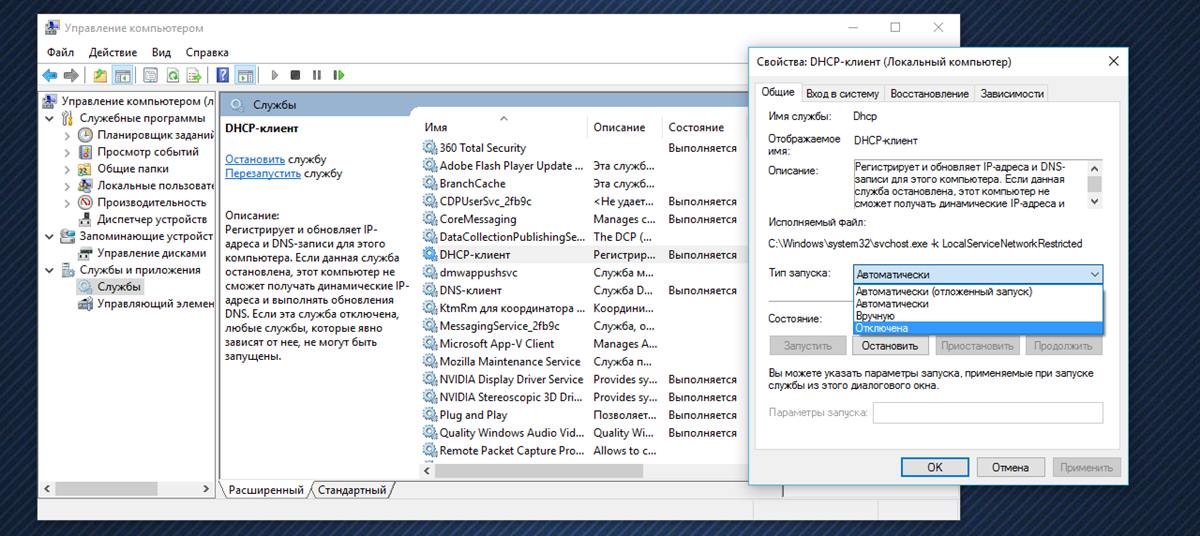
Для отключения служб в Windows 10 необходимо выполнить следующие шаги:
| 1. | Нажмите сочетание клавиш Win + R, чтобы открыть окно «Выполнить». |
| 2. | Введите команду services.msc и нажмите Enter. |
| 3. | В открывшемся окне «Службы» найдите нужную службу, которую хотите отключить. |
| 4. | Щелкните правой кнопкой мыши на выбранной службе и выберите «Свойства». |
| 5. | В разделе «Общие» измените тип запуска на «Отключено» и нажмите «Применить». |
| 6. | Подтвердите свое действие, нажав «ОК». |
