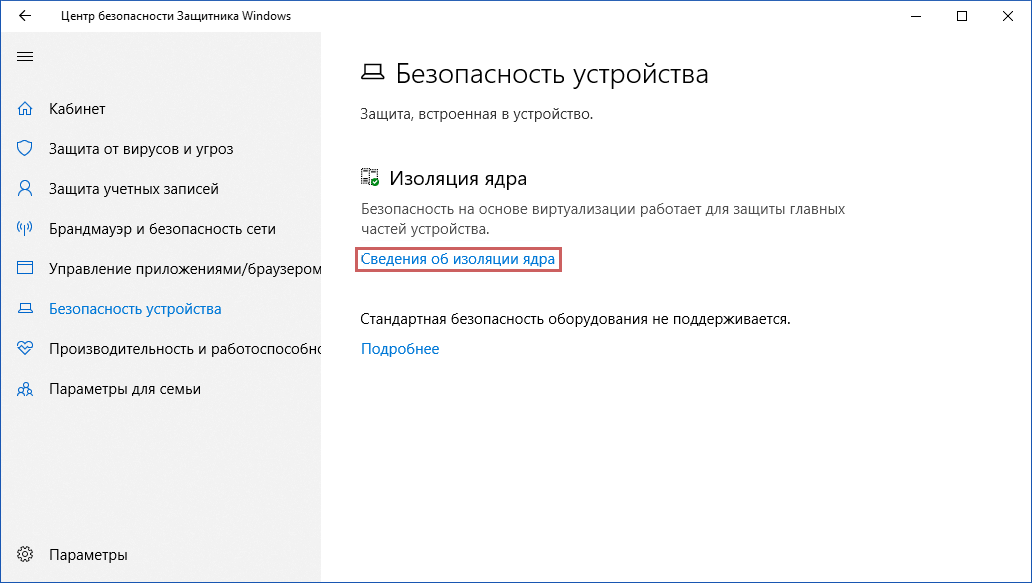
Изоляция ядра – это механизм в Windows 11 и Windows 10, который помогает защитить ядро операционной системы от вредоносных действий. Однако, иногда пользователи могут столкнуться с ситуациями, когда требуется отключить изоляцию ядра для определенных задач или программ.
В нашей статье мы рассмотрим шаги, которые позволят вам отключить изоляцию ядра на компьютере с Windows 11 или Windows 10. Этот процесс может потребовать определенных знаний и осторожности, поэтому важно следовать инструкциям точно.
Отключение изоляции ядра может быть полезным, если вы работаете с определенными приложениями, которые требуют доступа к ядру операционной системы. Но помните, что это действие может повлиять на безопасность системы, поэтому будьте внимательны и осторожны при его выполнении.
Отключение изоляции ядра в Windows 11 и Windows 10
Для отключения изоляции ядра в Windows 11 и Windows 10 необходимо выполнить следующие шаги:
1. Запустите командную строку от имени администратора.
2. Введите команду «bcdedit /set hypervisorlaunchtype off» и нажмите Enter.
3. Перезагрузите компьютер, чтобы изменения вступили в силу.
После выполнения этих действий изоляция ядра будет отключена, что может потребоваться для определенных задач или программ, но имейте в виду, что это может повлиять на работу некоторых функций операционной системы.
Процесс отключения изоляции ядра
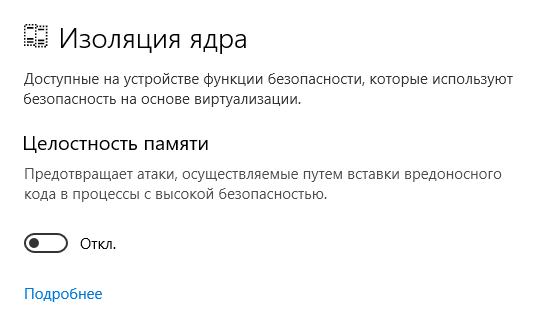
Отключение изоляции ядра в Windows 11 и Windows 10 может быть полезным в ряде ситуаций, когда требуется более широкий доступ к системным ресурсам. Ниже приведены шаги для выполнения этого процесса:
| Шаг | Инструкция |
| 1 | Запустите командную строку от имени администратора. |
| 2 | Введите команду bcdedit /set hypervisorlaunchtype off и нажмите Enter. |
| 3 | Перезагрузите компьютер для применения изменений. |
После выполнения указанных шагов изоляция ядра будет отключена, и вы сможете использовать расширенные функции системы. Убедитесь, что понимаете возможные последствия такого действия и выполните резервное копирование данных перед внесением изменений в систему.
Откройте командную строку от имени администратора

Чтобы выполнить действия по отключению изоляции ядра в Windows 11 и Windows 10, вам необходимо открыть командную строку от имени администратора. Для этого следуйте простым инструкциям:
| Шаг 1: | Нажмите Пуск и введите cmd в строке поиска. |
| Шаг 2: | Правой кнопкой мыши щелкните на Командной строке в результатах поиска и выберите Запустить от имени администратора. |
| Шаг 3: | Если появляется запрос на разрешение выдачи прав администратора, подтвердите свое действие, нажав Да. |
Введите команду для отключения изоляции ядра
Для отключения изоляции ядра в Windows 11 и Windows 10 нужно выполнить следующие шаги:
1. Запустите командную строку от имени администратора.
Для этого нажмите правой кнопкой мыши на кнопке «Пуск» и выберите «Windows PowerShell (администратор)», или выполните поиск по названию программы.
2. Введите команду для отключения изоляции ядра:
bcdedit /set hypervisorlaunchtype off
3. Нажмите клавишу Enter для выполнения команды.
После выполнения всех шагов изоляция ядра будет отключена, и можно перезагрузить компьютер для применения изменений. Помните, что отключение изоляции ядра может повлиять на работоспособность системы и безопасность, поэтому рекомендуется использовать этот метод с осторожностью.
Перезагрузите компьютер для применения изменений
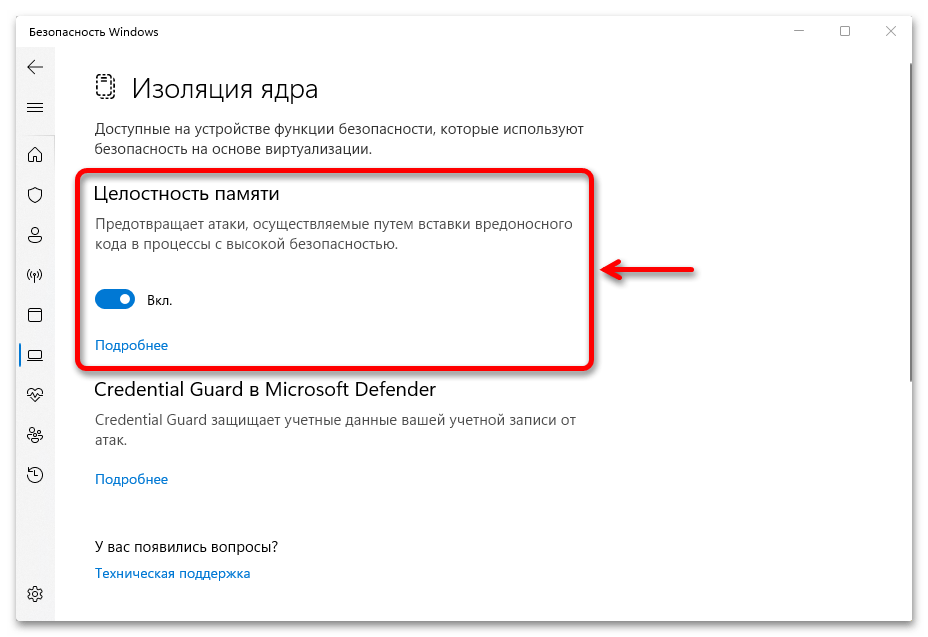
После выключения изоляцию ядра в Windows 11 или Windows 10, необходимо выполнить перезагрузку компьютера, чтобы изменения вступили в силу. Перезагрузка поможет обновить системные настройки и применить все изменения, внесенные в работу ядра операционной системы. После перезагрузки компьютер будет работать без изоляции ядра и вы сможете продолжить использовать его в обычном режиме без ограничений.
Проверка отключения изоляции ядра
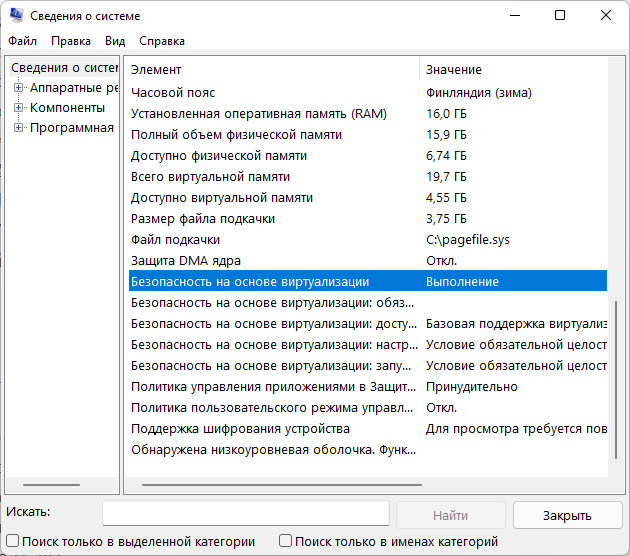
После выполнения всех необходимых шагов по отключению изоляции ядра в Windows 11 или Windows 10, важно убедиться, что процесс прошел успешно. Для этого можно использовать следующие методы проверки:
- Перезагрузите компьютер и убедитесь, что изменения вступили в силу. После перезагрузки проверьте работу программ и процессов, которые могли быть затронуты изменениями.
- Запустите приложения, которые могут работать с защищенными компонентами операционной системы. Убедитесь, что они продолжают работать корректно после отключения изоляции ядра.
- Проверьте системные настройки и параметры безопасности, чтобы убедиться, что отключение изоляции ядра не привело к нежелательным изменениям в безопасности операционной системы.
Если после проверки вы обнаружите какие-либо проблемы или неисправности, рекомендуется вернуть изначальные настройки безопасности операционной системы и проконсультироваться с профессионалами по безопасности информационных систем.
Запустите системную информацию Windows
Чтобы открыть системную информацию Windows, выполните следующие действия:
- Нажмите на кнопку «Пуск».
- В поисковой строке введите «Системная информация» и выберите соответствующее приложение.
- Откроется окно с подробной информацией о вашей системе, включая характеристики оборудования и программного обеспечения.
