
Windows 11 предлагает пользователям возможность использовать песочницу – специальное обособленное окружение, которое позволяет запускать и тестировать приложения без риска нанесения ущерба основной операционной системе.
Как включить и использовать песочницу в Windows 11? В этой статье мы рассмотрим шаги по активации данной функции и возможности, которые она предоставляет пользователям для безопасного экспериментирования с программным обеспечением.
Песочница Windows 11
Песочница Windows 11 представляет собой функцию, которая обеспечивает изоляцию приложений от остальной системы, позволяя выполнять их в защищенной среде. Это полезное средство можно использовать для тестирования приложений без риска воздействия на основную операционную систему. Включить песочницу в Windows 11 можно через настройки безопасности. Она обеспечивает дополнительный уровень безопасности и защиты данных, что особенно важно при работе с неизвестными или подозрительными приложениями.
«`html
Включение песочницы Windows 11
Для включения песочницы в Windows 11 выполните следующие шаги:
- Откройте «Настройки» (Settings).
- Выберите раздел «Система» (System).
- В боковом меню выберите «Рабочий стол» (Desktop).
- Прокрутите вниз и найдите опцию «Виртуализация Windows» (Windows Sandbox).
- Нажмите переключатель, чтобы включить песочницу.
- Следуйте инструкциям для завершения установки и настройки песочницы.
Теперь песочница Windows 11 активирована и готова к использованию.
Шаги по активации
Чтобы включить песочницу в Windows 11, выполните следующие шаги:
- Откройте меню «Параметры» на вашем компьютере.
- Выберите раздел «Система» в меню параметров.
- Перейдите на вкладку «Мультитаскинг» в разделе «Система».
- Настройте параметр «Режим песочницы» на «Вкл».
- После этого песочница будет активирована и готова к использованию.
Настройки пользовательских прав
Для управления пользователями в Песочнице Windows 11 можно воспользоваться настройками прав пользователей. Для этого откройте меню «Параметры», затем выберите раздел «Аккаунты» и перейдите во вкладку «Пользователи и группы». Здесь вы сможете добавлять новых пользователей, удалять или изменять их права доступа. Также можно настроить разрешения на работу с приложениями и файлами для каждого пользователя отдельно. Это позволит обеспечить безопасность данных в Песочнице и ограничить доступ к конфиденциальной информации.
Использование песочницы
Песочница в Windows 11 предоставляет удобную и безопасную среду для запуска и тестирования приложений. Для использования песочницы необходимо открыть меню Пуск и выбрать соответствующую опцию. После этого приложения будут запускаться в изолированном режиме, не имея доступа к основной системе. Это позволяет избежать потенциальных угроз безопасности и конфликтов между приложениями. Песочница также удобна для тестирования новых программ, не испортив основную операционную систему.
В песочнице можно работать со всеми функциями и приложениями, но все изменения, созданные в этой среде, остаются внутри нее и не влияют на основную систему. После завершения работы в песочнице можно закрыть ее и все данные будут удалены, обеспечивая безопасность и чистоту основной операционной системы.
Запуск приложений
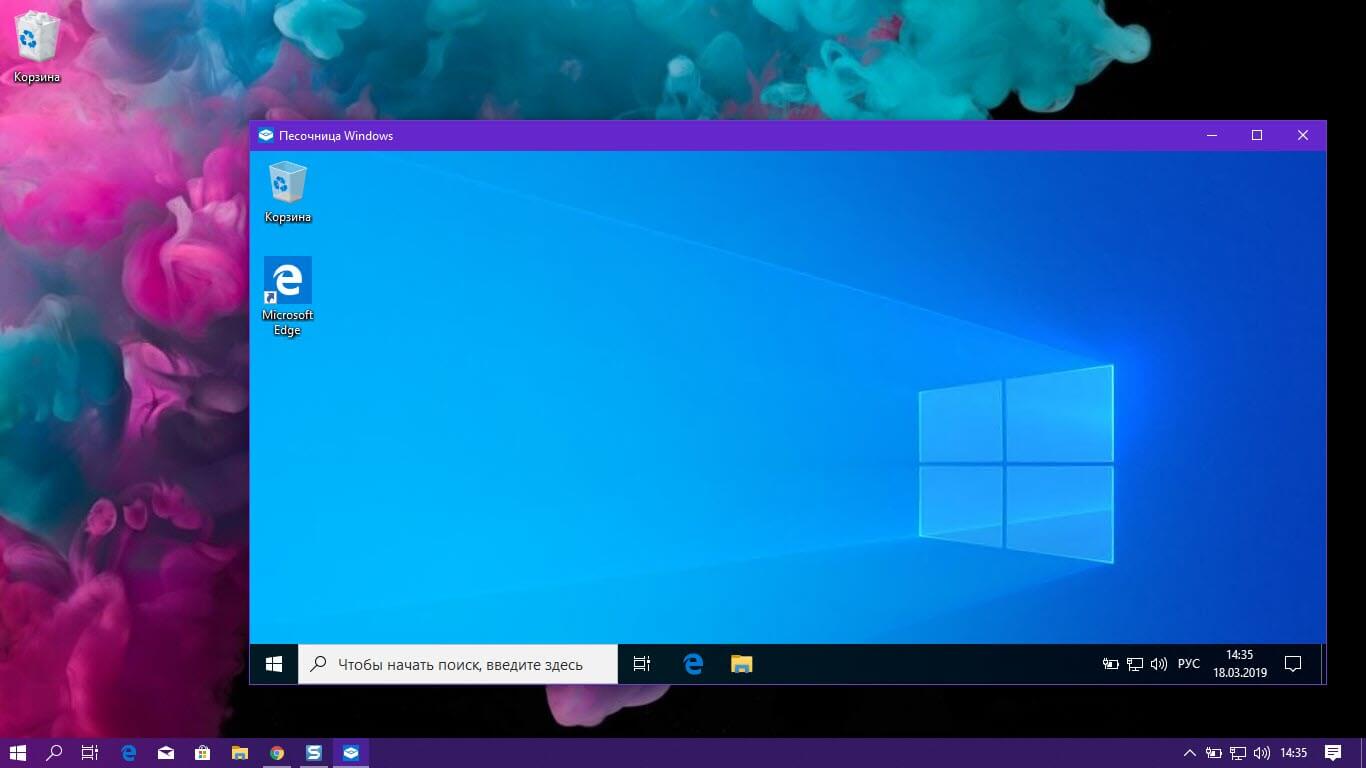
Для запуска приложений в Песочнице Windows 11 необходимо открыть меню «Пуск», нажав на кнопку «Пуск» в нижнем левом углу экрана или нажав клавишу «Windows».
После этого вы можете найти нужное приложение в списке установленных приложений или воспользоваться полем поиска для быстрого поиска.
Чтобы открывать запущенные приложения, просто нажмите на соответствующую иконку в панели задач.
Безопасное тестирование кода
Песочница Windows 11 предоставляет возможность безопасного тестирования кода, обеспечивая изоляцию от основной системы. Для этого можно запустить виртуальную машину в песочнице и проверить работу программы без риска нанесения вреда основной операционной системе. Это помогает разработчикам и тестировщикам проводить эксперименты и исследования, не опасаясь выхода за пределы песочницы.
С помощью Песочницы Windows 11 можно изолировать процессы и данные, обеспечивая безопасность системы от вредоносных программ и вирусов. Это значительно упрощает процесс тестирования и обеспечивает защиту личных данных пользователей.
