PDF – это формат документов, который широко используется для обмена информацией в интернете и в офисной среде. Иногда возникает необходимость внести изменения в существующий PDF-файл: исправить опечатки, изменить форматирование или добавить дополнительный контент. В этой статье мы рассмотрим различные способы редактирования PDF-документов.
Существует несколько способов редактирования PDF-файлов. Один из наиболее популярных способов – использование специализированных программ для редактирования PDF. Такие программы позволяют легко и удобно вносить изменения в текст, рисунки, таблицы и другие элементы PDF-документа.
Кроме программного обеспечения, существуют онлайн-сервисы, которые позволяют редактировать PDF-файлы прямо в браузере. Это удобный вариант для тех, кто хочет быстро внести изменения в файл без необходимости установки специального программного обеспечения. Однако стоит помнить о возможных ограничениях и ограниченном функционале таких сервисов.
Редактирование PDF файлов: основные вопросы и ответы
Q: Можно ли отредактировать текст в PDF файле без специальных программ?
A: PDF файлы изначально создавались для незаменимой верности отображения. Для редактирования текста в PDF требуется специализированное ПО, такое как Adobe Acrobat или другой инструмент.
Q: Какой программой можно редактировать PDF файлы бесплатно?
A: Существует ряд бесплатных программ, например, PDF-XChange Editor, Foxit Reader, и даже онлайн сервисы, такие как Smallpdf или PDFescape, которые позволяют осуществлять базовое редактирование PDF файлов.
Q: Можно ли добавить изображения или подписи в PDF файл?
A: Да, большинство редакторов PDF позволяют добавлять изображения, подписи и даже аннотации на страницы PDF файлов.
Q: Как сохранить отредактированный PDF файл без потери качества?
A: При сохранении отредактированного PDF файла, выберите опцию сохранения в наивысшем качестве и избегайте повторного сжатия изображений, чтобы сохранить максимальное качество.
Q: Можно ли защитить PDF файл от редактирования после внесения изменений?
A: Да, большинство программ для работы с PDF файлами позволяют установить пароль или другие методы защиты для предотвращения дальнейшего редактирования PDF файла после внесения изменений.
Как открыть и просмотреть PDF документ?
| 1. Использование браузера: | Большинство современных браузеров, таких как Google Chrome, Mozilla Firefox, и Safari, поддерживают открытие PDF файлов непосредственно в браузере. Просто кликните на ссылку на PDF файле, и он откроется в новой вкладке. |
| 2. Использование программы Adobe Acrobat Reader: | Adobe Acrobat Reader является одним из самых популярных приложений для просмотра PDF файлов. Скачайте и установите программу на свой компьютер, затем откройте PDF файл через Acrobat Reader. |
| 3. Использование онлайн-сервисов: | Существуют онлайн-сервисы, такие как SmallPDF, PDFescape, которые позволяют открывать и просматривать PDF файлы прямо в вашем браузере без необходимости установки дополнительного ПО. |
Выберите удобный для вас способ открытия PDF документов и наслаждайтесь просмотром содержимого в удобном формате.
Использование программы Adobe Acrobat Reader
- Запустите программу Adobe Acrobat Reader на вашем компьютере или устройстве.
- Откройте PDF-файл, который вы хотите отредактировать, нажав на кнопку «Файл» и выбрав «Открыть».
- После открытия файла вы можете выбрать различные инструменты для редактирования, такие как текстовые инструменты, инструменты для рисования, комментарии и многое другое.
- Чтобы внести изменения в текст PDF-файла, воспользуйтесь инструментом для редактирования текста или добавьте новый текст на страницу.
- Когда вы закончите редактирование файла, сохраните изменения, нажав на кнопку «Файл» и выбрав «Сохранить как».
Открытие PDF в браузере с помощью плагина
Для просмотра PDF-файлов в браузере существует специальные плагины, которые позволяют открывать и просматривать документы прямо в окне браузера, без необходимости скачивания файлов на компьютер.
Один из таких плагинов — Adobe Acrobat Reader, который позволяет просматривать PDF-файлы непосредственно в окне браузера, что удобно для быстрого доступа к содержимому документа без необходимости загрузки файла на компьютер.
При установке плагина Adobe Acrobat Reader он интегрируется с браузером и автоматически открывает PDF-файлы при нажатии на ссылку на них. Это позволяет удобно просматривать и взаимодействовать с содержимым PDF-документов непосредственно в окне браузера без необходимости открывать специальное приложение.
Как редактировать текст в PDF файле?
Редактирование текста в PDF файле может быть сложной задачей, но существуют различные способы справиться с этой задачей:
- Использование специализированных программ для редактирования PDF, таких как Adobe Acrobat, Foxit PhantomPDF, Nitro PDF и другие.
- Преобразование PDF в редактируемый формат (например, DOCX или TXT) с помощью онлайн-сервисов или специальных программ.
- Использование OCR (оптического распознавания символов) для преобразования отсканированных PDF документов в редактируемый текст.
- В случае, если текст в PDF файле не нужно редактировать, но нужно добавить комментарии или заметки, можно использовать функции комментирования в программе для просмотра PDF.
Выбор метода зависит от конкретной задачи, но важно помнить о сохранении оригинальной структуры документа и качества текста при редактировании PDF файлов.
Использование специализированных программ для редактирования
Существует множество специализированных программ, предназначенных для редактирования PDF-файлов. Такие программы обладают расширенными функциональными возможностями, позволяющими вносить разнообразные изменения в документ.
Среди наиболее популярных программ для редактирования PDF можно выделить Adobe Acrobat, Foxit PhantomPDF, Nitro Pro, PDF-XChange Editor и другие. В них можно легко добавлять, удалять или перемещать страницы, редактировать текст, добавлять комментарии и закладки, а также выполнять другие операции для внесения изменений в PDF-документы.
Эти программы обладают удобными интерфейсами и интуитивно понятными инструментами, что делает процесс редактирования PDF-файлов более эффективным и удобным.
Конвертация PDF в редактируемый формат (Word, Excel)

Конвертация PDF-файлов в редактируемые форматы, такие как Word и Excel, может быть необходима для дальнейшего редактирования документов. Существует несколько способов сделать это:
1. Использование онлайн сервисов: существуют различные онлайн сервисы, которые позволяют загружать PDF-файлы и конвертировать их в форматы Word или Excel. Это удобный и быстрый способ получить редактируемый документ.
2. Программы для конвертации: также существуют специализированные программы, которые позволяют конвертировать PDF-файлы в редактируемые форматы. Программы обычно обладают более широкими возможностями и настройками, чем онлайн сервисы.
3. Использование OCR технологии: если PDF-файл содержит отсканированный текст, то для конвертации в редактируемый формат можно использовать технологию OCR, которая позволяет распознавать текст с изображений.
Выбор способа конвертации зависит от индивидуальных потребностей пользователя и особенностей PDF-файла. После конвертации, файл можно отредактировать в удобной программе, сохранить изменения и использовать в дальнейших целях.
Как сохранить отредактированный PDF документ?
После выполнения необходимых редактирований в PDF документе, для сохранения изменений следует следовать простым инструкциям:
- Выберите опцию «Файл» в верхнем меню программы для работы с PDF.
- В выпадающем списке выберите пункт «Сохранить как» или «Экспорт».
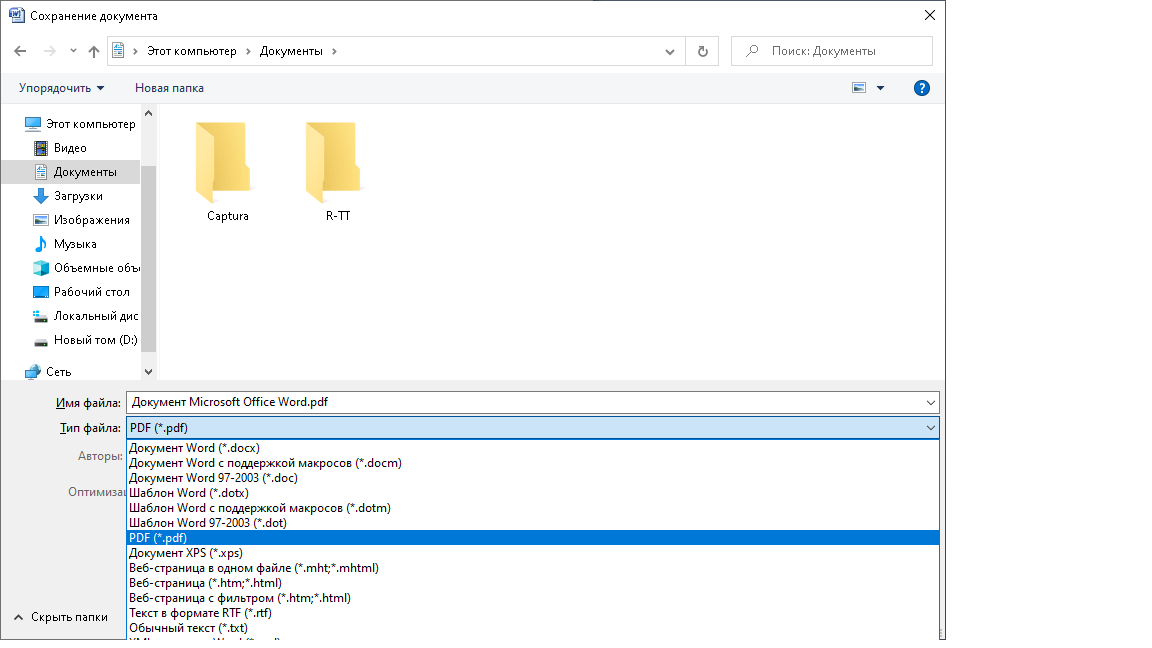
- Укажите путь сохранения файла, название и выберите формат «PDF».
- Нажмите кнопку «Сохранить», чтобы сохранить отредактированный PDF документ на вашем компьютере.
После завершения этих шагов ваши изменения будут сохранены в новом PDF файле, который вы сможете открыть и использовать в любое время.
Сохранение изменений в том же формате PDF
После внесения необходимых правок и изменений в документ PDF в программе для редактирования PDF, вы можете сохранить файл, сохранив его в том же формате PDF. Для этого обычно нужно выбрать опцию «Сохранить» или «Экспортировать как PDF».
При сохранении в том же формате все внесенные изменения останутся в документе, а исходный формат PDF будет сохранен. Это удобно, если вы хотите сохранить все структуру и оформление документа.
После сохранения вы сможете отправить или распечатать отредактированный PDF документ, сохраняя его в привычном формате для дальнейшего использования.
