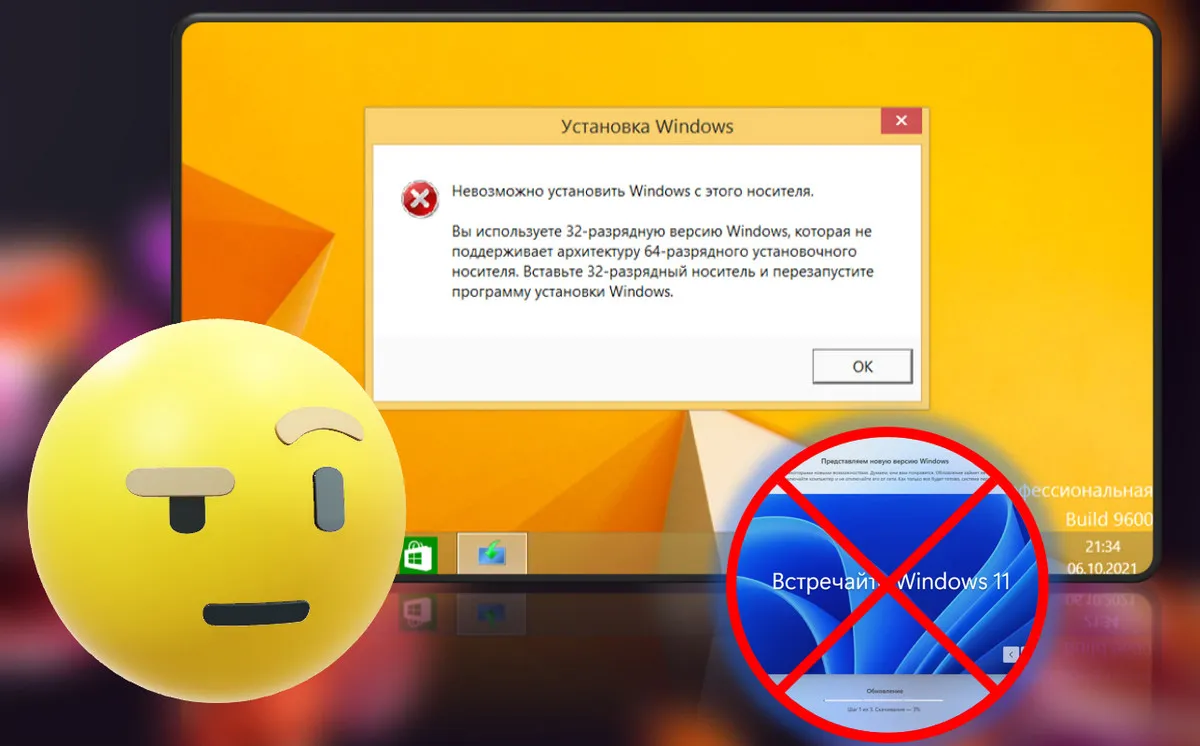
Windows 11 — новейшая операционная система от Microsoft, которая уже успела завоевать сердца пользователей своим современным дизайном и расширенными возможностями. Однако, для того чтобы получить все преимущества Windows 11, владельцам устройств с 32-битной версией Windows 7, 8.1 или 10 придется выполнить процесс обновления.
В данной статье мы подробно рассказываем, как обновить вашу 32-битную операционную систему до Windows 11. Следуя нашим инструкциям, вы сможете без лишних сложностей перейти на более современную версию Windows и насладиться ее новыми функциями.
Чтобы начать процесс обновления, вам потребуется подключение к интернету, свободное место на жестком диске и терпение. Следуйте нашим шагам и в скором времени ваш компьютер будет работать под управлением Windows 11, открытая и удобная система для повседневных задач.
Подготовка к обновлению Windows 11
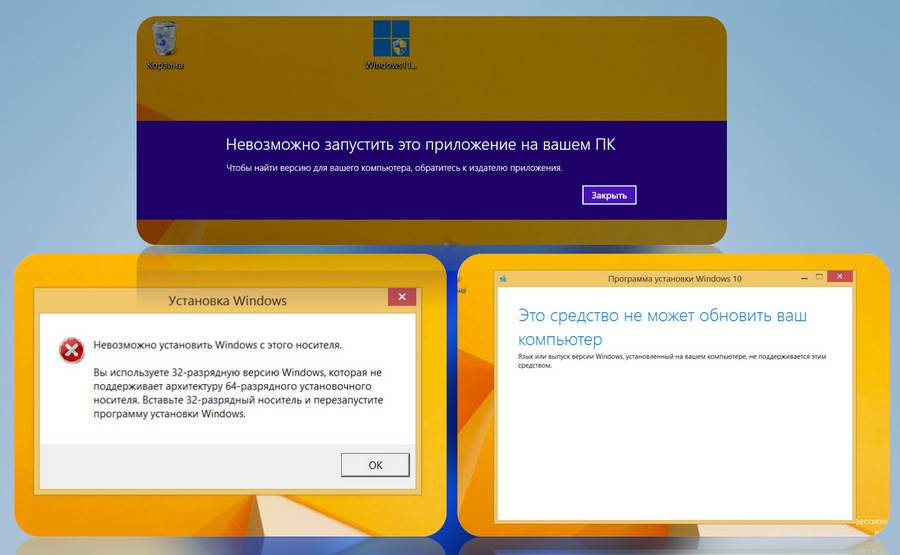
Перед тем как обновить вашу 32-битную Windows 7, 8.1 или 10 до Windows 11, убедитесь, что у вас есть необходимые системные требования. Вот несколько шагов, которые стоит выполнить для успешного обновления:
| 1. | Проверьте, что ваш компьютер соответствует минимальным требованиям Windows 11 по процессору, объему оперативной памяти и дисковому пространству. |
| 2. | Убедитесь, что все необходимые драйвера установлены и обновлены до последней версии. Это поможет избежать проблем совместимости после обновления. |
| 3. | Сделайте резервную копию важных данных на внешний накопитель или облачное хранилище, чтобы избежать потери информации в случае неудачного обновления. |
| 4. | Проверьте наличие свободного места на диске, так как процесс обновления может потребовать дополнительного места для временных файлов. |
| 5. | Запустите Windows Update и убедитесь, что ваша текущая операционная система полностью обновлена, чтобы избежать конфликтов с обновлением до Windows 11. |
Системные требования для обновления
Перед тем как обновить систему до Windows 11, убедитесь, что ваш компьютер соответствует минимальным требованиям:
Процессор: 64-битный двухъядерный с частотой от 1 ГГц и выше
Оперативная память: не менее 4 ГБ
Хранилище: не менее 64 ГБ свободного места на жестком диске
Графика: совместимость с DirectX 12 или выше, драйвер WDDM 2.0
Отображение: размер экрана не менее 9 дюймов с разрешением 1366 x 768 пикселей
Интернет: для обновления и активации требуется интернет-соединение
Убедитесь, что ваш компьютер соответствует этим требованиям, чтобы успешно обновиться до Windows 11.
Проверка наличия 64-битного процессора
Перед обновлением до Windows 11 необходимо убедиться, что ваш компьютер имеет 64-битный процессор. Для этого выполните следующие шаги:
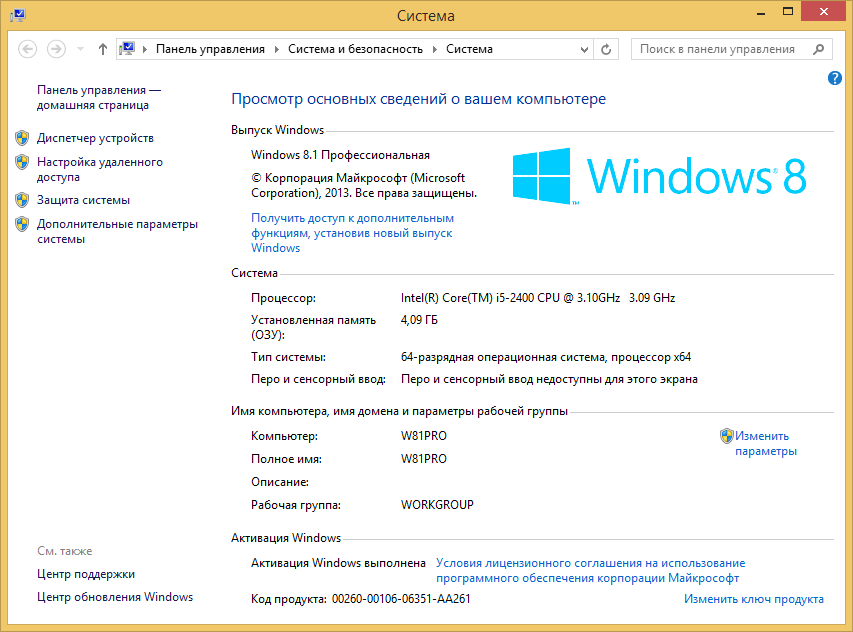
- Щелкните правой кнопкой мыши на кнопке «Пуск» и выберите «Система».
- В открывшемся окне найдите сведения о системе и проверьте разрядность процессора. Если указано «64-разрядная операционная система», то ваш компьютер поддерживает 64-битную архитектуру.
- Если вся необходимая информация о вашем процессоре не отображается, вы можете воспользоваться сторонними программами, такими как CPU-Z, для определения архитектуры процессора.
Обязательно удостоверьтесь, что ваш компьютер соответствует требованиям к обновлению до Windows 11 перед началом процесса установки.
Убедитесь в наличии поддержки TPM 2.0
Перед обновлением до Windows 11 убедитесь, что ваш компьютер поддерживает TPM 2.0 (Trusted Platform Module). Это обязательное требование для установки новой операционной системы и может потребоваться активация TPM в BIOS.
Чтобы проверить наличие TPM на вашем ПК:
- Зайдите в BIOS/UEFI компьютера.
- Найдите раздел с настройками безопасности.
- Найдите пункт, связанный с TPM, и убедитесь, что он включен и поддерживает версию 2.0.
Если ваш компьютер не поддерживает TPM 2.0, вам придется приобрести дополнительное устройство TPM или обновить систему на новое устройство, соответствующее требованиям Windows 11.
Проверка обновления на обратную совместимость
Для того чтобы проверить совместимость вашего устройства с Windows 11, можно воспользоваться официальным инструментом «Проверка совместимости» на сайте Microsoft. После прохождения теста вы получите рекомендации по возможности установки Windows 11 на вашем компьютере.
Совместимость приложений и драйверов
Переход на Windows 11 может привести к проблемам совместимости с некоторыми старыми программами и драйверами, разработанными для 32-битных систем. Перед обновлением рекомендуется убедиться, что все необходимые приложения и устройства имеют обновленные версии, совместимые с новой операционной системой Windows 11.
Проверьте поддерживают ли ваши приложения и устройства новые системные требования Windows 11, чтобы избежать проблем с их работоспособностью после обновления.
Проверка совместимости сторонних программ
Прежде чем обновлять операционную систему до Windows 11, важно проверить совместимость существующих сторонних программ и устройств. Некоторые программы могут работать некорректно или вообще перестать работать на новой ОС. Следует убедиться, что все необходимые приложения имеют версии, совместимые с Windows 11.
Для проверки совместимости программ рекомендуется посетить официальные веб-сайты разработчиков софта и узнать официальную информацию о поддержке Windows 11. Также можно воспользоваться специализированными онлайн-ресурсами или программами, которые помогут оценить совместимость установленных приложений.
Не стоит забывать также о драйверах для устройств, так как некоторые драйверы могут не быть совместимы с новой операционной системой. Убедитесь, что для всех устройств имеются обновленные драйверы под Windows 11, чтобы избежать проблем с работой аппаратуры после обновления.
Актуализация драйверов перед обновлением
Перед обновлением операционной системы до Windows 11 рекомендуется обновить драйвера устройств на вашем компьютере до последних версий. Это поможет избежать возможных проблем совместимости и обеспечит более стабильную работу системы после обновления.
Проверьте устройства в Диспетчере устройств на предмет устаревших драйверов и скачайте актуальные версии с официальных сайтов производителей. Обновление драйверов проведите до начала процесса обновления операционной системы.
