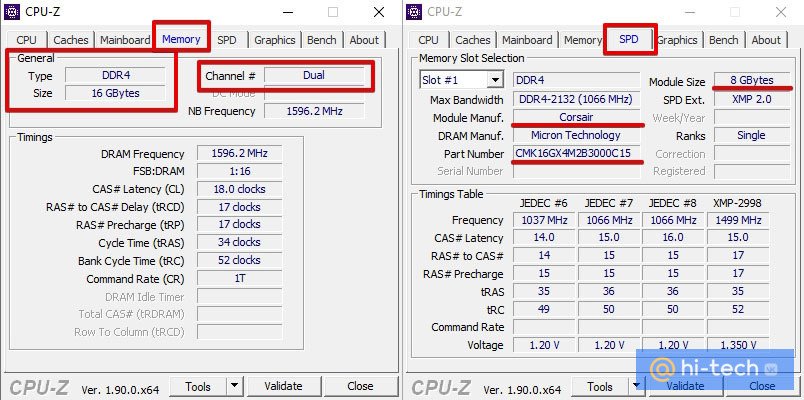
Оперативная память – важный компонент любого компьютера, включая ноутбуки. Чем больше и быстрее память, тем эффективнее работает устройство. Но что делать, если вы не знаете, какие планки памяти установлены в вашем ноутбуке? Не открывая его и не разбирая, все равно можно узнать основные характеристики установленных модулей.
Существует несколько способов определить характеристики оперативной памяти на ноутбуке без разборки. Один из самых простых – это использовать системную информацию, которую предоставляет операционная система. Система может показать вам размер и скорость установленных планок.
Как узнать характеристики планок памяти
Узнать характеристики установленной оперативной памяти в ноутбуке можно, не разбирая устройство. Для этого выполните следующие шаги:
1. Откройте «Диспетчер задач» на вашем ноутбуке. Для этого можно воспользоваться комбинацией клавиш «Ctrl + Shift + Esc».
2. Перейдите на вкладку «Подробности» и найдите процесс «taskmgr.exe». Щелкните правой кнопкой мыши на нем и выберите «Управление файла» -> «Открыть расположение».
3. В открывшемся окне справа найдите файл «taskmgr.exe» и нажмите на него правой кнопкой мыши. Выберите «Свойства».
4. В открывшемся окне выберите вкладку «Подпись» и нажмите на кнопку «Сведения о сертификате».
5. Во вкладке «Детали» найдите строку «Thumbprint algorithm». Уникальный идентификатор этого процесса будет вашим GUID.
6. Обратите внимание на GUID: «bf431fbc-bd29-4b3b-9596-6a745f500bea59». Он указывает на модель памяти и серийный номер планок, установленных в вашем устройстве.
Таким образом, вы можете узнать характеристики установленных планок оперативной памяти, не разбирая ноутбук.
Где можно найти информацию о памяти?
Чтобы узнать все характеристики установленной оперативной памяти в ноутбуке без разборки, можно воспользоваться следующими способами:
1. Меню системной информации: Вы можете проверить тип и объем оперативной памяти в меню системной информации вашего операционной системы.
2. Программы для анализа системы: Существует множество бесплатных программ, которые могут предоставить детальную информацию о памяти и других компонентах вашего ноутбука. Например, CPU-Z или Speccy.
3. Инструкция к ноутбуку: Проверьте инструкцию к вашему ноутбуку или сходите на официальный сайт производителя, там обычно доступна информация о характеристиках установленной памяти и возможности расширения.
Используя эти методы, вы сможете получить полную информацию о памяти вашего ноутбука без необходимости разбирать его.
Определение характеристик через операционную систему

Для определения характеристик установленных планок оперативной памяти через операционную систему, можно воспользоваться следующими шагами:
- Откройте меню «Пуск» (Windows) или «Программы» (Mac) и найдите раздел «Системные инструменты» или «Утилиты».
- Запустите программу «Диспетчер устройств» (Windows) или «Другие» -> «Системная информация» (Mac).
- В разделе «Устройства» или «Системная информация» найдите пункт «Память» или «RAM».
- Здесь будут указаны характеристики установленных планок оперативной памяти — объем, тип, тактовая частота, количество слотов и т.д.
Таким образом, можно быстро узнать основные характеристики оперативной памяти вашего ноутбука, не разбирая его.
Использование специализированных программ

Что дает знание характеристик памяти?
Знание характеристик памяти вашего ноутбука позволяет вам:
| 1. | Оптимизировать производительность: зная объем и скорость оперативной памяти, вы можете выбирать приложения и задачи, которые будут работать эффективнее. |
| 2. | Увеличить емкость памяти: зная текущие характеристики, вы сможете решить, нужно ли увеличить объем оперативной памяти для более комфортной работы. |
| 3. | Повысить устойчивость и надежность: знание характеристик памяти поможет вам следить за ее состоянием и своевременно проводить необходимые обновления и ремонты. |
Понимание совместимости с доступными модулями
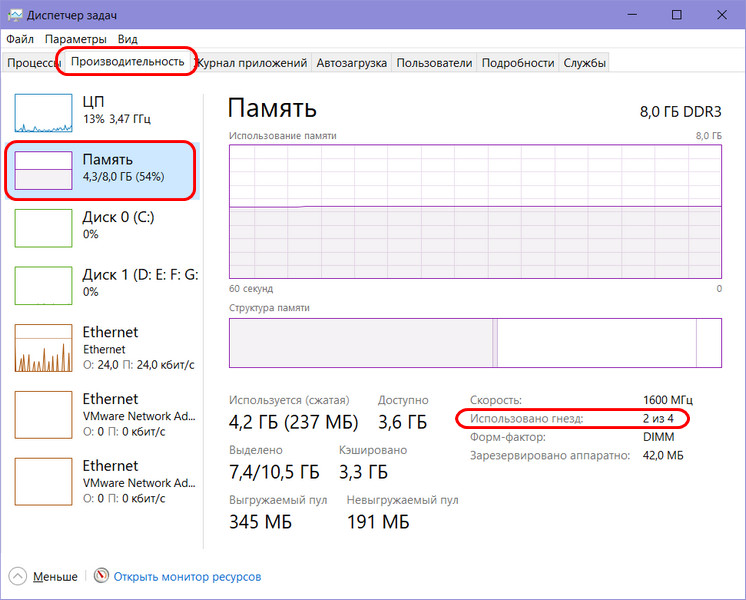
Для определения совместимости с доступными модулями оперативной памяти, можно воспользоваться специальными онлайн-сервисами или программами, которые автоматически определят поддерживаемые типы и объемы модулей для вашего ноутбука. Также можно обратиться к официальной документации производителя ноутбука или посмотреть информацию на официальном сайте производителя оперативной памяти.
Важно помнить, что не все ноутбуки поддерживают одинаковые типы и объемы оперативной памяти, поэтому перед покупкой нового модуля необходимо убедиться в его совместимости с вашим устройством.
Планирование расширения оперативной памяти
Прежде чем приступить к покупке новых планок оперативной памяти для вашего ноутбука, необходимо провести тщательное планирование. Важно учитывать следующие аспекты:
| 1. Совместимость | Проверьте совместимость новых планок с вашим ноутбуком. Узнайте поддерживаемый тип и объем памяти. |
| 2. Объем | Определите необходимый объем памяти для запланированных задач. Помните о минимальных и рекомендуемых требованиях программ и игр. |
| 3. Частота | Уточните частоту работы новых планок. Предпочтительно выбирать память с одинаковыми характеристиками, чтобы избежать конфликтов. |
| 4. Каналы памяти | Рассмотрите наличие у вашего ноутбука многоканальной памяти. Планируйте расширение с учетом этой особенности. |
Проведя детальное планирование, вы сможете выбрать оптимальные планки оперативной памяти для вашего устройства, улучшив его производительность и удовлетворяя потребности в работе с современными программами и приложениями.
Часто задаваемые вопросы о памяти
Ниже приведены некоторые часто задаваемые вопросы о памяти компьютера:
- Как узнать тип установленной оперативной памяти?
- Можно ли увеличить объем оперативной памяти без замены планок?
- Что такое DDR, DDR2, DDR3 память?
- Какие преимущества имеет установка дополнительных модулей памяти?
- Можно ли смешивать память разных производителей?
- Как правильно подобрать совместимую память?
- Какие программы могут помочь определить характеристики памяти?
