Джойстики – это отличный способ улучшить игровой опыт на ПК. Эти устройства позволяют более комфортно управлять персонажами в играх, особенно в жанрах, где требуется точность и скорость движений. Но для того чтобы джойстик работал корректно, необходимо правильно настроить его на компьютере.
Настройка джойстика на ПК может показаться сложной задачей, но на самом деле это довольно просто. В этой статье мы расскажем вам, как подключить и настроить джойстик на ПК для игр, чтобы вы могли насладиться игровым процессом на полную катушку.
Как правильно настроить джойстик на ПК для игр?
Настройка джойстика на ПК может быть удобной и простой процедурой, которая значительно улучшит ваш опыт игры. Вот несколько шагов, которые помогут вам правильно настроить джойстик для игр:
1. Подключите джойстик к ПК: Убедитесь, что джойстик правильно подключен к USB-порту вашего компьютера.
2. Установите необходимые драйвера: В большинстве случаев операционная система сама установит необходимые драйвера для успешного подключения джойстика. Однако, если это не произошло, вы можете загрузить драйверы с официального сайта производителя джойстика.
3. Настройте контроллер в игре: Запустите игру, которую вы хотите играть с помощью джойстика, и зайдите в меню настроек контроллера. Пройдите калибровку, назначьте кнопки, настройте чувствительность и любые другие параметры, которые присутствуют в игре.
4. Используйте программное обеспечение сторонних разработчиков: В случае если у вас есть особые потребности или хотите изменить назначение кнопок джойстика, вы можете воспользоваться программами от сторонних разработчиков, которые помогут лучше настроить ваш джойстик.
Следуя этим простым шагам, вы сможете настроить джойстик на ПК для игр так, чтобы он соответствовал вашим предпочтениям и сделал процесс игры более комфортным и приятным.
Подготовка к настройке джойстика
Прежде чем приступать к настройке джойстика на ПК, необходимо убедиться, что устройство и его драйвера работают корректно. Убедитесь, что джойстик подключен к компьютеру и его драйвера установлены.
Также стоит проверить, поддерживает ли ваша игра использование джойстика. Для этого обратитесь к документации игры или посетите официальный сайт разработчика.
Если все необходимые условия выполнены, можно переходить к процессу настройки и калибровки джойстика для более комфортного и точного управления в играх.
Проверка совместимости джойстика с ПК
Прежде чем настраивать джойстик на ПК, необходимо убедиться в совместимости устройства с компьютером. Обычно джойстик должен быть совместим с операционной системой вашего ПК (Windows, macOS, Linux) и иметь необходимые драйверы. Также важно учитывать тип соединения джойстика (USB, Bluetooth) и возможность подключения к вашему компьютеру. Перед началом настройки рекомендуется проверить совместимость джойстика с вашим ПК, чтобы избежать проблем в процессе настройки и игры.
Установка драйверов для джойстика
Для того чтобы ваш джойстик работал корректно на ПК, необходимо установить соответствующие драйвера. Для этого следуйте инструкциям производителя вашего джойстика. Обычно драйверы можно найти на официальном сайте производителя в разделе поддержки и загрузок. Скачайте соответствующий драйвер для вашей операционной системы.
После скачивания драйвера запустите установочный файл и следуйте инструкциям мастера установки. После завершения установки перезапустите компьютер, чтобы изменения вступили в силу. После перезапуска ваш джойстик должен быть готов к использованию в играх на ПК.
Настройка джойстика в операционной системе
Для начала настройки джойстика на ПК необходимо подключить устройство к компьютеру через USB-порт. После подключения джойстика операционная система должна распознать устройство и установить драйвера. Если операционная система не распознает джойстик автоматически, можно попробовать установить драйвера с официального сайта производителя.
После успешной установки драйверов необходимо проверить работу джойстика в игре или специальной программе. Если управление не корректно, возможно потребуется калибровка джойстика. Для этого можно воспользоваться встроенной утилитой в операционной системе или сторонними программами, которые предоставляют расширенные настройки и калибровку для устройств ввода.
| Операционная система | Методы настройки |
|---|---|
| Windows | Использование «Центра управления джойстиками» или сторонних приложений |
| macOS | Встроенная утилита «USB Overdrive» или программы типа «SteerMouse» |
| Linux | Настройка через настройки системы или сторонние приложения, такие как «jstest-gtk» |
Все вышеперечисленные методы позволят настроить джойстик на ПК под нужды пользователя и обеспечить комфортное управление в играх и приложениях.
Подключение джойстика к компьютеру
Затем дождитесь, пока компьютер определит новое устройство и установит необходимые драйверы. Если драйверы не установились автоматически, можно попробовать найти их на официальном сайте производителя джойстика и скачать их вручную.
После успешного установления драйверов джойстик будет готов к использованию. Можно проверить его работоспособность, открыв любимую игру и попробовав управлять персонажем с помощью джойстика.
Калибровка джойстика для лучшей игровой производительности
Для оптимального использования джойстика на ПК необходимо провести процедуру калибровки. Это позволит избежать проблем с точностью и откликом устройства, что, в свою очередь, повысит удовлетворение от игрового процесса.
Шаги калибровки:
- Подключите джойстик к компьютеру и убедитесь, что он распознался правильно.
- Перейдите в панель управления и найдите раздел «Устройства и принтеры».
- Выберите ваш джойстик среди подключенных устройств и нажмите правой кнопкой мыши на него.
- В открывшемся меню выберите «Калибровать» и следуйте инструкциям мастера калибровки.
- После завершения процесса перезапустите компьютер и проверьте работу джойстика в играх.
После проведения калибровки джойстика вы заметите, что управление стало более точным и отзывчивым, что сделает игровой процесс еще более увлекательным.
Настройка джойстика в играх
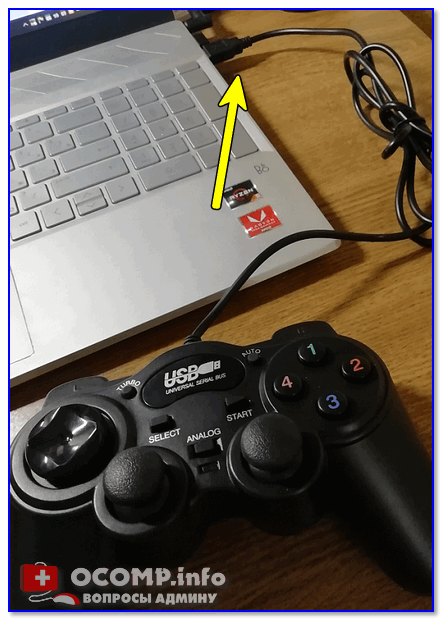
Настройка джойстика играет ключевую роль в комфортном игровом процессе. Для начала подключите джойстик к компьютеру и дождитесь его распознавания. Затем откройте настройки игры и найдите раздел управления. Обычно там есть опция выбора типа устройства управления. Выберите джойстик из списка.
Далее перейдите к калибровке джойстика. Проведите этот процесс для корректного определения центровки и чувствительности джойстика. Это поможет избежать проблем с управлением в игре.
Не забудьте также пройти обучение по управлению джойстиком в игре. Часто разработчики добавляют специальные уроки, которые помогут освоить все функции джойстика и научиться ими эффективно пользоваться.
После всех настроек убедитесь, что джойстик функционирует корректно в игре. Протестируйте управление на практике и при необходимости откорректируйте настройки.
Сопряжение джойстика с игрой
После того как вы установили и настроили драйвера для джойстика на компьютере, вам нужно сопрячь его с конкретной игрой. Для этого откройте игру и перейдите в настройки управления. Обычно там есть возможность выбора устройства ввода. Выберите ваш джойстик в списке доступных устройств.
После этого присвойте кнопкам и оси джойстика нужные функции. Для этого часто предусмотрены соответствующие меню или инструменты в самой игре. Назначьте кнопкам действия (например, стрельба, прыжок и т. д.) и настройте оси для управления движением персонажа или камерой.
После всех настроек сохраните изменения и начните играть с помощью джойстика. Проверьте, что все кнопки и оси работают корректно, и при необходимости проведите дополнительную настройку под ваши предпочтения.
