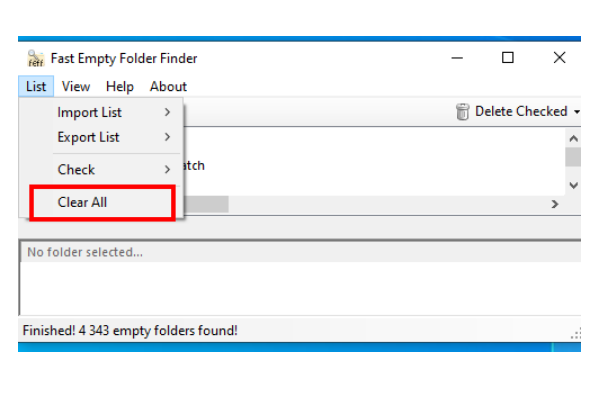
Пустые папки на компьютере могут занимать лишнее место и замедлять работу системы. Они могут возникать в результате удаления файлов или программ, а также быть следствием системных ошибок или вирусов. Чтобы освободить пространство и оптимизировать работу компьютера, важно периодически искать и удалять пустые папки.
Существует несколько способов найти пустые папки на компьютере. Один из них – использование встроенных средств операционной системы. Например, в Windows можно воспользоваться Проводником для поиска папок, в которых отсутствуют файлы и подпапки. Также можно воспользоваться сторонними программами для анализа диска и обнаружения пустых папок.
После того как вы нашли пустые папки, важно аккуратно удалить их, чтобы избежать удаления нужных файлов или системных папок. Прежде чем удалять папку, убедитесь, что она действительно пуста, в ней отсутствуют нужные файлы, а также она не является системной или важной для работы программы. После удаления пустых папок рекомендуется также выполнить анализ диска и очистку системы для оптимизации производительности.
Поиск и удаление пустых папок: Как это сделать?
Пустые папки на вашем компьютере могут быть не только бесполезными, но и занимать ценное дисковое пространство. Для того чтобы найти и удалить такие папки, вам потребуется выполнить несколько простых шагов.
1. Используйте проводник операционной системы для поиска пустых папок. Откройте проводник и в поисковой строке введите «type:folder size:empty». Это позволит найти все пустые папки на вашем компьютере.
2. Перейдите в найденные папки и убедитесь, что они действительно пусты. Если вы уверены, что папка пустая, можно безопасно удалить ее. Для удаления пустой папки просто щелкните правой кнопкой мыши на папке и выберите опцию удаления.
3. Периодически проверяйте свою систему на наличие пустых папок, чтобы не допустить их накопления. Это поможет освободить место на диске и поддерживать вашу систему в хорошем порядке.
Следуя этим простым шагам, вы сможете эффективно находить и удалять пустые папки на вашем компьютере, что поможет вам освободить ценное дисковое пространство и поддерживать систему в порядке.
Поиск пустых папок: Лучшие способы

Поиск и удаление пустых папок на вашем компьютере может помочь в оптимизации хранения данных и освобождении дискового пространства. Ниже представлены несколько эффективных способов для обнаружения пустых папок:
- Использование поисковика операционной системы: Многие ОС (например, Windows, macOS) предлагают встроенные инструменты для поиска пустых папок. Откройте поисковый инструмент, введите запрос о поиске пустых папок (например, «folder:empty» в Windows), и система выдаст список пустых папок.
- Использование сторонних утилит: Существуют специальные программы и утилиты, которые могут сканировать диск и отображать пустые папки. Некоторые из них предлагают функционал автоматического удаления пустых папок.
- Ручной поиск: Вручную просматривайте содержимое папок на диске, чтобы выявить пустые папки. Этот метод более трудоемкий, но также может быть эффективным.
Выберите наиболее удобный способ для вас и проведите поиск пустых папок на вашем компьютере для оптимизации хранения данных.
Использование командной строки для поиска пустых папок
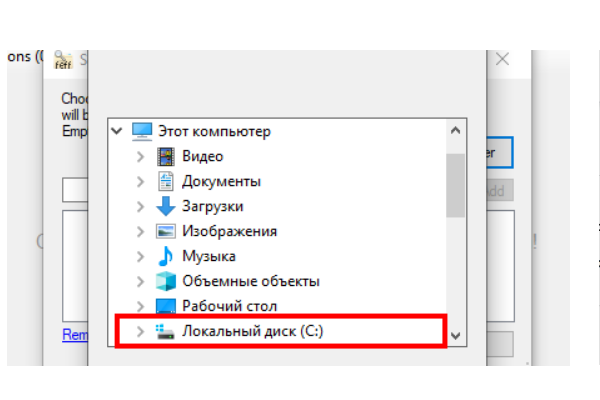
Для поиска и удаления пустых папок с помощью командной строки в операционной системе Windows можно воспользоваться следующими командами:
- Откройте командную строку, нажав Win + R, введите cmd и нажмите Enter.
- Используйте команду cd для перехода в нужный каталог: cd путь_к_папке.
- Для поиска пустых папок в текущем каталоге используйте команду dir /a:d /s /b | findstr /r /c:»^.*\\[^\.]*$».
- Список пустых папок будет выведен в командной строке.
- Для удаления пустых папок используйте команду rmdir имя_папки.
Использование сторонних программ для обнаружения пустых папок
Для поиска и удаления пустых папок на компьютере можно воспользоваться специальными программами, которые автоматически сканируют файловую систему и выявляют папки без содержимого. Некоторые из таких программ предоставляются бесплатно, в то время как другие имеют расширенные функции за определенную плату.
Среди популярных программ для обнаружения пустых папок можно выделить следующие:
- CCleaner: Это универсальное приложение, которое может не только очищать систему от мусора, но и находить и удалять пустые папки.
- Empty Folder Cleaner: Специализированная программа, созданная исключительно для поиска и удаления пустых папок на жестком диске.
- Wise Force Deleter: Предоставляет возможность удалять даже заблокированные файлы и папки, включая пустые директории.
Выбрав подходящее приложение, следует запустить его, провести сканирование компьютера и после завершения процесса удаления пустых папок убедиться в том, что все директории, которые были найдены как пустые, действительно удалены со всем содержимым.
Удаление пустых папок: Эффективные методы
Пустые папки на компьютере могут занимать ценное место и усложнять организацию файловой системы. Для оптимизации хранения данных рекомендуется регулярно проводить удаление пустых папок. Для этого можно воспользоваться различными эффективными методами:
- Использование специализированных программ. Существуют инструменты, способные сканировать диски и выявлять пустые папки. После обнаружения таких папок, программа позволит легко удалить их, освобождая место на диске.
- Ручная проверка. Вручную просматривать содержимое каждой папки может быть трудоемким процессом, однако он может быть эффективным при обнаружении пустых папок. При этом важно быть внимательным и не удалять папки, которые могут содержать скрытые файлы или системные данные.
- Использование командной строки. Для опытных пользователей доступны команды в командной строке, которые позволяют выявлять и удалять пустые папки. Это более технический способ, требующий знаний о работе с командами ОС.
Выбор метода удаления пустых папок зависит от уровня удобства и навыков пользователя. Важно помнить, что перед удалением папок рекомендуется создать резервные копии данных, чтобы избежать потери важной информации.
Удаление пустых папок вручную
Удаление пустых папок вручную может быть работой безопасной и эффективной, если вы следуете некоторым простым шагам. Вот как можно удалить пустые папки на вашем компьютере:
1. Поиск пустых папок: Откройте проводник и начните просматривать различные директории на вашем компьютере в поисках пустых папок. Они могут быть названы каким-то общим именем или иметь дату создания, которая отличается от других папок.
2. Проверка содержимого: Перед удалением убедитесь, что папка действительно пустая и не содержит ненужных файлов. Пролистайте весь список файлов в папке, чтобы убедиться, что она действительно пуста.
3. Удаление пустой папки: После тщательной проверки удалите пустую папку, нажав правой кнопкой мыши на нее и выбрав опцию «Удалить». У вас могут также быть предложены опции «Удалить безвозвратно» или «Поместить в корзину».
4. Подтверждение удаления: В зависимости от настроек вашей системы, вам может потребоваться подтвердить удаление папки. Нажмите «Да» или «ОK» в появившемся диалоговом окне.
Следуя этим простым шагам, вы сможете удалить пустые папки вручную без использования сторонних программ или скриптов.
Использование специальных утилит для удаления пустых папок
Существует множество специальных утилит, которые позволяют обнаруживать и удалять пустые папки на вашем компьютере. Некоторые из них предоставляют дополнительные функции, такие как сканирование системы на наличие пустых папок в определенной директории или диске, автоматическое обновление списков папок и т.д. Ниже представлена таблица с некоторыми популярными утилитами для удаления пустых папок:
| Название утилиты | Описание |
|---|---|
| Clean Empty Directories | Бесплатная утилита с простым интерфейсом, которая позволяет быстро находить и удалять пустые папки. |
| Remove Empty Directories | Удобная утилита с возможностью настройки параметров сканирования и удаления пустых папок на компьютере. |
| Empty Folder Cleaner | Простой инструмент для поиска и удаления пустых папок на жестком диске. |
Выбрав подходящую утилиту из списка, вы сможете эффективно очистить свой компьютер от лишних пустых папок и освободить место на диске.
