Microsoft Edge — это стандартный браузер, который поставляется вместе с операционной системой Windows. Иногда пользователи сталкиваются с проблемами в работе браузера, которые могут возникнуть из-за различных причин, таких как ошибки в установке или обновлении, сбои в работе или вирусы. В таких случаях удобно переустановить Microsoft Edge, чтобы вернуть его к стандартной настройке и исправить возникающие проблемы.
Процесс переустановки Microsoft Edge довольно прост и не занимает много времени. В данной статье мы подробно расскажем, как выполнить переустановку браузера, чтобы вы могли использовать его снова без каких-либо неполадок. Важно отметить, что переустановка Microsoft Edge не удаляет ваши личные данные, такие как закладки, история или пароли, поэтому ваши данные останутся на месте после обновления браузера.
Как переустановить Microsoft Edge
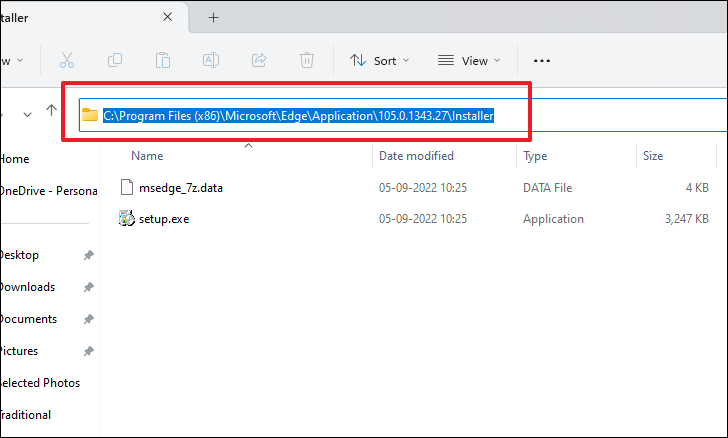
Если вы столкнулись с проблемами в работе браузера Microsoft Edge и решили переустановить его, следуйте этим шагам:
- Перейдите в меню Параметры (три точки в правом верхнем углу браузера).
- Выберите раздел «Справка и обновление».
- Найдите опцию «Переустановить Microsoft Edge» и нажмите на нее.
- Дождитесь завершения процесса переустановки.
- После завершения переустановки перезапустите браузер.
Теперь браузер Microsoft Edge должен работать стабильно. Если проблема сохраняется, обратитесь к специалисту или производителю программного обеспечения.
Как переустановить Microsoft Edge
Если вы столкнулись с проблемами в работе браузера Microsoft Edge, переустановка приложения может помочь решить их. Вот пошаговая инструкция:
- Откройте Панель управления Windows.
- Перейдите в раздел «Программы и компоненты».
- Найдите Microsoft Edge в списке установленных программ.
- Щелкните правой кнопкой мыши на Microsoft Edge и выберите «Удалить».
- Подтвердите удаление браузера.
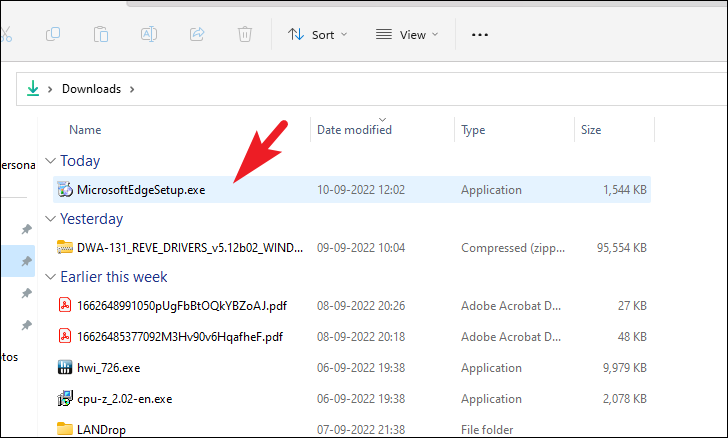
- Скачайте установщик Microsoft Edge с официального сайта Microsoft.
- Запустите установщик и следуйте инструкциям на экране.
- После завершения установки откройте новый Microsoft Edge и проверьте его работу.
Почему может потребоваться переустановка?
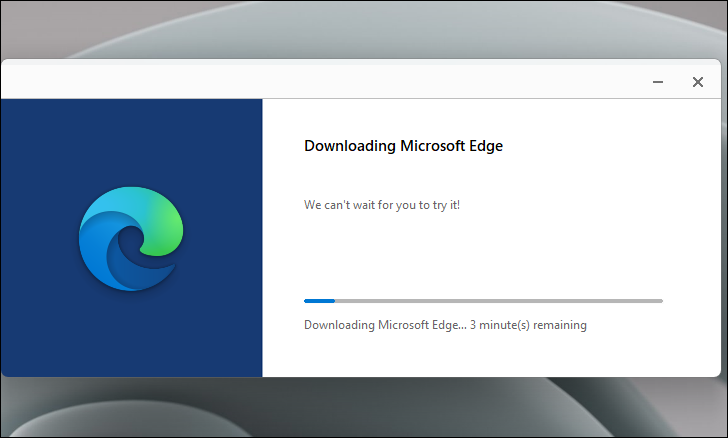
Переустановка Microsoft Edge может понадобиться в случае, если браузер начал работать некорректно или были установлены дополнения, которые вызывают проблемы. Также переустановка может помочь, если браузер стал слишком медленным или не открывает определенные веб-сайты. Иногда проблемы с Edge могут возникать из-за ошибок в системных файлах, и переустановка поможет исправить эти неполадки.
Проблемы с работой браузера
1. Загрузка страниц занимает слишком много времени. Эта проблема может быть вызвана сетевыми проблемами, недостаточной производительностью компьютера или перегруженностью браузера.
2. Браузер вылетает или зависает. Это может происходить из-за несовместимости с установленными расширениями, недостаточной оперативной памяти или конфликтов с другими программами.
3. Проблемы с отображением веб-страниц. Из-за ошибок в разметке HTML, CSS или JavaScript могут возникать проблемы с корректным отображением страниц.
4. Не удается установить дополнения или расширения. Эта проблема может возникнуть из-за наличия вредоносных программ или ограничений безопасности на компьютере.
5. Браузер не сохраняет настройки или сохраненные данные. Это может быть вызвано сбоем программы или недостаточными правами доступа к файлам на компьютере.
Неудовлетворительная производительность
Если вы столкнулись с неудовлетворительной производительностью браузера Microsoft Edge после переустановки, возможно, проблема заключается в несовместимости с установленными расширениями или в настройках браузера. Попробуйте отключить все расширения и проверьте, улучшится ли производительность. Также, важно обновить браузер до последней версии, чтобы исправить возможные ошибки и улучшить стабильность работы.
Как переустановить Microsoft Edge?
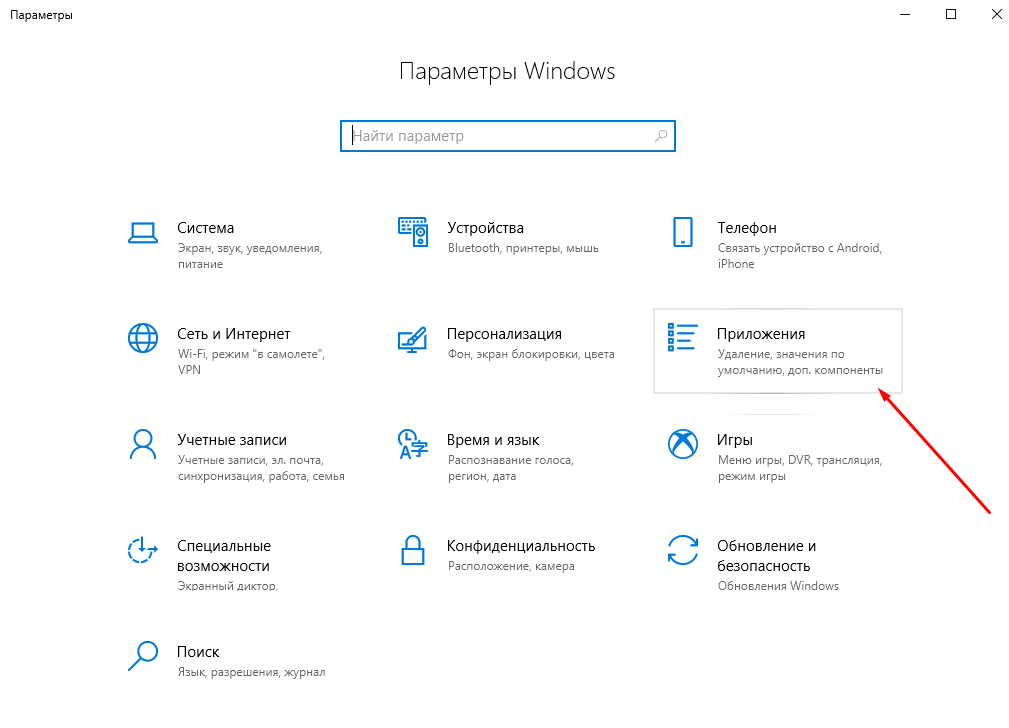
Если вам необходимо переустановить Microsoft Edge на вашем устройстве, следуйте этим простым шагам:
| Шаг 1: | Закройте все открытые окна браузера Microsoft Edge. |
| Шаг 2: | Откройте Панель управления и выберите «Удаление программ». |
| Шаг 3: | Найдите Microsoft Edge в списке установленных программ и выберите «Удалить». |
| Шаг 4: | После завершения процесса удаления перезагрузите компьютер. |
| Шаг 5: | После перезагрузки компьютера скачайте и установите последнюю версию Microsoft Edge с официального сайта. |
Теперь у вас будет чистая установка Microsoft Edge на вашем устройстве.
Шаг 1: Открыть Панель управления
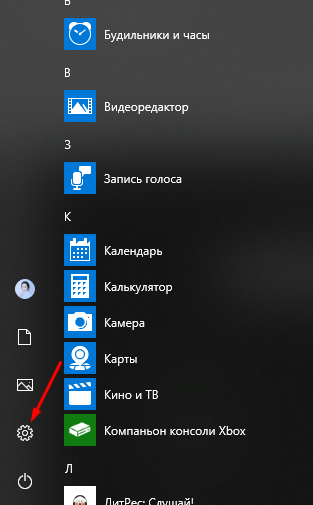
Первым шагом для переустановки Microsoft Edge необходимо открыть Панель управления системы Windows. Для этого следуйте инструкциям:
| 1. | Нажмите на кнопку «Пуск» в левом нижнем углу экрана. |
| 2. | Выберите «Панель управления» в меню «Пуск». |
| 3. | Откроется окно «Панель управления», где вы сможете управлять различными параметрами системы. |
