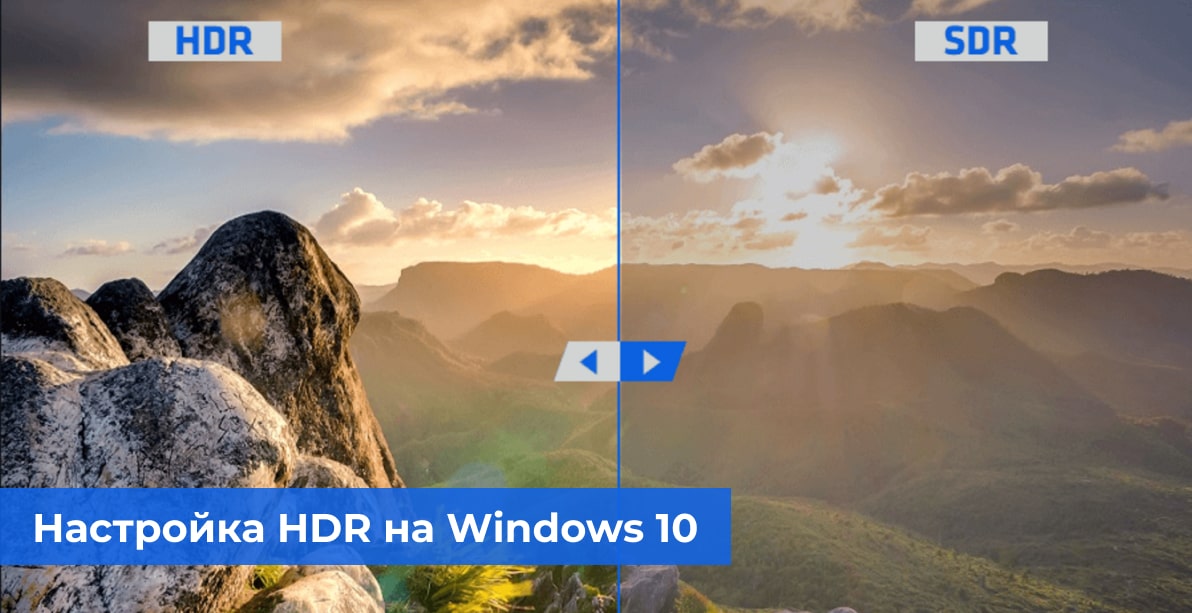
High Dynamic Range (HDR) – технология, которая позволяет улучшить качество изображения на экране вашего компьютера, делая его более насыщенным, контрастным и реалистичным. Windows 10 поддерживает HDR и предоставляет возможность включения этой функции для лучшего визуального опыта.
Если у вас есть поддерживающий HDR монитор или телевизор, вы можете использовать его совместно с Windows 10, чтобы насладиться более яркими и глубокими цветами. В этой статье мы рассмотрим, как включить HDR в Windows 10 и настроить его для достижения оптимальных результатов.
Следуя простым инструкциям и рекомендациям по настройке, вы сможете настроить HDR на вашем устройстве и насладиться улучшенным качеством изображения при просмотре видео, игр и других мультимедийных контентов в Windows 10.
Как включить HDR в Windows 10 [Виндоус windows]
Для активации функции HDR (High Dynamic Range) на компьютере под управлением Windows 10, следуйте простым инструкциям:
| 1. | Откройте «Параметры» Windows, нажав Win + I. |
| 2. | Выберите «Система», затем «Дисплей». |
| 3. | Прокрутите вниз до раздела «Размер, масштаб и макияж» и перейдите в «Параметры отображения». |
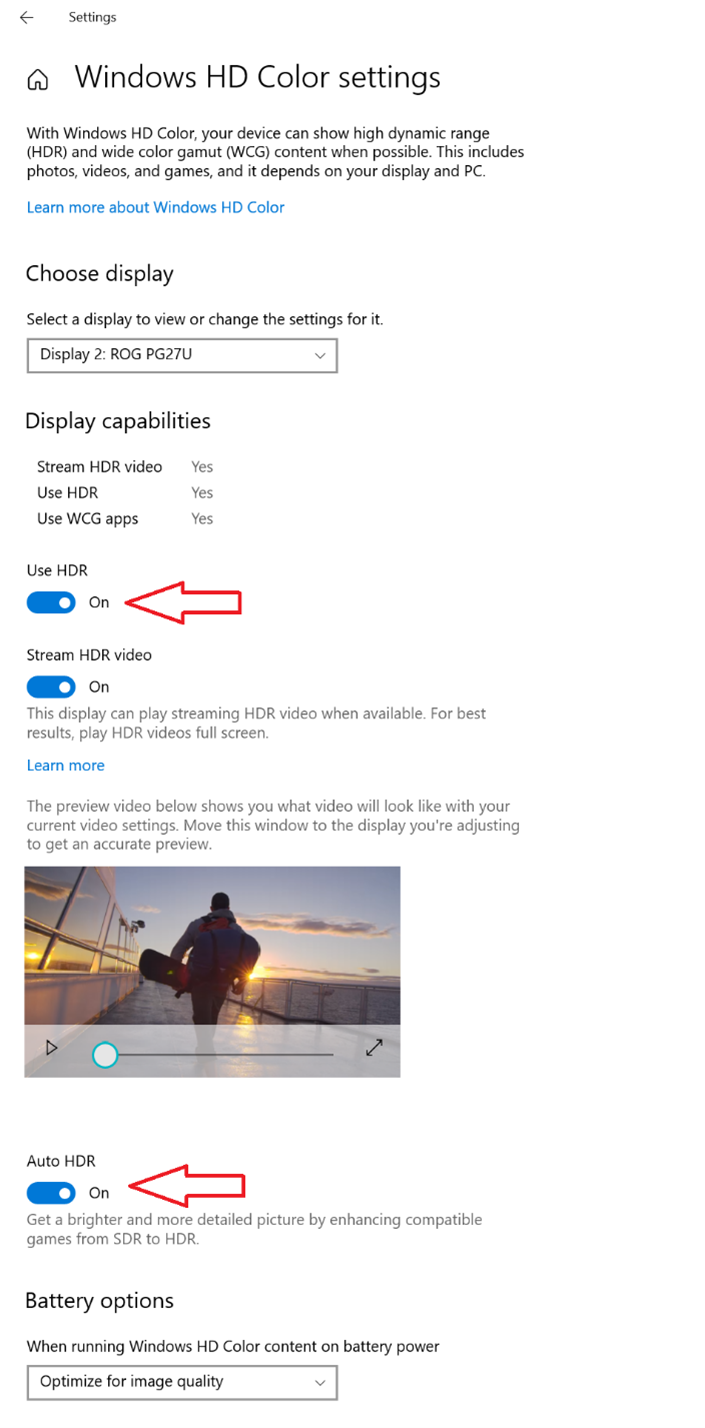
| 4. | Включите параметр «Использовать HDR» под опцией «HDR и функции потокового видео». |
| 5. | Теперь ваш экран будет отображать контент в формате HDR, если поддерживает данную технологию. |
Инструкция по включению HDR в Windows 10
Шаг 1: Откройте меню «Параметры» в Windows 10, нажав на значок «Шестеренка» в меню «Пуск».
Шаг 2: Выберите «Система» и перейдите в раздел «Отображение».
Шаг 3: Прокрутите вниз до раздела «Windows HD Color» и убедитесь, что параметр «HDR» установлен в положение «Вкл».
Шаг 4: Если опция HDR недоступна, убедитесь, что ваш монитор и видеокарта поддерживают HDR.
Шаг 5: После включения HDR перезапустите компьютер, чтобы изменения вступили в силу.
Шаг 6: Теперь ваше устройство Windows 10 поддерживает HDR и вы можете наслаждаться высоким динамическим диапазоном при просмотре поддерживаемых контентов.
Шаг 1: Настройка параметров HDR
1. Прежде всего, убедитесь, что ваш монитор поддерживает технологию HDR и подключен к компьютеру.
2. Откройте «Параметры» Windows, нажав на иконку шестеренки в меню «Пуск».
3. В разделе «Система» выберите «Дисплей».
4. Прокрутите экран вниз и найдите «Расширенные параметры дисплея».
5. Включите «HDR и функции расширенного цвета» путем переключения соответствующего переключателя в положение «Вкл».
Откройте раздел «Настройки»
Для включения HDR в Windows 10 откройте раздел «Настройки». Нажмите на кнопку «Пуск» в левом нижнем углу экрана, затем выберите значок шестеренки, чтобы открыть раздел «Настройки».
Выберите пункт «Система»
1. Откройте меню «Пуск» и выберите «Настройки».
2. В разделе «Настройки» найдите и выберите пункт «Система».
3. В меню «Система» выберите «Дисплей».
4. Прокрутите страницу вниз и найдите раздел «HDR и WCG».
5. Включите переключатель «Использовать HDR» для активации HDR на вашем устройстве с Windows 10.
Перейдите в «Дисплей»
Для включения HDR в Windows 10 необходимо открыть настройки Панели управления. Для этого щелкните правой кнопкой мыши на рабочем столе и выберите «Панель управления».
Затем перейдите в раздел «Отображение» или «Дисплей» в зависимости от версии Windows 10.
Шаг 2: Включение HDR в Windows 10
Для включения HDR в Windows 10 выполните следующие действия:
- Откройте «Параметры» Windows, нажав на значок «Параметры» в меню «Пуск» или используя комбинацию клавиш Win + I.
- Выберите раздел «Система».
- Перейдите во вкладку «Отображение».
- Прокрутите страницу вниз и найдите раздел «HDR и дополнительные параметры».
- Переключите параметр «Использовать весь потенциал дисплея» в состояние вкл (On).
Теперь ваш дисплей будет использовать HDR в Windows 10 для наилучшего качества изображения.
Найдите «Размеры, цвета, HDR» в разделе «Разрешение»
Для включения HDR на вашем устройстве с Windows 10, вам нужно найти «Размеры, цвета, HDR» в настройках разрешения экрана.
Шаги:
- Щелкните правой кнопкой мыши на рабочем столе и выберите «Настройки отображения».
- Прокрутите вниз и найдите «Размеры, цвета, HDR».
- В разделе «HDR» переключите выключатель в положение «Вкл».
Теперь ваш экран будет поддерживать HDR и позволит вам наслаждаться высоким качеством изображения на поддерживаемых контентах.
