Windows 11 — новейшая операционная система от Microsoft, предлагающая ряд улучшений и новых функций. Одной из возможностей, которую предоставляет Windows 11, является изменение имени сети.
Изменение имени сети в Windows 11 может быть полезным, если вы хотите персонализировать название своей сети Wi-Fi или сделать его более удобным для запоминания. Кроме того, новое имя сети может повысить безопасность вашего подключения к Интернету.
В этой статье мы рассмотрим, как легко и быстро изменить имя сети в Windows 11. Следуйте нашим простым инструкциям, чтобы сделать вашу сеть более удобной и безопасной.
Как изменить имя сети в Windows 11 [Виндоус windows]
Шаги для изменения имени сети в Windows 11:
- Откройте «Параметры» (Settings) через Пуск (Start) или нажав Win + I.
- Выберите «Сеть и интернет» (Network & Internet).
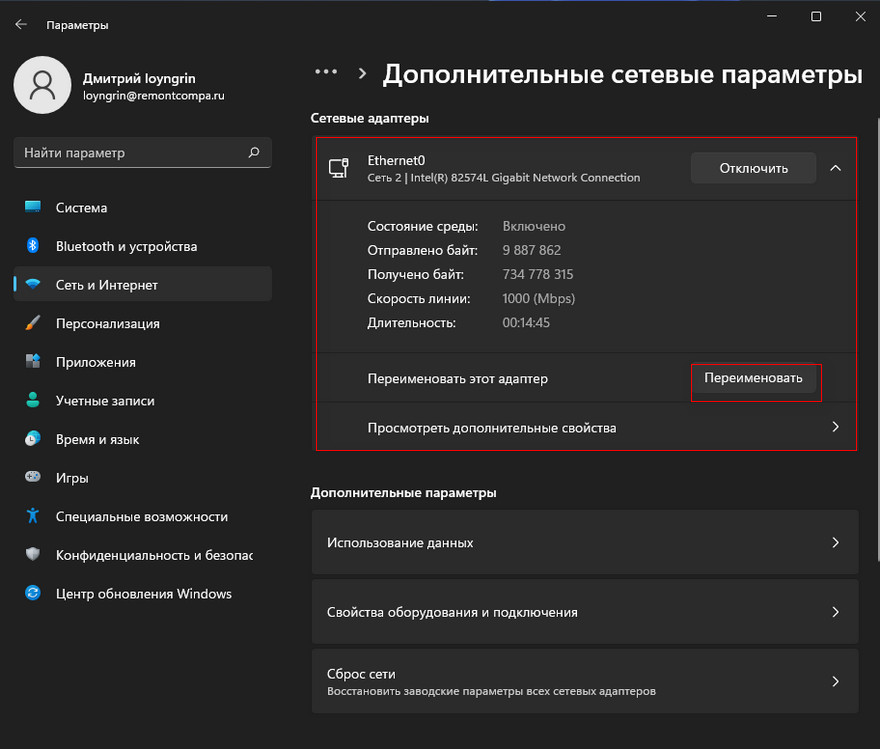
- Перейдите в раздел «Wi-Fi» или «Ethernet», в зависимости от вашего подключения.
- Нажмите на имя вашей сети подключения.
- В разделе «Изменить имя сети» (Network name), введите новое имя для сети.
- Нажмите «Сохранить» (Save), чтобы применить изменения.
После выполнения этих шагов имя вашей сети в Windows 11 будет изменено.
Изменение имени сети в Windows 11
Для изменения имени сети в Windows 11 выполните следующие шаги:
- Откройте «Параметры» (Settings) Windows 11, нажав на иконку шестеренки в меню Пуск.
- Выберите «Сеть и интернет» (Network & Internet) в списке категорий.
- На странице «Сеть и интернет» выберите «Wi-Fi» в боковом меню.
- В разделе «Изменить свойства сети» (Change your network properties) найдите поле «Имя сети (SSID)» и введите новое имя для вашей сети.
- Нажмите «Сохранить» (Save), чтобы применить новое имя сети.
После выполнения этих шагов имя вашей сети в Windows 11 будет изменено на указанное вами.
Шаг 1: Открытие центра управления сетями
Для изменения имени сети в Windows 11 необходимо открыть центр управления сетями. Для этого выполните следующие действия:
- Щелкните правой кнопкой мыши на значок сети в системном лотке (в правом нижнем углу экрана).
- Выберите «Открыть центр сетевых и общих ресурсов» в выпадающем меню.
- Нажмите на ссылку «Изменение параметров адаптера» в левой части окна.
- Откроется окно «Подключения к сети».
Теперь вы находитесь в центре управления сетями и готовы к изменению имени сети.
Настройка подключений

Как только вы откроете настройки сети Windows 11, вам будет доступен список всех доступных подключений. Выберите нужное подключение (Wi-Fi, Ethernet и т. д.) и нажмите на него.
Далее на открывшейся странице можно увидеть различные параметры сети, включая имя сети. Чтобы изменить имя сети, нажмите на кнопку «Изменить» или «Изменить параметры сети».
В появившемся окне можно ввести новое имя сети в поле «Имя сети (SSID)». После внесения изменений не забудьте сохранить их, нажав на кнопку «Сохранить» или «Применить».
Как только изменения будут приняты, новое имя сети будет отображаться в списке доступных сетей на вашем устройстве.
Выбор сетевого адаптера
Перед изменением имени сети в Windows 11 необходимо выбрать сетевой адаптер, к которому относится данная сеть. Для этого:
- Откройте «Параметры» Windows 11.
- Перейдите в раздел «Сеть и интернет».
- Выберите «Wi-Fi» или «Ethernet» в зависимости от типа подключения.
- Нажмите на название активного сетевого адаптера.
Теперь вы увидите список доступных сетей, которые используют выбранный сетевой адаптер. Выберите конкретную сеть, для которой хотите изменить имя.
Шаг 2: Изменение имени сети
Чтобы изменить имя сети в Windows 11, нажмите правой кнопкой мыши на значке сети в панели задач и выберите «Открыть Центр сети и общего доступа».
Далее выберите «Изменение параметров адаптера» в меню слева.
Найдите подключение, которое хотите переименовать, нажмите на него правой кнопкой мыши и выберите «Переименовать».
Введите новое имя сети и нажмите Enter.
Выбор свойств сети
После того как вы откроете центр управления сетями и общим доступом, выберите «Центр сети и общего доступа». Далее на панели слева выберите «Изменение параметров адаптера».
В открывшемся окне будут отображаться все доступные сетевые подключения на вашем компьютере. Найдите подключение, для которого вы хотите изменить имя, нажмите правой кнопкой мыши на это соединение и выберите «Свойства».
Далее в открывшемся окне выберите «Протокол интернета версии 4 (TCP/IPv4)» и нажмите кнопку «Свойства». Перейдите на вкладку «Общие» и здесь вы сможете изменить имя сети, указав новое имя в соответствующем поле.
После внесения изменений нажмите «OK» для сохранения нового имени сети. После этого закройте все окна и проверьте, изменилось ли имя сети на вашем компьютере.
Редактирование имени сети
Настройка имени сети в Windows 11 выходит за рамки установки ОС и может потребоваться в процессе использования компьютера.
Чтобы изменить имя сети, откройте «Параметры» (Settings) в меню Пуск (Start) или нажмите Win + I. Далее выберите «Сеть и интернет» (Network & Internet), затем «Wi-Fi» слева.
После этого выберите активную сеть Wi-Fi и нажмите на кнопку «Управление сетевыми параметрами» (Manage known networks). В списке найдите вашу сеть и нажмите на нее.
В открывшемся окне нажмите на кнопку «Изменить» (Edit). Здесь вы сможете отредактировать имя сети (Network name) и сохранить изменения.
После завершения этого процесса новое имя сети будет отображаться на вашем устройстве.
