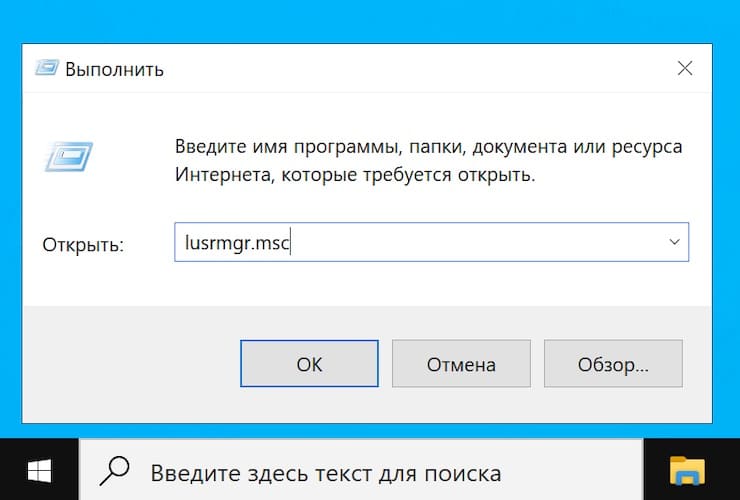
Windows 10 предлагает возможность настраивать учетные записи пользователей, включая изменение имени пользователя. Это может быть полезно, если вам требуется обновить информацию о вас или другом пользователе на компьютере. В этой статье мы рассмотрим, как можно легко и безопасно изменить имя пользователя в операционной системе Windows 10.
Изменение имени пользователя в Windows 10 никак не влияет на работу программ или файлов на компьютере, но помогает сделать ваш профиль более персонализированным. Важно помнить, что для выполнения этой операции вам потребуются административные права на компьютере. Также стоит убедиться, что у вас есть доступ к учетной записи администратора.
Как изменить имя пользователя в Windows 10?
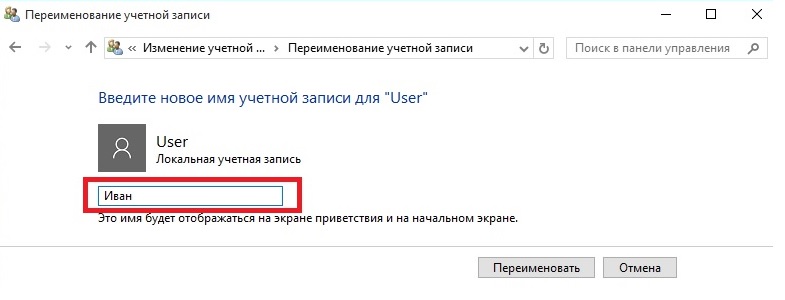
Для изменения имени пользователя в Windows 10 необходимо выполнить следующие шаги:
- Откройте Панель управления: нажмите клавишу Win + X и выберите «Панель управления».
- Выберите «Учетные записи пользователей»: затем перейдите в раздел «Учетные записи» и выберите «Учетные записи пользователей».
- Выберите свою учетную запись: найдите свою учетную запись и выберите «Изменить имя учетной записи».
- Измените имя пользователя: введите новое имя пользователя и нажмите «Изменить имя».
- Перезагрузите компьютер: для применения изменений перезагрузите компьютер.
Теперь вы успешно изменили имя пользователя в Windows 10. Помните, что новое имя пользователя будет отображаться при входе в систему.
Изменение имени пользователя
Для изменения имени пользователя в Windows 10 выполните следующие шаги:
| Шаг 1: | Откройте меню «Пуск» и выберите «Параметры». |
| Шаг 2: | Перейдите в раздел «Учетные записи». |
| Шаг 3: | Выберите аккаунт, имя которого вы хотите изменить. |
| Шаг 4: | Нажмите на кнопку «Изменить имя аккаунта». |
| Шаг 5: | Введите новое имя пользователя и нажмите «Изменить имя». |
Шаги для изменения имени
Шаг 1: Нажмите правой кнопкой мыши на кнопку «Пуск» и выберите «Панель управления».
Шаг 2: В панели управления найдите и выберите раздел «Учетные записи».
Шаг 3: Выберите «Учетная запись пользователя» и затем «Изменить имя учетной записи».
Шаг 4: Введите новое имя пользователя, подтвердите пароль и сохраните изменения.
Шаг 5: Перезагрузите компьютер для применения изменений.
Войдите в учетную запись
Прежде чем изменить имя пользователя в Windows 10, убедитесь, что вы вошли в учетную запись с правами администратора. Для этого нажмите правой кнопкой мыши на кнопке «Пуск» и выберите «Панель управления». Затем перейдите в раздел «Учетные записи пользователей» и убедитесь, что ваша учетная запись имеет права администратора.
Откройте Параметры
Для изменения имени пользователя в Windows 10 откройте меню «Пуск» (щелкните на значке «Пуск» в левом нижнем углу экрана) и выберите «Параметры» (значок шестеренки). Вы также можете открыть «Параметры», нажав комбинацию клавиш Win + I.
Выберите категорию «Учетные данные»
Для изменения имени пользователя в Windows 10 вам необходимо выбрать категорию «Учетные данные».
| 1. | Нажмите на кнопку «Пуск» в левом нижнем углу экрана. |
| 2. | Выберите «Настройки» (иконка шестеренки) в меню «Пуск». |
| 3. | В открывшемся окне выберите раздел «Учетные данные». |
| 4. | Теперь выберите «Изменить данные учетной записи» для перехода к настройкам учетной записи. |
Изменение имени пользователя в Windows 10
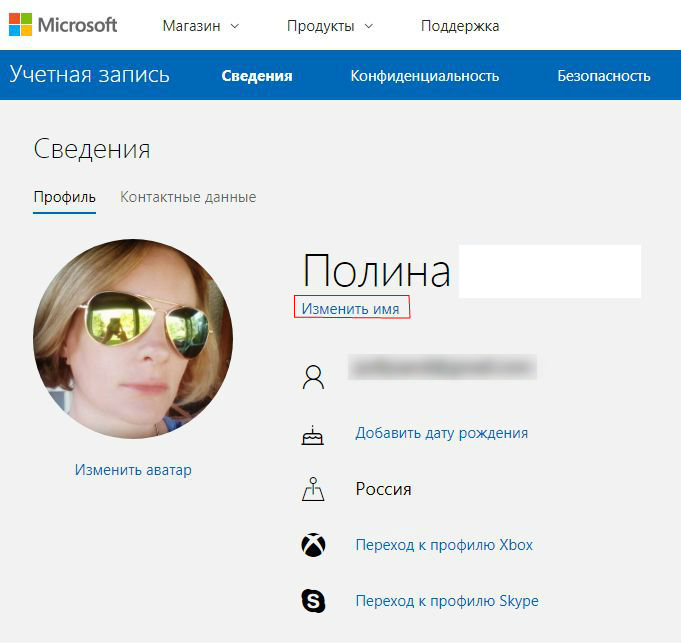
Чтобы изменить имя пользователя в Windows 10, выполните следующие шаги:
- Зайдите в настройки Windows: кликните по значку «Пуск» в левом нижнем углу экрана, после чего выберите «Настройки».
- Перейдите в раздел «Учетные записи»: в настройках найдите раздел «Учетные записи» и выберите его.
- Измените имя пользователя: в разделе «Ваша информация» найдите пункт «Изменить имя аккаунта» и следуйте инструкциям.
- Перезагрузите систему: после изменения имени пользователя рекомендуется перезагрузить компьютер для применения изменений.
После выполнения этих действий новое имя пользователя будет отображаться в системе Windows 10.
Нажмите кнопку «Изменить имя компьютера»
Чтобы изменить имя пользователя в Windows 10, необходимо открыть раздел «Настройки» (Settings) путем клика на иконку «Пуск» в левом нижнем углу экрана. В разделе «Настройки» выберите «Система» (System) и затем «О системе» (About). Далее, нажмите на кнопку «Изменить имя компьютера» (Rename this PC), и в появившемся окне введите новое имя пользователя. Нажмите «Далее», чтобы сохранить изменения.
