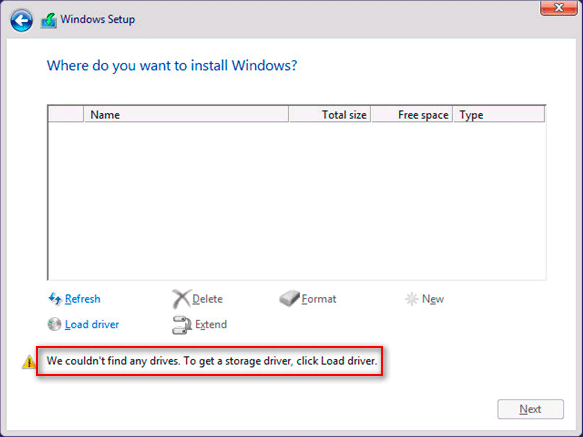
Когда вы собираетесь установить новую операционную систему Windows на ваш компьютер, одной из распространенных проблем, с которой вы можете столкнуться, является нераспознавание жесткого диска в процессе установки. Это может привести к затруднениям и возможным проблемам в проведении необходимых процедур.
Причины такой неполадки могут быть разнообразны – от драйверов, несовместимых с оборудованием, до настроек BIOS. Однако, благодаря решениям, представленным в данной статье, вы сможете избавиться от этого неудобства и успешно завершить установку Windows, максимально оптимизировав систему и улучшив работу вашего компьютера.
Не волнуйтесь, если ваш жесткий диск не обнаруживается – вместе мы найдем и применим наиболее эффективные методы, чтобы опередить эту проблему и успешно завершить установку Windows на вашем устройстве.
Проблема при установке Windows: Жесткий диск не определяется – Решение
Если вы столкнулись с проблемой, когда ваш жесткий диск не определяется во время установки Windows, не отчаивайтесь, у нас есть решение для вас. В этой статье мы рассмотрим основные причины и способы решения этой проблемы.
Причины проблемы:
1. Некорректные настройки BIOS.
2. Несовместимое оборудование с установочным образом Windows.
3. Поврежденный жесткий диск или кабель SATA.
Решение проблемы:
1. Проверьте настройки BIOS вашего компьютера. Убедитесь, что жесткий диск виден в списке устройств загрузки и он правильно настроен.
2. Убедитесь, что используемое оборудование совместимо с версией Windows, которую вы пытаетесь установить.
3. Подключите жесткий диск к другому порту SATA на материнской плате или замените кабель SATA.
Заключение:
Следуя указанным выше рекомендациям, вы сможете решить проблему, когда жесткий диск не определяется во время установки Windows. Помните, что в случае серьезных повреждений жесткого диска, возможно потребуется замена оборудования.
Почему не виден жесткий диск при установке Windows
| 1. Некорректные настройки BIOS |
| В некоторых случаях жесткий диск не распознается из-за неправильных настроек в BIOS. Необходимо проверить, что диск правильно подключен к материнской плате и настроен в BIOS. |
| 2. Отсутствие драйверов |
| Если у вас новый жесткий диск или устройство с нестандартным интерфейсом, возможно потребуется драйвер для его распознавания во время установки Windows. Убедитесь, что у вас есть необходимые драйверы на руках. |
| 3. Неисправность жесткого диска |
| В некоторых случаях причиной невидимости диска может быть его неисправность. Попробуйте подключить другой диск или провести диагностику с помощью специализированных программ. |
Неисправность SATA-кабеля
Если ваш жесткий диск не обнаруживается во время установки Windows, возможно, причина кроется в неисправности SATA-кабеля. Проверьте, правильно ли подключен кабель к материнской плате и жесткому диску. Возможно, кабель поврежден или сломан. Попробуйте заменить его на новый и повторите попытку установки Windows.
Отсутствие драйверов для жесткого диска
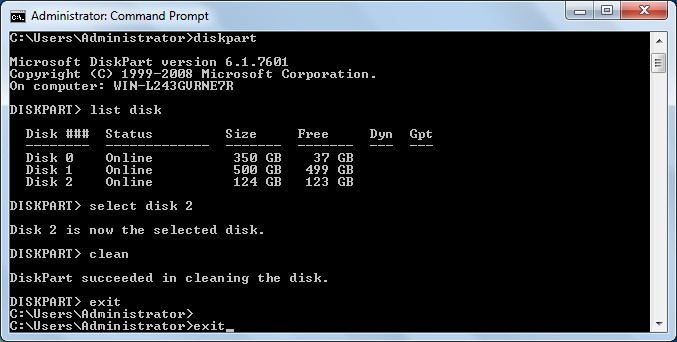
Часто причиной того, что жесткий диск не обнаруживается во время установки Windows, может быть отсутствие необходимых драйверов. На некоторых компьютерах или ноутбуках требуется дополнительная загрузка драйверов для корректной работы жесткого диска.
Если у вас есть драйверы для жесткого диска, их можно загрузить во время установки Windows. В процессе установки при запросе драйверов вы можете указать расположение файлов драйверов (например, с флеш-накопителя).
Необходимые драйверы для жесткого диска обычно предоставляются производителями ПК на их веб-сайтах. Убедитесь, что у вас есть правильные драйверы для совместимости с вашим устройством перед установкой Windows.
Как исправить ошибку с нераспознанным HDD в Windows
Если ваш жесткий диск не обнаруживается при установке Windows, следуйте этим шагам для исправления проблемы:
- Проверьте физическое подключение HDD: убедитесь, что кабель и соединения правильно подключены.
- В BIOS проверьте, правильно ли настроены параметры жесткого диска (видимость в системе).
- Используйте другой SATA-порт на материнской плате для подключения HDD.
- Обновите драйверы контроллера SATA через интернет или с помощью драйвера на USB-накопителе.
- Проверьте HDD на работоспособность с помощью другого компьютера или Live CD.
Проверьте работу SATA-кабеля и порта
Перед установкой Windows убедитесь в том, что SATA-кабель, соединяющий жесткий диск с материнской платой, надежно подключен к обоим устройствам. Также важно проверить, что порт SATA на материнской плате функционирует исправно. В случае неисправности кабеля или порта возможны проблемы с обнаружением жесткого диска в процессе установки операционной системы.
Установите драйверы для жесткого диска
Если ваш жесткий диск не обнаруживается во время установки Windows, возможно, необходимо установить соответствующие драйверы. Это особенно часто случается в случае использования более современного оборудования, для которого драйверы не встроены в стандартный набор Windows.
Чтобы установить драйверы для жесткого диска, вам может потребоваться загрузить их с официального сайта производителя оборудования или использовать установочный диск, который часто поставляется вместе с устройством. После загрузки драйверов на другое устройство (например, флеш-накопитель), вы сможете выбрать опцию «Загрузить драйвер» в процессе установки Windows и указать путь к загруженному файлу.
После установки необходимых драйверов для жесткого диска, Windows должен успешно распознать устройство и вы сможете продолжить процесс установки операционной системы.
Перейдите в BIOS и настройте порядок загрузки устройств
Если ваш жесткий диск не обнаруживается во время установки Windows, возможно, в BIOS неверно установлен порядок загрузки устройств. Чтобы исправить эту проблему, вам нужно зайти в BIOS и проверить настройки загрузки.
Шаги:
- Перезагрузите компьютер и нажмите соответствующую клавишу (обычно это Del, F2 или F12), чтобы войти в BIOS.
- Найдите раздел Boot или Boot Settings в BIOS. В этом разделе вы сможете увидеть порядок загрузки устройств.
- Убедитесь, что ваш жесткий диск (HDD) или SSD находится в списке загрузочных устройств и имеет высший приоритет. Если он отсутствует или стоит на последнем месте, выберите его и переместите вверх с помощью стрелочек на клавиатуре.
- Сохраните изменения и выйдите из BIOS. Обычно для сохранения изменений нужно нажать клавишу F10.
- Теперь перезапустите компьютер и попробуйте установить Windows снова. В большинстве случаев после корректной настройки порядка загрузки устройств жесткий диск должен быть обнаружен и вы сможете продолжить установку операционной системы.
Основные шаги по устранению проблемы с жестким диском
Если ваш жесткий диск не обнаруживается во время установки Windows, следуйте этим основным шагам для решения проблемы:
- Проверьте подключение кабелей: убедитесь, что кабели жесткого диска надежно подключены к материнской плате и к жесткому диску.
- Проверьте доступность жесткого диска в BIOS: перезагрузите компьютер и войдите в BIOS, чтобы убедиться, что жесткий диск виден. Если не виден, проверьте настройки контроллера SATA и активируйте его.
- Проверьте состояние жесткого диска: возможно, проблема связана с повреждением или неисправностью самого жесткого диска. В таком случае рекомендуется заменить его.
- Попробуйте другой порт SATA: если возможно, подключите жесткий диск к другому порту SATA на материнской плате и проверьте, обнаруживается ли он.
- Обновите драйвера: убедитесь, что у вас установлены последние драйвера для чипсета материнской платы и контроллера SATA, это может помочь распознать жесткий диск.
