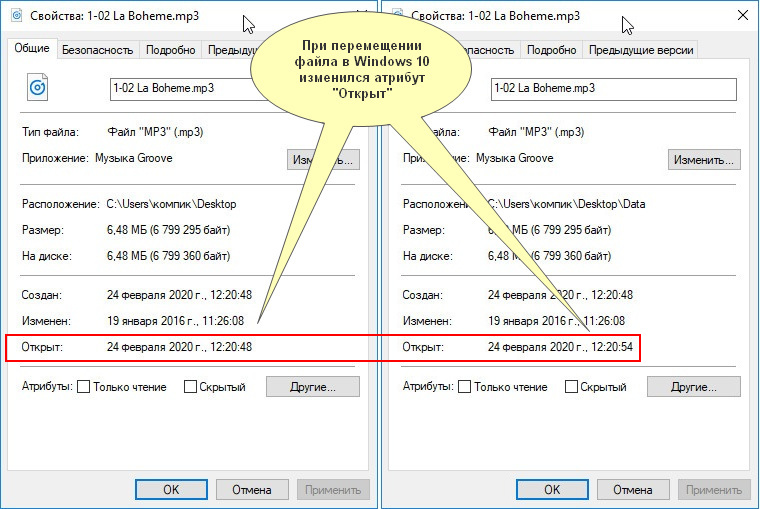
Даты создания, изменения и открытия файлов — это важная информация, которая отражает историю работы с файлами на компьютере. Однако, иногда возникает необходимость изменить эти даты, например, для соблюдения конфиденциальности или организации файловой структуры.
В операционных системах Windows 10, 8.1 и Windows 7 есть способы изменить даты файлов без необходимости перезаписи их содержимого. В этой статье мы рассмотрим, как можно изменить дату создания, изменения и открытия файла с помощью стандартных инструментов и специального программного обеспечения.
Как изменить дату создания файла в Windows
Чтобы изменить дату создания файла в Windows, можно воспользоваться командной строкой и утилитой «touch».
1. Откройте командную строку от имени администратора.
2. Перейдите в папку, где находится файл, дату создания которого вы хотите изменить.
3. В командной строке введите команду «touch -t YYYYMMDDHHMM.SS Имя_файла» (где YYYY — год, MM — месяц, DD — день, HH — час, MM — минуты, SS — секунды).
4. Нажмите Enter. Дата создания файла будет изменена.
Как изменить дату создания, изменения и открытия файла в Windows 10
Чтобы изменить дату создания, изменения или открытия файла в Windows 10, выполните следующие шаги:
- Откройте проводник Windows и найдите файл, дату которого вы хотите изменить.
- Щелкните правой кнопкой мыши на файле и выберите «Свойства».
- В открывшемся окне выберите вкладку «Общие».
- Нажмите на кнопку «Изменить» рядом с датой создания, изменения или открытия.
- Укажите новую дату и время, затем нажмите «Применить» и «ОК».
После выполнения этих шагов дата создания, изменения или открытия файла будет изменена на указанную вами.
Изменение даты создания файла через командную строку

Для изменения даты создания файла через командную строку в Windows можно воспользоваться утилитой «touch». Это стандартная команда в UNIX-подобных операционных системах, которая позволяет изменять время создания, последнего изменения и последнего доступа к файлу.
Чтобы использовать утилиту «touch» в Windows, необходимо сначала установить пакет Windows Subsystem for Linux (WSL) и запустить его. Затем можно воспользоваться командой touch с параметрами, указывающими новые дату и время создания файла.
Пример команды touch для изменения даты создания файла file.txt на 1 января 2022 года в 12:00:
- touch -t 202201011200 file.txt
После выполнения этой команды файл file.txt будет иметь новую дату создания, указанную в команде. Помните, что изменение даты создания файла может повлиять на его целостность и другие параметры, поэтому будьте осторожны при использовании этой команды.
Использование сторонних программ

Изменение даты создания, изменения и открытия файла в операционной системе Windows можно выполнить с использованием сторонних программ. Существует ряд специализированных утилит, которые позволяют производить подобные операции с легкостью и эффективностью.
Одним из популярных инструментов для изменения метаданных файлов является программа «File Date Changer». С ее помощью можно легко модифицировать дату создания, изменения и открытия файлов, а также устанавливать нужные значения дат и времени.
Другой популярной программой для работы с метаданными файлов является «Attribute Changer». Она предлагает широкий функционал для изменения атрибутов файлов, включая даты создания, модификации и доступа. С использованием этого инструмента можно легко контролировать и менять информацию о файлах.
Выбор подходящей программы для изменения даты и времени файлов зависит от потребностей пользователя и требуемой функциональности. С помощью сторонних программ можно быстро и удобно модифицировать метаданные файлов в операционной системе Windows.
Изменение даты файла в Windows 8.1
Изменить дату создания, изменения и открытия файла в Windows 8.1 можно с помощью командной строки и специальных программ. Для изменения даты создания файла нужно воспользоваться командой «attrib», указав новую дату. Для изменения даты модификации файла можно воспользоваться командой «touch» или специальными программами. Не забывайте, что изменение даты файла может привести к потере целостности файла, поэтому будьте осторожны!
Изменение атрибутов файла через свойства

Чтобы изменить атрибуты файла, выполните следующие шаги:
1. Нажмите правой кнопкой мыши на файле, для которого требуется изменить атрибуты, и выберите в контекстном меню пункт «Свойства».
2. В открывшемся окне «Свойства» перейдите на вкладку «Общее».
3. В разделе «Атрибуты» отметьте или снимите галочки у соответствующих атрибутов, таких как «Только для чтения» и «Скрытый».
4. После внесения изменений нажмите кнопку «Применить» и затем «ОК».
Теперь атрибуты файла были изменены, и файл будет вести себя в соответствии с новыми установками.
Изменение даты создания с помощью программы Attribute Changer
- Откройте программу Attribute Changer.
- Выберите файл, дату создания которого вы хотите изменить.
- Выберите вкладку «Параметры» и найдите раздел «Дата и время».
- Укажите новые значения даты создания, которые вы хотите установить.
- Нажмите кнопку «Применить», чтобы сохранить изменения.
- Проверьте, что дата создания файла была успешно изменена.
Теперь вы знаете, как изменить дату создания файла с помощью программы Attribute Changer. Этот метод поможет вам управлять атрибутами файлов и легко изменять их значения при необходимости.
Изменение даты создания файла в Windows 7

Для изменения даты создания файла в Windows 7 можно воспользоваться специальными утилитами, такими как «Touch» или «BulkFileChanger».
Touch — это утилита командной строки, позволяющая изменить время создания и модификации файлов. Для изменения даты создания файла с помощью Touch нужно открыть командную строку, указать путь к файлу и ввести соответствующую команду.
BulkFileChanger — бесплатная утилита с графическим интерфейсом, позволяющая пакетно изменять различные атрибуты файлов, включая дату создания.
Выбирайте подходящий для вас способ изменения даты создания файла в Windows 7 и следуйте инструкциям каждой утилиты.
Изменение даты создания файла через командную строку
Для изменения даты создания файла через командную строку в Windows 10, 8.1 и Windows 7 можно использовать утилиту touch.
Пример команды для изменения даты создания файла на 1 января 2022 года:
touch -t 202201010000.00 "путь_к_файлу"Здесь 202201010000.00 — это дата и время в формате ГГГГММДДЧЧММ.СС, а "путь_к_файлу" — путь к изменяемому файлу.
