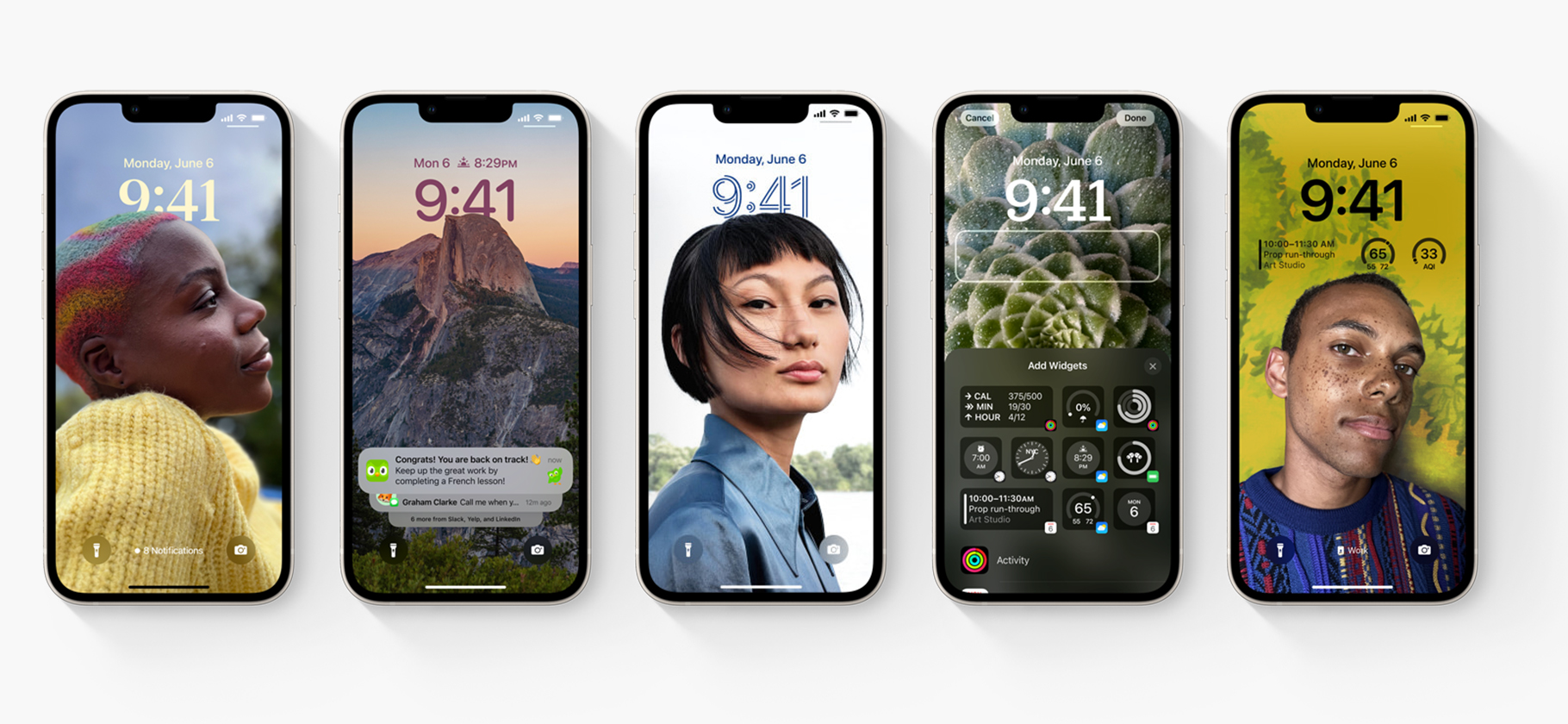
Android – операционная система, широко используемая в мире смартфонов и планшетов. С одной стороны, это приводит к богатству возможностей, которые Android предоставляет пользователям, но с другой стороны может возникнуть необходимость в настройке отдельных функций, таких как постоянно включенный экран.
Постоянно включенный экран – это функция, которая позволяет держать экран устройства всегда включенным, чтобы видеть время, уведомления и другую информацию без необходимости разблокировать устройство. Но в некоторых случаях эта функция может быть отключена по умолчанию и ее нужно активировать вручную.
В данной статье мы рассмотрим, как активировать постоянно включенный экран на устройствах Android, чтобы удобно использовать ваш смартфон или планшет без постоянного разблокирования экрана.
Как включить постоянно экран на Android: ответы на FAQ
1. Как активировать постоянно включенный экран на Android?
Чтобы активировать режим постоянно включенного экрана на Android, перейдите в настройки устройства, затем выберите «Экран блокировки и заставка». Далее выберите длительность времени перед отключением экрана или выберите опцию «Не отключать экран».
2. Почему может быть полезно использовать режим постоянно включенного экрана?
Режим постоянно включенного экрана удобен для отслеживания уведомлений, времени и другой информации без необходимости постоянно разблокировать устройство. Это также удобно при использовании устройства в качестве циферблата или информационного дисплея.
3. Какой режим постоянно включенного экрана поддерживается на Android?
На большинстве устройств Android поддерживается режим постоянно включенного экрана, который позволяет отображать информацию на экране даже при заблокированном устройстве. Однако ресурсоемкость данной функции может влиять на время работы устройства от аккумулятора.
Методы активации экрана в Android
2. Через двойное нажатие: Некоторые устройства поддерживают функцию двойного нажатия на экран для его активации. Проверьте настройки вашего устройства.
3. Через жесты: Многие современные устройства поддерживают жесты для активации экрана. Например, двойное нажатие на экран или рисование определенного символа.
4. Через умные часы или смарт-часы: Если у вас есть умные часы, вы можете активировать экран устройства через них, используя специальные приложения или функции.
Использование настроек устройства
Для активации постоянно включенного экрана на устройствах Android необходимо открыть настройки устройства. Для этого проведите по экрану сверху вниз и нажмите на значок шестеренки или найдите иконку «Настройки» на рабочем столе.
После открытия настроек устройства, найдите и выберите пункт «Дисплей» или «Экран». Далее прокрутите список параметров до нахождения опции «Сон» или «Тайм-аут блокировки экрана». В этом разделе вы можете выбрать время задержки перед выключением экрана или выбрать опцию «Никогда», чтобы экран оставался всегда включенным. Выберите необходимую настройку, чтобы активировать постоянно включенный экран на вашем устройстве Android.
Приложения для постоянного включения экрана
Если вам нужно постоянно включать экран на Android устройстве, есть несколько приложений, которые могут помочь в этом деле. Вот некоторые из них:
| 1. | Stay Alive! Keep screen awake |
| 2. | Always On AMOLED |
| 3. | Screen On |
Эти приложения позволят вам активировать режим постоянного включения экрана на вашем Android устройстве и предотвратят автоматическое выключение экрана. Установите приложение, выберите режим работы и наслаждайтесь постоянно включенным экраном.
Настройки и предпочтения пользователей
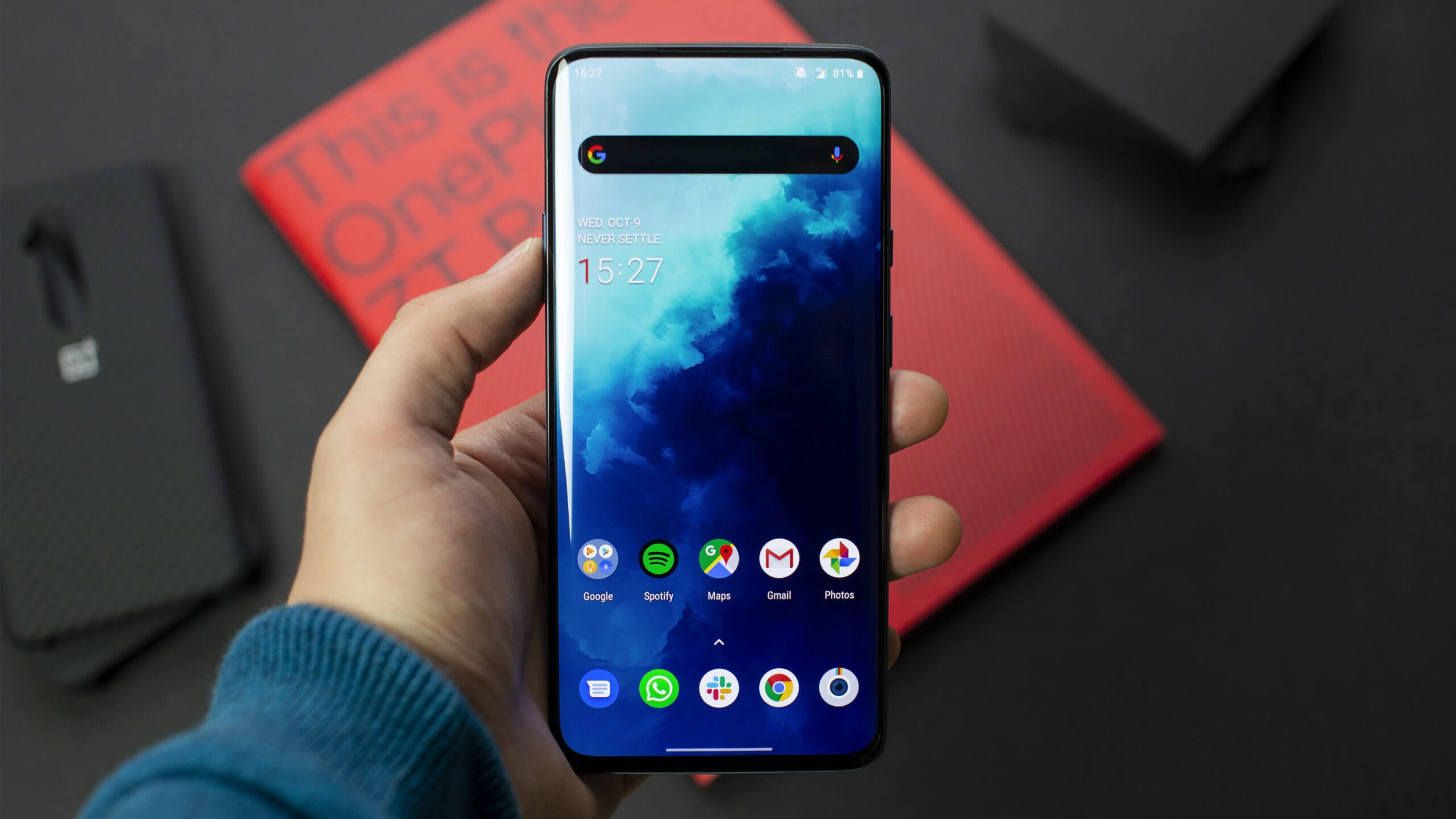
Каждый пользователь Android имеет свои предпочтения и настройки, касающиеся активации постоянно включенного экрана. Некоторым пользователям может быть удобнее использовать встроенные функции активации через настройки устройства.
Однако, другие пользователи предпочитают использовать сторонние приложения, которые предлагают более широкие возможности для настройки постоянно включенного экрана. При этом такие приложения могут обладать дополнительными функциями, такими как расширенный контроль яркости экрана или дополнительные виджеты.
- Для некоторых пользователей важно иметь быстрый доступ к настройкам постоянно включенного экрана, поэтому они могут предпочитать использовать виджеты или ярлыки на рабочем столе.
- Другие пользователи могут отдавать предпочтение автоматической активации постоянно включенного экрана при определенных условиях, таких как поднятие устройства или уведомление.
В итоге, выбор способа активации постоянно включенного экрана зависит от индивидуальных потребностей и предпочтений каждого пользователя Android.
Включение постоянно включенного экрана для уведомлений
Для активации постоянно включенного экрана на Android для уведомлений, выполните следующие действия:
Шаг 1: Откройте настройки устройства.
Шаг 2: Найдите и выберите раздел «Экран блокировки и защита».
Шаг 3: Далее выберите «Уведомления на экране блокировки».
Шаг 4: Включите опцию «Постоянно включенный экран».
После выполнения этих шагов ваш экран будет постоянно активироваться для отображения уведомлений, даже когда устройство заблокировано.
Отключить затухание экрана при бездействии
Для отключения затухания экрана при бездействии на устройстве Android, выполните следующие действия:
- Откройте настройки устройства.
- Выберите раздел «Экран и звук».
- Нажмите «Сон» или «Тайм-аут экрана».
- Выберите опцию «Никогда» или установите самое большое значение времени.
- Теперь экран не будет затухать при бездействии.
Рекомендации по безопасности и энергосбережению
Постоянное включение экрана на Android может снизить энергоэффективность устройства и увеличить риск его перегрева. Для обеспечения безопасности и увеличения срока службы устройства следует придерживаться следующих рекомендаций:
- Используйте функцию автоблокировки экрана, чтобы предотвратить несанкционированный доступ к устройству при его бездействии.
- Ограничьте время активности экрана в настройках, чтобы предотвратить перегрев и излишнее энергопотребление.
- Устанавливайте обновления программного обеспечения, чтобы исправлять уязвимости и повышать уровень безопасности устройства.
- Используйте надежные пароли или методы аутентификации для защиты устройства от несанкционированного доступа.
