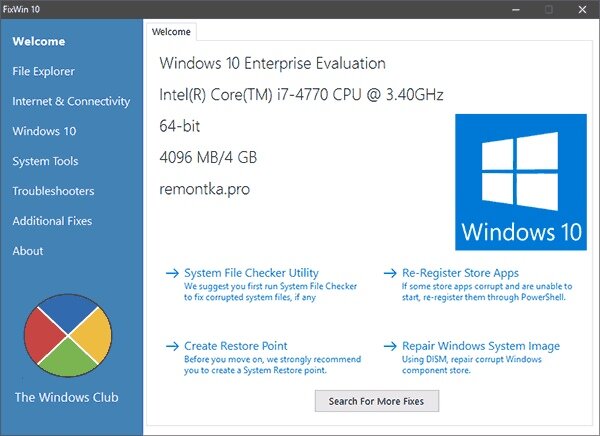
NetAdapter Repair — это мощное средство для решения проблем с сетью в операционных системах Windows. Оно поможет вам быстро выявить и устранить неполадки, связанные с сетевым адаптером, подключением к Интернету, DHCP, DNS и другими аспектами сетевой работы.
В данной статье мы рассмотрим, как использовать программу NetAdapter Repair для обнаружения и устранения проблем с сетью. Мы предоставим вам пошаговую инструкцию по работе с программой, чтобы вы могли быстро и эффективно восстановить сетевое соединение на вашем компьютере.
Будьте готовы к тому, что в процессе работы с NetAdapter Repair вам придется перезагружать компьютер, настраивать сетевые параметры и проверять подключение к Интернету. В конечном итоге, программа поможет вам вернуть стабильность и надежность вашей сетевой связи, что значительно повысит эффективность работы вашего компьютера.
Решение проблем сети в NetAdapter Repair
Проблемы с сетью могут возникнуть по различным причинам, от неправильной конфигурации до неисправностей оборудования. Для решения этих проблем можно воспользоваться инструментом NetAdapter Repair. Ниже приведены основные шаги для исправления проблем с сетью:
| 1. | Запустите инструмент NetAdapter Repair. |
| 2. | Выберите опцию «Выполнить базовую настройку сетевого адаптера». |
| 3. | Подождите, пока инструмент завершит процесс восстановления сети. |
| 4. | Проверьте работу сети после завершения процесса. |
Если проблемы с сетью не были решены, попробуйте выполнить дополнительные действия или обратитесь за помощью к специалисту.
Обзор проблем с сетью

Основные причины проблем с сетью:
- Неправильные настройки сетевых адаптеров;
- Проблемы с подключением к маршрутизатору или модему;
- Низкий уровень сигнала Wi-Fi;
- Проблемы с провайдером интернета;
- Конфликты IP-адресов или драйверов сетевых адаптеров;
- Нестабильное подключение к сети.
Разбираясь с проблемами с сетью, необходимо проводить диагностику и настраивать параметры сетевых адаптеров, а также проверять работу модема и маршрутизатора. Важно также обращать внимание на исправность кабелей и соединений, а при необходимости обратиться за помощью к специалистам.
Ошибки соединения
Проблемы с сетью могут быть вызваны различными ошибками соединения. Некоторые из наиболее распространенных проблем включают в себя отсутствие соединения с интернетом, низкую скорость передачи данных, сбои в работе сетевого адаптера и ошибки DHCP. При обнаружении подобных проблем необходимо выполнить диагностику состояния сети и проверить исправность сетевого адаптера. Если проблема не решается, можно попробовать перезагрузить сетевой адаптер или установить обновленные драйвера для него.
Отсутствие доступа к интернету
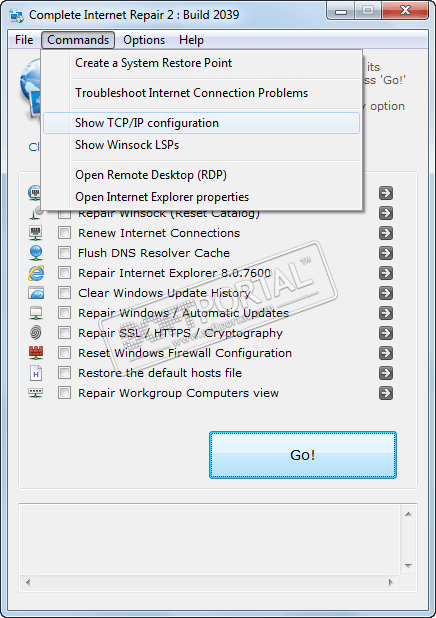
Если у вас нет доступа к интернету после проведения ряда манипуляций в NetAdapter Repair, вам следует проверить следующие аспекты:
| 1. | Убедитесь, что ваш сетевой кабель надежно подключен к компьютеру и маршрутизатору. |
| 2. | Перезагрузите ваш маршрутизатор и компьютер для обновления настроек сети. |
| 3. | Проверьте наличие активной сети Wi-Fi на вашем устройстве и правильность введенного пароля (если применимо). |
| 4. | Убедитесь, что ваш провайдер интернет-услуг работает исправно в вашем районе. |
| 5. | Попробуйте использовать другое устройство для проверки доступа к интернету, чтобы исключить проблему с вашим компьютером. |
Использование NetAdapter Repair
NetAdapter Repair может быть полезным инструментом для решения проблем с сетью на вашем компьютере. Для использования программы следуйте следующим шагам:
- Запустите программу от имени администратора, чтобы иметь достаточные права для внесения изменений в сетевые адаптеры.
- Выберите нужный вам тип ремонта (Basic Repair, Advanced Repair) в зависимости от сложности проблемы с сетью.
- Нажмите кнопку «Run All Selected» для запуска выбранных операций по восстановлению сетевых адаптеров.
- Дождитесь завершения процесса и перезагрузите компьютер для применения внесенных изменений.
После выполнения этих шагов, у вас должны быть исправлены проблемы с сетью на вашем компьютере. В случае если проблема осталась, потребуется дополнительный анализ сетевых настроек и возможно консультация специалиста.
Запуск программы

Чтобы начать использовать NetAdapter Repair, следуйте этим простым шагам:
| 1. | Скачайте программу с официального сайта или другого надежного источника. |
| 2. | Запустите установочный файл и следуйте инструкциям по установке программы. |
| 3. | После установки найдите ярлык программы на рабочем столе или в меню «Пуск». |
| 4. | Дважды кликните на ярлыке программы, чтобы запустить её. |
| 5. | После запуска программы вы увидите её основной интерфейс, готовый к работе. |
Выбор опций восстановления
После того как NetAdapter Repair обнаружит проблемы с сетью, вам будет предложено выбрать опцию восстановления. Обычно доступны следующие опции:
- Восстановление настроек TCP/IP: Эта опция позволяет переустановить настройки протокола TCP/IP и может помочь решить проблемы с подключением к сети.
- Сброс сетевых настроек: При выборе этой опции NetAdapter Repair сбросит все сетевые настройки к стандартным параметрам, что может помочь устранить широкий спектр проблем с сетью.
- Удаление устаревших адаптеров: Эта опция позволяет удалить неиспользуемые или старые сетевые адаптеры, что может улучшить производительность сети.
Выберите опцию восстановления, наиболее подходящую для вашей ситуации, и выполните необходимые действия для исправления проблемы с сетью.
Проверка результатов в NetAdapter Repair
После завершения ремонта адаптеров сети с помощью NetAdapter Repair необходимо тщательно проверить результаты, чтобы убедиться, что проблема была успешно устранена. Вот несколько шагов, которые помогут вам проверить результаты:
- Перезагрузите компьютер, чтобы убедиться, что изменения применены корректно.
- Откройте «Управление устройствами» и проверьте состояние вашего сетевого адаптера. Убедитесь, что он работает правильно и не имеет конфликтов.
- Попробуйте подключиться к сети Wi-Fi или проводной сети и проверьте скорость соединения. Удостоверьтесь, что все работает без проблем.
- Откройте веб-браузер и убедитесь, что вы можете свободно просматривать веб-страницы без ошибок.
Если после проверки вы все еще испытываете проблемы с сетью, попробуйте повторить процесс ремонта сетевых адаптеров в NetAdapter Repair или обратитесь за помощью к специалисту.