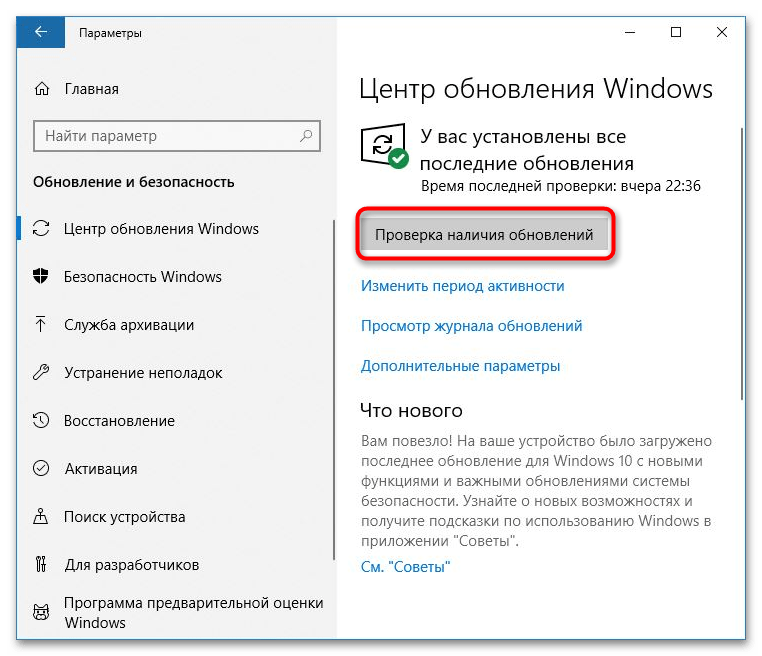
Ошибка активации 0x803fa067 в Windows 10 может быть достаточно раздражающей проблемой для пользователей операционной системы. Эта ошибка обычно означает, что лицензионный ключ Windows не был успешно распознан системой, что может привести к проблемам при активации и использовании некоторых функций.
Существует несколько способов решения проблемы с активацией 0x803fa067 Windows 10, от простых до более сложных. Один из самых распространенных способов – повторная активация Windows 10 с помощью ключа лицензии или цифровой лицензионной активации.
В данной статье мы рассмотрим несколько шагов и рекомендаций, которые помогут вам исправить ошибку активации 0x803fa067 Windows 10 и вернуть операционную систему в нормальное рабочее состояние.
Решение ошибки активации 0x803fa067 Windows 10
Ошибка активации 0x803fa067 в Windows 10 может возникать из-за различных проблем, связанных с лицензией или активацией операционной системы. Для исправления этой ошибки можно попробовать несколько способов:
1. Проверить соединение с Интернетом: Убедитесь, что ваш компьютер подключен к сети Интернет, так как активация Windows требует соединения для проверки правильности лицензии.
2. Проверить лицензию Windows: Перейдите в настройки системы и убедитесь, что лицензия Windows активирована правильно и не истекла.
3. Перезапустить службы активации: Попробуйте перезапустить службы активации Windows, это можно сделать через командную строку с правами администратора.
4. Использовать утилиту устранения неполадок: Попробуйте запустить встроенную утилиту устранения неполадок активации Windows, которая может помочь в обнаружении и исправлении проблем.
Если указанные методы не помогли устранить ошибку активации 0x803fa067, рекомендуется обратиться в службу поддержки Microsoft для получения дополнительной помощи.
Проверка соединения с Интернетом
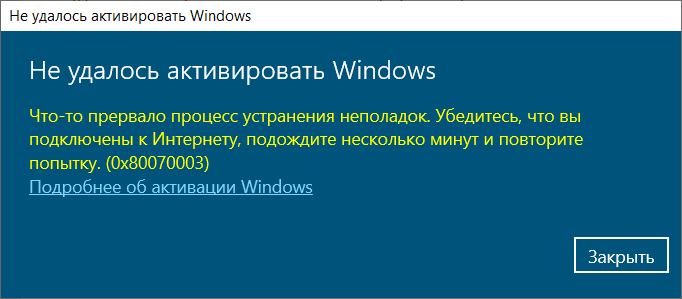
Также убедитесь, что на вашем компьютере не установлены программы или сервисы, которые блокируют доступ к сети, такие как брандмауэры или антивирусные программы. Временно отключите такие программы и повторите попытку активации.
Подключение к Wi-Fi или Ethernet
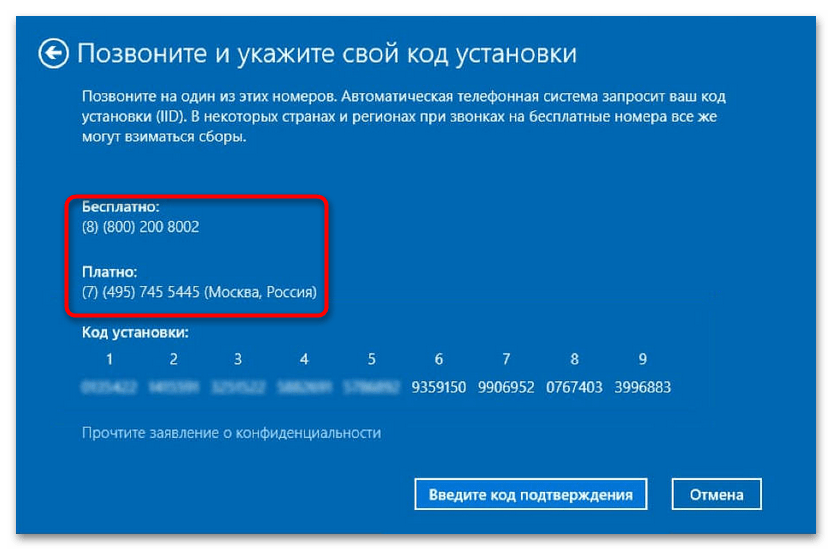
Для исправления ошибки активации 0x803fa067 на Windows 10, проверьте, что ваш компьютер правильно подключен к сети Wi-Fi или Ethernet. Убедитесь, что настройки сети соответствуют требованиям вашего провайдера интернет-услуг.
Шаги:
- Проверьте наличие активного подключения к Wi-Fi или Ethernet.
- Убедитесь, что пароль Wi-Fi введен правильно и соответствует настройкам вашего маршрутизатора.
- Попробуйте перезагрузить маршрутизатор и компьютер для обновления сетевых настроек.
- В случае использования отдельного сетевого адаптера, убедитесь в его исправности и правильном подключении.
После выполнения данных шагов, повторите попытку активации Windows 10 и проверьте, устранена ли ошибка 0x803fa067.
Проверка скорости соединения
Для успешной активации Windows 10 важно иметь стабильное и высокоскоростное интернет-соединение. Проверьте скорость вашего соединения, используя специальные сервисы или приложения. Убедитесь, что скорость загрузки и передачи данных соответствует минимальным требованиям для активации операционной системы.
Обновление драйверов сетевых адаптеров
Одним из способов устранения ошибки активации 0x803fa067 в Windows 10 может быть обновление драйверов сетевых адаптеров. Неисправные или устаревшие драйвера могут приводить к проблемам с подключением к интернету, что может повлиять на процесс активации операционной системы. Для обновления драйверов сетевых адаптеров выполните следующие действия:
- Откройте Диспетчер устройств: нажмите Win + X, а затем выберите «Диспетчер устройств».
- Разверните раздел «Сетевые адаптеры»: найдите раздел «Сетевые адаптеры» и щелкните по нему правой кнопкой мыши.
- Выберите опцию «Обновить драйвер»: в меню выберите «Обновить драйвер» и следуйте инструкциям мастера обновления.
- Проверьте наличие обновлений: мастер обновления проверит наличие новых версий драйверов и загрузит их при необходимости.
- Перезагрузите компьютер: после установки обновлений перезагрузите компьютер для применения изменений.
После обновления драйверов сетевых адаптеров повторите попытку активации Windows 10 и проверьте, устранена ли ошибка 0x803fa067. Если проблема остается, обратитесь к специалисту или обратитесь в службу поддержки Microsoft для дальнейшей помощи.
Проверка ключа активации
Одной из причин ошибки активации 0x803fa067 может быть неверно введенный ключ активации. Чтобы исправить эту ошибку, необходимо убедиться, что ключ активации был введен без ошибок. Для этого рекомендуется внимательно проверить ключ, убедившись, что каждый символ введен корректно.
Также стоит обратить внимание на регистр символов — ключ активации чувствителен к регистру, поэтому убедитесь, что вы вводите его так, как он был предоставлен. Если у вас есть сомнения относительно правильности ключа активации, обратитесь к поставщику программного обеспечения или к службе поддержки Microsoft для получения дополнительной информации.
Получение правильного ключа активации
Если вы столкнулись с ошибкой активации 0x803fa067 в Windows 10, возможно, проблема заключается в неправильном ключе активации. Чтобы исправить эту ошибку, следуйте инструкциям ниже:
- Проверьте, был ли ваш ключ активации законным или купленным у официального продавца.
- Убедитесь, что вы правильно вводите ключ активации без ошибок или опечаток.
- Если у вас есть лицензионный ключ, проверьте его на официальном сайте Microsoft, чтобы убедиться в его подлинности.
- Если ключ оказался недействительным, обратитесь в службу поддержки Microsoft для получения нового ключа активации.
Следуя этим шагам, вы сможете получить правильный ключ активации для Windows 10 и избавиться от ошибки 0x803fa067.
