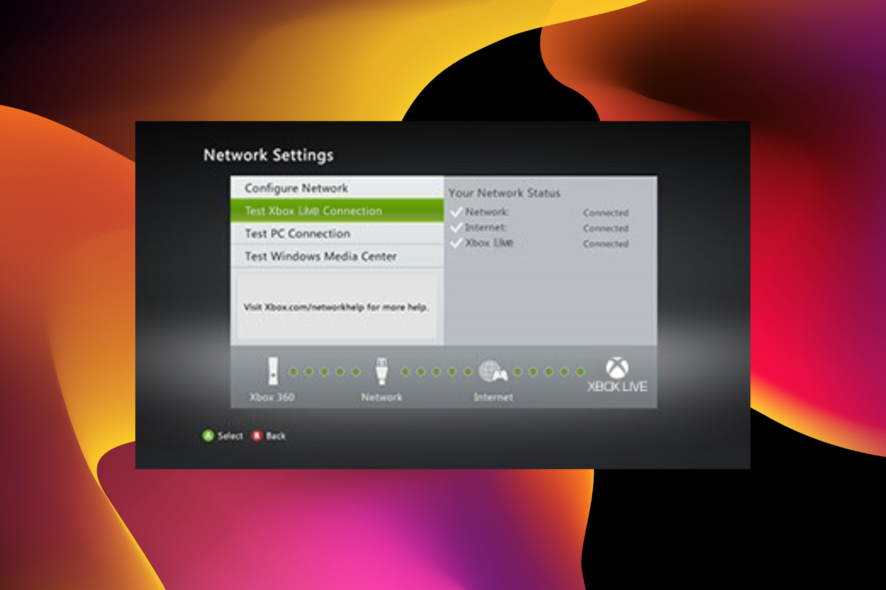
Ошибка 80153048 на Xbox может привести к невозможности войти в аккаунт или использовать определенные функции консоли. Эта проблема может вызвать разочарование и затруднить игровой процесс. Однако, существует несколько методов, которые помогут решить данную ошибку и вернуть вас к игре.
Один из эффективных способов исправить ошибку 80153048 на Xbox — перезагрузить консоль. Иногда проблемы с подключением могут возникать из-за временных сбоев в системе. Попробуйте выключить Xbox, подождать несколько минут и затем снова включить устройство.
Если перезагрузка не помогла, попробуйте проверить ваше интернет-соединение. Убедитесь, что вы подключены к сети и сигнал достаточно сильный. Иногда проблема может быть вызвана недоступностью интернета, поэтому улучшите соединение или переподключитесь к сети.
Исправление ошибки 80153048 на Xbox
Ошибка 80153048 на Xbox может возникать из-за различных проблем, связанных с настройками учетной записи Microsoft. Чтобы исправить эту ошибку, следуйте инструкциям ниже:
- Убедитесь, что у вас подключено стабильное интернет-соединение.
- Проверьте настройки безопасности вашей учетной записи Microsoft.
- Попробуйте выйти из учетной записи и заново войти на Xbox.
- Обновите консоль Xbox до последней версии ПО.
- Если проблема не устраняется, обратитесь в службу поддержки Xbox для дальнейшей помощи.
Проверка подключения к интернету
Шаг 1: Проверьте, что ваш кабель Ethernet или беспроводное соединение надежно подключено к консоли Xbox и маршрутизатору.
Шаг 2: Убедитесь, что ваш маршрутизатор работает и имеет доступ к Интернету. Попробуйте подключить другое устройство к той же сети, чтобы проверить соединение.
Шаг 3: Перезагрузите маршрутизатор и консоль Xbox, чтобы обновить соединение сети.
Шаг 4: Проверьте настройки безопасности сети и убедитесь, что Xbox имеет доступ к Интернету через вашу сеть.
Шаг 5: Попробуйте подключить консоль к другой сети Wi-Fi или Ethernet, чтобы исключить проблему с текущим соединением.
Если вы продолжаете видеть ошибку 80153048, обратитесь к службе поддержки Xbox для дальнейшей помощи.
Проверка соединения с беспроводной сетью
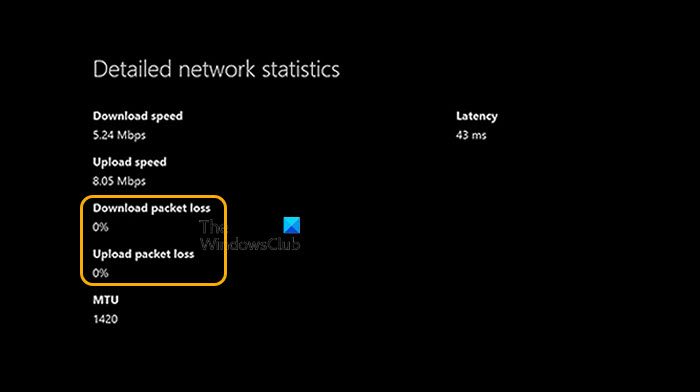
- Убедитесь, что беспроводной роутер или точка доступа включены и работают корректно.
- Проверьте, что пароль для подключения к Wi-Fi сети введен правильно на Xbox.
- Перезагрузите роутер и Xbox для устранения временных проблем с соединением.
- Попробуйте подключить Xbox к другой беспроводной сети, чтобы исключить проблемы с текущим соединением.
Подключение через кабель Ethernet
Если у вас возникает ошибка 80153048 на Xbox, попробуйте подключить консоль к сети через кабель Ethernet. Это поможет устранить возможные проблемы с Wi-Fi соединением. Для этого вам понадобится Ethernet кабель, который подключается к порту на задней панели консоли и к роутеру или модему. После подключения кабеля перезапустите консоль и проверьте, устранена ли ошибка.
Обновление системного ПО Xbox
Шаг 1: Подключите Xbox к сети интернет.
Шаг 2: Нажмите на кнопку Xbox на геймпаде, чтобы открыть меню.
Шаг 3: Перейдите в раздел «Настройки» и выберите «Система».
Шаг 4: Выберите «Обновление системного ПО» и нажмите «Обновить сейчас».
Шаг 5: Дождитесь окончания процесса обновления.
Шаг 6: Перезагрузите Xbox и проверьте, исправилась ли ошибка 80153048.
Установка последнего обновления
Для устранения ошибки 80153048 на Xbox необходимо установить последнее обновление системы. Следуйте инструкциям:
- Подключите консоль к интернету.
- Перейдите в раздел «Настройки».
- Выберите «Система» и затем «Обновить систему».
- Дождитесь завершения загрузки и установки обновления.
- Перезагрузите консоль.
После установки последнего обновления ошибка 80153048 Xbox должна быть исправлена. Проверьте работу консоли и продолжайте играть без проблем.
Проверка наличия обновлений через Xbox Live
Для исправления ошибки 80153048 на Xbox важно убедиться, что ваша консоль имеет все необходимые обновления. Следуйте этим шагам для проверки:
- На главном экране Xbox нажмите кнопку Xbox Guide на контроллере.
- Выберите «Настройки» и затем «Все настройки».
- Перейдите в раздел «Система» и выберите «Обновление системы».
- Если доступно обновление, следуйте инструкциям на экране для его установки.
После установки всех доступных обновлений, перезагрузите Xbox и проверьте, помогло ли это исправить ошибку 80153048.
Очистка кэша и перезапуск консоли
Очистка кэша Xbox может помочь в решении ошибки 80153048. Для этого следуйте инструкциям:
1. На главном экране консоли нажмите кнопку Xbox на геймпаде.
2. Перейдите в раздел «Настройки».
3. Выберите «Система» и далее «Хранилище».
4. Выберите «Очистить кэш».
5. После очистки кэша перезагрузите консоль, удерживая кнопку питания на несколько секунд.
6. После перезапуска попробуйте снова выполнить нужные действия на консоли и проверьте, исправилась ли ошибка 80153048.
Очистка кэша системных данных
Очистка кэша системных данных может помочь устранить ошибку 80153048 на Xbox. Для этого нужно выполнить следующие шаги:
1. Зайдите в настройки Xbox и выберите пункт «Сеть».
2. Выберите «Сетевые настройки» и затем «Дополнительные настройки сети».
3. Нажмите «Очистить хранилище MAC-адреса».
4. Перезагрузите консоль.
После выполнения этих действий очистите кэш системных данных, что может помочь решить проблему и вернуть Xbox к нормальной работе.
