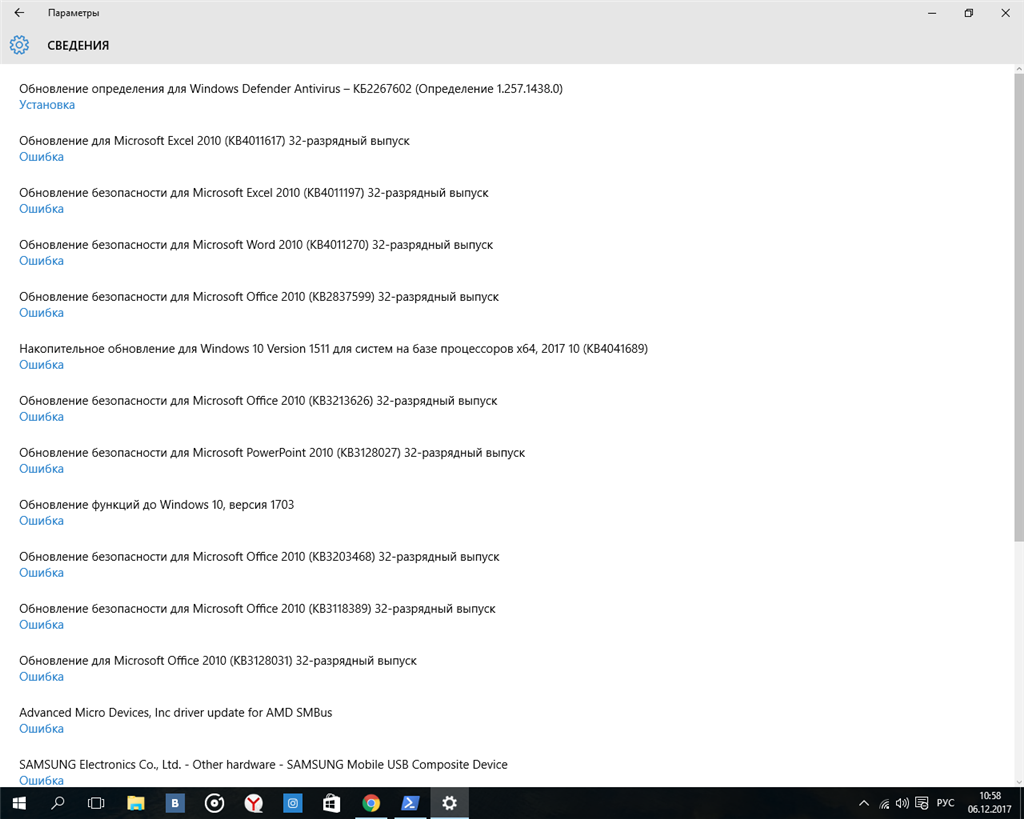
Ошибка 0x80010108 — одна из неприятных проблем, с которой могут столкнуться пользователи Windows 10 при попытке обновить операционную систему. Эта ошибка может возникнуть по разным причинам, от проблем с соединением с интернетом до поврежденных файлов системы.
Чтобы устранить ошибку 0x80010108 и успешно завершить процесс обновления Windows 10, следует разобраться в конкретной причине возникновения проблемы и применить соответствующие методы исправления.
В данной статье мы рассмотрим несколько проверенных способов, которые помогут вам исправить ошибку 0x80010108 и продолжить обновление операционной системы без неприятных сюрпризов.
Ключевая ошибка 0x80010108
Ошибка 0x80010108 может возникнуть при попытке обновления операционной системы Windows 10 и указывает на проблемы с обновлением компонентов операционной системы.
Для устранения этой ошибки можно попробовать следующие решения:
- Запустить утилиту отладки системного обновления Windows для выявления и исправления возможных проблем;
- Проверить работу службы Windows Update и его компонентов;
- Отключить антивирусное ПО или брандмауэр временно для обновления системы;
- Использовать инструмент отладки DISM для проверки и исправления целостности образа системы.
После применения этих рекомендаций можно повторить попытку обновления системы Windows 10 и проверить, устранена ли ошибка 0x80010108.
Причины возникновения ошибки 0x80010108 при обновлении Windows 10
Ошибка 0x80010108 может возникнуть по нескольким причинам, включая:
1. Проблемы с обновлениями Windows, такие как поврежденные файлы обновлений или неполная загрузка пакетов обновлений.
2. Неполадки в системе реестра Windows, которые могут препятствовать корректному обновлению операционной системы.
3. Неисправности или конфликты со сторонними программами, которые могут блокировать процесс обновления.
4. Недостаточное пространство на диске или проблемы с жестким диском, мешающие установке новых обновлений.
Проблемы с интернет-соединением
Проверьте ваше интернет-соединение, убедитесь, что вы подключены к сети.
Перезапустите маршрутизатор (роутер) и модем.
Попробуйте подключить компьютер к другой сети Wi-Fi или используйте сетевой кабель.
Проверьте наличие сетевых настроек, удостоверьтесь, что сетевые параметры правильно настроены.
Выполните проверку скорости интернет-соединения, возможно, проблема связана с медленным интернетом.
| Шаг | Решение |
|---|---|
| 1 | Перезапустите маршрутизатор и модем |
| 2 | Измените сеть Wi-Fi или используйте сетевой кабель |
| 3 | Проверьте настройки сети и скорость интернета |
Неправильные настройки служб Windows Update
Неправильные настройки служб Windows Update могут быть одной из причин ошибки 0x80010108 при обновлении операционной системы Windows 10. Если службы Windows Update работают неправильно, это может привести к возникновению различных проблем с обновлениями.
Для исправления этой проблемы, вам следует проверить и настроить службы Windows Update. Для этого выполните следующие шаги:
- Нажмите клавиши Win + R на клавиатуре, чтобы открыть окно «Выполнить».
- Введите команду services.msc и нажмите Enter.
- Найдите службу Windows Update в списке служб.
- Убедитесь, что статус службы установлен в «Запущен». Если статус не «Запущен», щелкните по службе правой кнопкой мыши и выберите «Запустить».
- Также убедитесь, что тип запуска службы установлен как «Автоматически». Чтобы изменить тип запуска, щелкните правой кнопкой мыши по службе, выберите «Свойства» и установите необходимый тип.
- После внесения изменений перезапустите компьютер и попробуйте повторить процесс обновления.
Проверка и корректная настройка служб Windows Update может помочь устранить ошибку 0x80010108 и успешно установить обновления операционной системы Windows 10.
Способы исправления ошибки
1. Перезагрузка компьютера
Первым шагом попробуйте перезагрузить компьютер. Иногда простая перезагрузка может помочь исправить ошибку 0x80010108.
2. Проверка подключения к интернету
Убедитесь, что ваш компьютер подключен к интернету. Проблемы с сетью могут быть причиной ошибки 0x80010108. Попробуйте перезапустить роутер или подключиться к другой сети.
3. Выполнение системного обновления
Попробуйте выполнить системное обновление Windows 10. Откройте «Параметры» -> «Обновление и безопасность» -> «Поиск обновлений» и дождитесь завершения процесса обновления.
4. Запуск инструмента устранения неполадок Windows Update
Воспользуйтесь инструментом устранения неполадок Windows Update, который поможет обнаружить и исправить проблемы с обновлением. Скачать инструмент можно на официальном сайте Microsoft.
5. Обновление драйверов
Попробуйте обновить драйвера на вашем компьютере. Устаревшие или несовместимые драйверы также могут вызывать ошибку 0x80010108. Вы можете сделать это через диспетчер устройств или с помощью сторонних программ.
Проверка соединения с интернетом
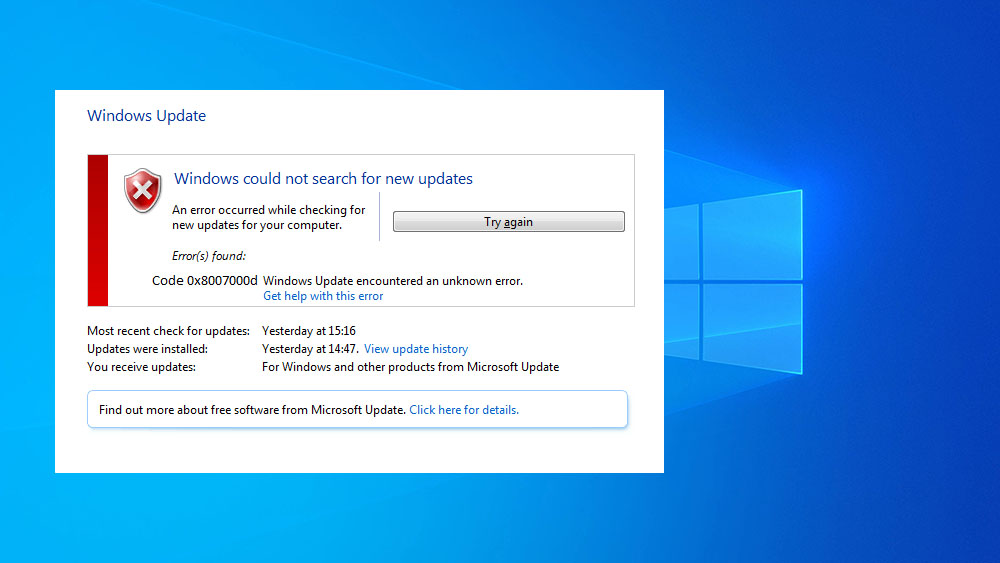
Прежде чем приступить к решению ошибки 0x80010108 при обновлении Windows 10, необходимо убедиться, что ваш компьютер имеет стабильное соединение с интернетом. Для этого выполните следующие действия:
1. Подключение к сети Wi-Fi или кабелю
Убедитесь, что ваш компьютер подключен к сети Wi-Fi или кабелю, и что соединение стабильное. Попробуйте перезагрузить роутер или модем, чтобы устранить возможные проблемы с сетью.
2. Проверка скорости интернета
Оцените скорость вашего интернет-соединения, чтобы убедиться, что она достаточна для загрузки обновлений Windows 10. Для этого можно воспользоваться онлайн-сервисами проверки скорости соединения.
3. Проверка наличия блокировок или ограничений
Убедитесь, что ваш провайдер интернета или антивирусное ПО не блокируют доступ к серверам обновлений Windows. При необходимости настройте исключения или временно отключите защиту.
Перезапуск служб Windows Update
Попробуйте перезапустить службы Windows Update, чтобы устранить ошибку 0x80010108. Для этого выполните следующие шаги:
1. Откройте Командную строку (cmd) от имени администратора.
2. Введите следующие команды поочередно и нажмите Enter после каждой:
net stop wuauserv
net stop cryptSvc
net stop bits
net stop msiserver
3. После завершения выполнения команд, введите следующие команды для запуска служб:
net start wuauserv
net start cryptSvc
net start bits
net start msiserver
4. После завершения перезапуска служб, попробуйте снова выполнить обновление Windows 10.
Использование утилиты обновления Windows

Для исправления ошибки 0x80010108 при обновлении Windows 10 рекомендуется воспользоваться встроенной утилитой обновления Windows. Для этого выполните следующие шаги:
- Нажмите Win + I, чтобы открыть параметры Windows.
- Выберите «Обновление и безопасность».
- Перейдите на вкладку «Обновление Windows» и нажмите «Проверить наличие обновлений».
- Дождитесь завершения процесса проверки и установите доступные обновления.
После завершения процесса обновления перезагрузите компьютер и проверьте, была ли исправлена ошибка 0x80010108.
Дополнительные рекомендации
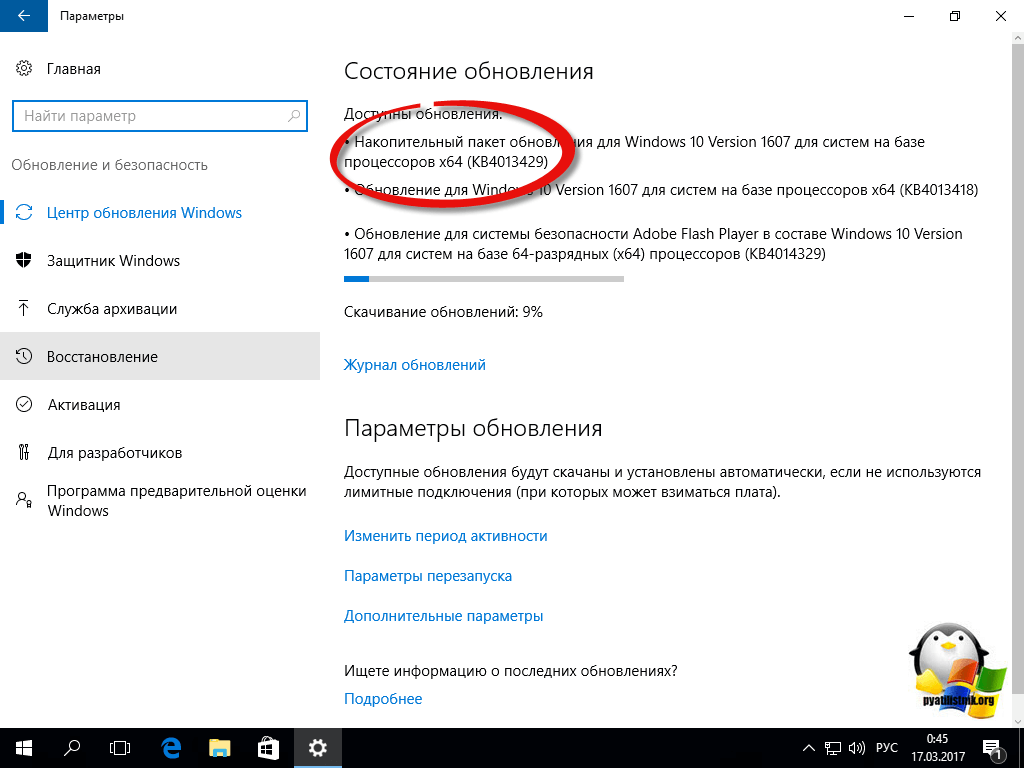
1. Проверьте наличие вирусов и вредоносного ПО на вашем компьютере. Запустите антивирусное сканирование системы, чтобы исключить возможность наличия вредоносных программ, которые могут препятствовать процессу обновления.
2. Проверьте статус служб Windows Update. Убедитесь, что службы Windows Update работают корректно и не приостановлены. Выполните перезапуск служб Windows Update, если это необходимо.
3. Попробуйте использовать инструменты отладки Windows Update. Windows 10 предоставляет инструменты отладки Windows Update, которые могут помочь в выявлении проблем с обновлениями и их решении. Используйте эти инструменты для поиска и устранения ошибок.
4. Обратитесь за помощью в официальную поддержку Microsoft. Если проблема с ошибкой 0x80010108 при обновлении Windows 10 остается нерешенной, обратитесь за помощью в официальную поддержку Microsoft. Специалисты смогут предоставить более подробную консультацию и помочь в решении проблемы.
