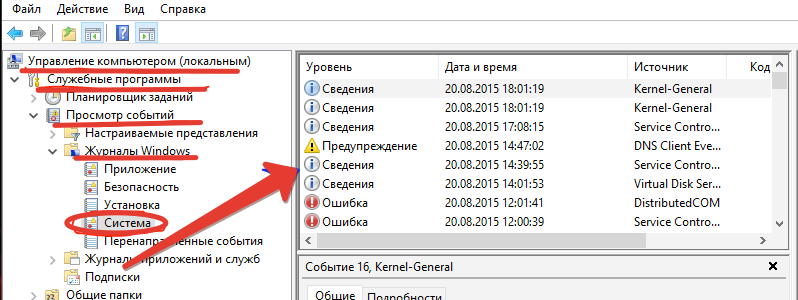
Просмотр событий – это встроенный инструмент операционной системы Windows, который позволяет отслеживать и анализировать различные события, происходящие на компьютере. Этот функционал помогает администраторам и пользователям следить за работой операционной системы, выявлять проблемы, а также решать их.
Просмотр событий регистрирует различные события, такие как ошибки приложений, системные уведомления, предупреждения и многое другое. Эти данные могут быть полезными для диагностики проблем, поиска источника сбоев и обеспечения безопасности системы.
Управление событиями в Windows дает возможность фильтровать, искать и просматривать события, а также создавать отчеты и выполнять другие операции для анализа и отслеживания работы компьютера. Благодаря этой функции пользователи могут быстро найти информацию о произошедших событиях и принять соответствующие меры.
Что такое просмотр событий в Windows и его функциональность
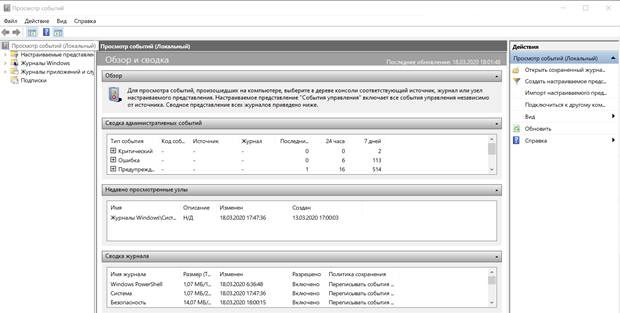
Функциональность просмотра событий в Windows включает возможность фильтрации событий по различным критериям, создание пользовательских фильтров для отслеживания конкретных событий, просмотр подробной информации о каждом событии, а также экспорт данных для анализа в сторонние программы.
Использование просмотра событий в Windows позволяет быстро выявлять проблемы, отслеживать изменения в системе, а также проводить анализ работы приложений и служб. Этот инструмент является важным элементом системного администрирования и помогает обеспечивать стабильную и безопасную работу компьютера.
Описание просмотра событий в Windows
Просмотр событий в Windows представляет собой инструмент, позволяющий отслеживать различные системные события, ошибки и предупреждения, происходящие на компьютере. Этот инструмент дает пользователям возможность мониторить работу операционной системы, а также находить причины неполадок или неблагоприятных ситуаций.
Просмотр событий позволяет отображать информацию об аппаратных событиях, программах, сети и безопасности. Он записывает все события в журнал, который можно просматривать и анализировать для выявления проблем или отслеживания работы системы.
Для доступа к просмотру событий в Windows нужно перейти в «Панель управления» -> «Административные инструменты» -> «Просмотр событий». Здесь пользователь может выбрать журналы событий, фильтровать информацию, создавать задания и многое другое.
Просмотр событий в Windows является полезным инструментом для диагностики и решения проблем на компьютере, так как он помогает быстро находить источники ошибок и сбоев.
Понятие просмотра событий
Просмотр событий в операционной системе Windows представляет собой инструмент, который позволяет пользователю отслеживать различные события и действия, происходящие на компьютере. Этот инструмент собирает информацию о системе, приложениях, безопасности и других аспектах работы операционной системы.
Просмотр событий позволяет пользователю анализировать журналы событий компьютера, а также настраивать оповещения о важных событиях. Через просмотр событий можно проверять ошибки, предупреждения, успешные действия и другие события, связанные с работой компьютера.
Этот инструмент очень полезен для диагностики проблем, мониторинга работы компьютера, обнаружения угроз безопасности и других задач, связанных с анализом журналов событий.
Как использовать просмотр событий в Windows
1. Поиск проблем: Просмотр событий позволяет быстро находить и исправлять проблемы, такие как сбои программ, ошибки реестра и другие неполадки в системе.
2. Мониторинг работоспособности: С помощью просмотра событий можно отслеживать работу различных компонентов ОС, обновления, процессы и т.д., что позволяет реагировать быстро на нештатные ситуации.
3. Анализ журналов: Журналы событий содержат информацию о различных действиях, происходящих на компьютере. С помощью просмотра событий можно анализировать журналы, идентифицировать причины проблем и принимать необходимые меры.
Используя просмотр событий в Windows, вы можете повысить стабильность и производительность вашей операционной системы, а также оперативно реагировать на различные ситуации и проблемы.
Настройка параметров просмотра
Выбор событий: Для выбора конкретных типов событий, которые вы хотите просматривать, выберите нужные категории или типы событий в панели параметров просмотра.
Фильтрация событий: Вы можете настроить фильтры для исключения определенных событий или отображения только событий, соответствующих определенным критериям.
Настройка отображения: Измените параметры отображения событий, такие как цвет меток или тип шрифта, чтобы улучшить удобство просмотра и анализа информации.
Настройка уведомлений: Установите предпочтительный способ получения уведомлений о событиях, например, через звуковое оповещение или всплывающие окна.
Сохранение настроек: После выполнения всех настроек просмотра событий, убедитесь, что сохраните эти параметры, чтобы использовать их в будущем без необходимости повторной настройки.
Анализ логов событий
Логи событий в Windows могут содержать много полезной информации о работе операционной системы, приложениях и компьютере в целом. Для анализа этих логов следует обратить внимание на следующие аспекты:
- Определение типа событий: ошибки, предупреждения, информационные сообщения;
- Идентификация конкретного события и его временными метками;
- Связь событий между собой для поиска причины проблемы;
- Изучение подробных описаний событий для выявления дополнительной информации;
- Оценка влияния событий на работу системы и пользователей;
- Принятие мер по устранению обнаруженных проблем.
Проведение анализа логов событий может помочь операторам и администраторам системы выявить и исправить проблемы до того, как они приведут к сбоям работы системы или потере данных.
Практическое применение просмотра событий в Windows
Просмотр событий в Windows может быть полезным инструментом для отслеживания и анализа работы операционной системы. Вот несколько практических сценариев, в которых просмотр событий может быть полезен:
- Отслеживание ошибок и проблем: через просмотр событий можно обнаружить ошибки, критические события и предупреждения, которые могут помочь в диагностике проблемы и ее решении.
- Мониторинг работы приложений: с помощью просмотра событий можно отслеживать работу приложений, их сбои и проблемы, что поможет в обеспечении стабильности системы.
- Анализ безопасности: обнаружение подозрительной активности, несанкционированных попыток доступа и других угроз безопасности системы.
- Отслеживание ресурсов: анализ использования ресурсов системы, таких как центральный процессор, оперативная память, дисковое пространство, что поможет в оптимизации работы системы.
Отслеживание ошибок и предупреждений
Просмотр событий в Windows позволяет пользователям отслеживать различные ошибки и предупреждения, которые могут возникнуть на компьютере. Это важный инструмент для диагностики проблем и обеспечения стабильной работы системы.
С помощью просмотра событий можно отслеживать различные системные события, такие как критические ошибки, предупреждения о неисправностях аппаратного обеспечения, ошибки приложений и многое другое. Просмотр событий позволяет пользователям быстро найти информацию о проблемах и принять меры для их устранения.
Для более удобного отслеживания ошибок и предупреждений можно настроить фильтры просмотра событий, чтобы отображать только определенные типы событий или искать конкретные записи в журнале событий. Это поможет пользователю легко находить информацию о проблемах и быстро принимать меры по их исправлению.
