Обновление операционной системы Windows — процесс, который может улучшить функциональность и безопасность вашего устройства. Однако иногда после установки обновлений пользователи сталкиваются с проблемой того, что их программа не запускается.
Причины неработоспособности программы после обновления могут быть разнообразными: несовместимость обновления с приложением, конфликты программного обеспечения, неправильно настроенные параметры безопасности или проблемы с файлами программы.
В данной статье мы рассмотрим основные способы решения проблемы, когда программа не открывается после обновления Windows, и предложим вам шаги по поиску и устранению возможных неисправностей.
Как решить проблему, когда программа не открывается после обновления Windows
Если после обновления Windows программа перестала открываться, следуйте этим шагам для решения проблемы:
| 1. | Перезагрузите компьютер. |
| 2. | Убедитесь, что программа совместима с вашей версией Windows. |
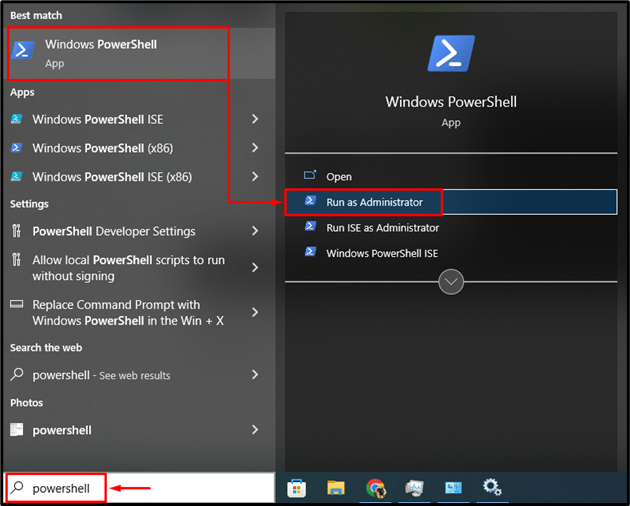
| 3. | Попробуйте выполнить программу от имени администратора. |
| 4. | Проверьте наличие обновлений для программы и установите их, если необходимо. |
| 5. | Восстановите программу к исходному состоянию или переустановите ее. |
| 6. | Обратитесь за помощью к технической поддержке разработчика программы. |
Шаг 1: Перезагрузка компьютера
Выключите компьютер
Первым шагом для решения проблемы с программой, которая не открывается после обновления Windows, может быть перезагрузка компьютера. Это может помочь устранить временные ошибки в системе и обновить работу программы. Для этого просто нажмите кнопку «Выключить» на компьютере и дождитесь его полной выключки перед повторным включением.
Подождите несколько минут
После обновления Windows система может требовать времени на завершение процессов и обновлений. Попробуйте подождать несколько минут и повторно попробовать открыть программу. Возможно, это позволит системе завершить все необходимые процессы и обновления перед запуском приложения. Также стоит убедиться, что все процессы, связанные с обновлением, завершены, прежде чем пытаться открыть программу.
Шаг 2: Удаление недавних обновлений Windows
1. Откройте Панель управления на вашем компьютере.
2. Перейдите в раздел «Программы» или «Программы и компоненты».
3. Нажмите на «Установленные обновления».
4. Найдите недавно установленные обновления Windows в списке.
5. Выберите обновление, которое вызвало проблему с запуском программы, и нажмите «Удалить».
6. Подтвердите удаление выбранного обновления и дождитесь завершения процесса.
Откройте «Параметры» в меню «Пуск»
Чтобы открыть «Параметры», щелкните на кнопке «Пуск» в левом нижнем углу экрана. После этого выберите пункт «Параметры», который содержит значок шестеренки. Нажмите на него, чтобы открыть окно с настройками операционной системы.
Перейдите в раздел «Обновление и безопасность»
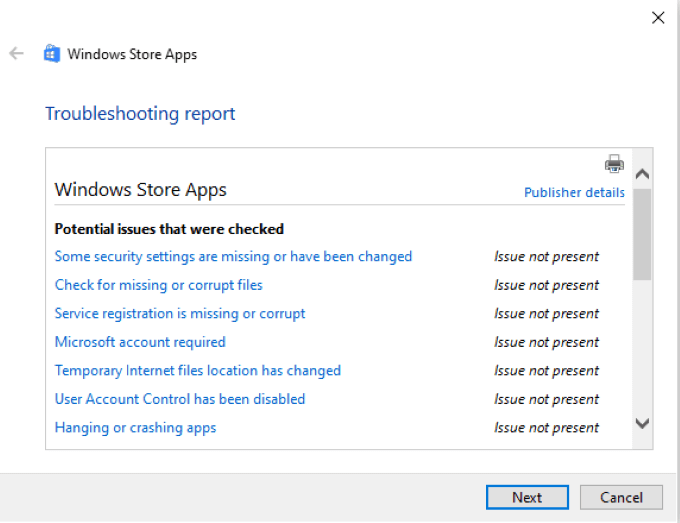
Чтобы исправить проблему с запуском программы после обновления Windows, необходимо выполнить следующие действия:
| 1. | Откройте меню «Пуск» и выберите «Настройки» (иконка шестеренки). |
| 2. | Перейдите в раздел «Обновление и безопасность». |
| 3. | Нажмите на «Обновление Windows» и проверьте наличие доступных обновлений. |
| 4. | Установите все доступные обновления и перезагрузите компьютер. |
| 5. | После перезагрузки попробуйте открыть программу снова и проверьте, работает ли она корректно. |
Если проблема сохраняется, рекомендуется обратиться к технической поддержке или провести более глубокий анализ состояния вашей операционной системы.
Шаг 3: Проверка антивирусного ПО на блокировку программы
1. Запустите ваш антивирусный программный продукт.
2. Проверьте список заблокированных программ или файлов.
3. Если вы обнаружили вашу программу в списке блокированных, разрешите ей доступ.
4. Попробуйте открыть программу еще раз и проверьте, запускается ли она теперь без проблем.
Примечание: Некоторые антивирусные программы автоматически блокируют запуск некоторых приложений и требуют подтверждение или разрешение пользователя для выполнения.
