Android — популярная операционная система для мобильных устройств, предлагающая пользователям множество функций и настроек. Одной из таких настроек является изменение шрифта на устройстве. Изменение шрифта может помочь вам создать уникальный стиль и улучшить читаемость текста.
В данной статье мы рассмотрим несколько способов, как изменить шрифт на устройствах с операционной системой Android. Вы сможете выбрать шрифт, который больше всего вам подходит, и научитесь применить его ко всему устройству или отдельным приложениям.
Управление шрифтом на Android может быть проще, чем вы думаете. Следуйте нашим инструкциям и настройте шрифт, который будет отражать ваш стиль и вкусы.
Как изменить шрифт на Android
Изменение шрифта на устройстве Android может быть по-разному интерпретировано, в зависимости от версии и интерфейса Android, установленного на вашем устройстве. Вот несколько способов, как можно изменить шрифт:
- Используйте настройки системы:
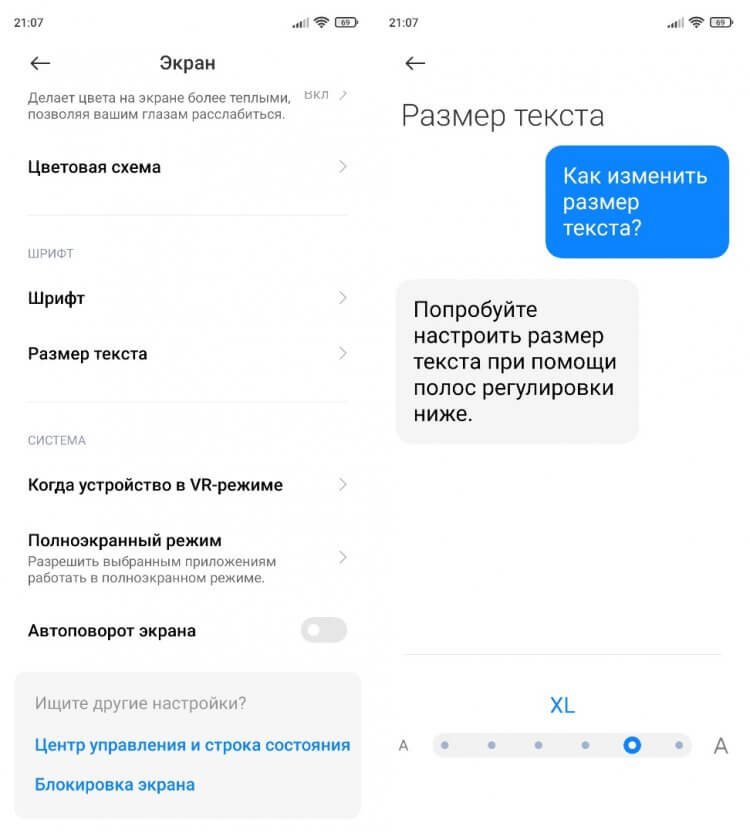
- Перейдите в «Настройки» на вашем устройстве Android.
- Выберите раздел «Дисплей» или «Экран».
- Некоторые версии Android могут предлагать опцию изменить размер и стиль шрифта прямо в настройках.
- Установите стороннее приложение для изменения шрифта:
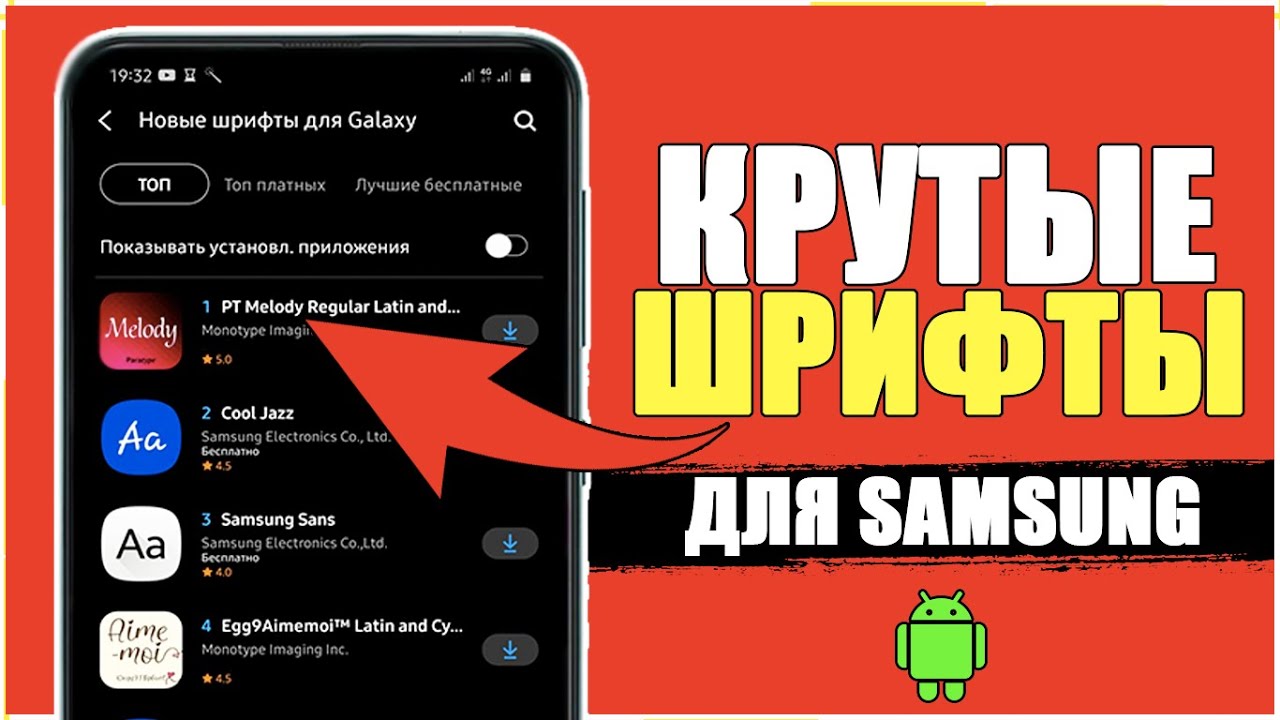
- Посетите Google Play Store.
- Найдите приложения, которые предлагают выбор новых шрифтов и установите их.
Помните, что изменение шрифта может влиять на визуальное представление текста на вашем устройстве, поэтому выбирайте шрифты, которые легко читать и хорошо сочетаются с интерфейсом Android.
Какие шрифты поддерживает Android
Android поддерживает широкий спектр шрифтов, включая системные шрифты, которые предустановлены на устройстве. Кроме того, вы можете добавлять дополнительные шрифты, например, скачав их из интернета или установив их с помощью специальных приложений. Ниже приведен список некоторых популярных шрифтов, которые поддерживаются на Android:
- Roboto
- Noto Serif
- Open Sans
- Lato
- Montserrat
Это лишь небольшой список шрифтов, которые могут быть использованы на Android устройствах. Вы также можете использовать пользовательские шрифты, добавленные в приложения или загруженные на устройство, чтобы настроить внешний вид текста на экране. Когда выбираете шрифт для своего приложения, убедитесь, что он хорошо читается на мобильных устройствах и соответствует общему стилю вашего приложения.
Встроенные шрифты Android
Android по умолчанию предлагает набор встроенных шрифтов для использования в приложениях. Эти шрифты доступны на устройствах с Android и их можно использовать без необходимости загрузки дополнительных файлов.
Roboto — один из наиболее популярных встроенных шрифтов Android. Он разработан Google и обладает современным и универсальным дизайном, что делает его отличным выбором для различных типов контента.
Noto — шрифт, разработанный для поддержки различных языков и символов. Он обеспечивает хорошую читаемость и поддержку для большинства символьных систем.
Roboto Condensed — вариация шрифта Roboto, которая отличается более компактным дизайном и идеально подходит для ограниченных по месту макетов.
Использование встроенных шрифтов Android обеспечивает консистентность и совместимость с различными устройствами, что делает их хорошим выбором для разработки приложений.
Добавление собственного шрифта в Android
Чтобы добавить собственный шрифт в приложение для Android, вам необходимо выполнить следующие шаги:
| 1. | Скопируйте файл с шрифтом в папку ресурсов вашего проекта (например, в папку assets). |
| 2. | Определите ваш собственный шрифт в файле XML в папке ресурсов (например, fonts.xml), используя тег |
| 3. | Примените созданный шрифт к элементам пользовательского интерфейса в коде приложения или в разметке XML при помощи атрибута android:fontFamily. |
| 4. | Убедитесь, что ваше приложение правильно загружает и использует собственный шрифт в соответствии с вашими потребностями. |
Как изменить шрифт на Android устройстве
Шаг 1: Перейдите в настройки вашего устройства Android.
Шаг 2: Найдите раздел «Экран и отображение» или «Настройки шрифта».
Шаг 3: Нажмите на пункт «Размер шрифта» или «Стиль шрифта».
Шаг 4: Выберите желаемый размер или стиль шрифта из предложенных вариантов.
Шаг 5: Настройки будут автоматически сохранены, и изменения применятся к вашему устройству.
Изменение шрифта через настройки
Чтобы изменить шрифт на устройстве Android, откройте «Настройки» и найдите раздел «Дисплей» или «Отображение».
В этом разделе выберите «Размер шрифта» или «Шрифт», затем установите желаемый размер или стиль шрифта.
Некоторые устройства также позволяют выбрать конкретный шрифт из предустановленного набора.
Подключение шрифтов через сторонние приложения
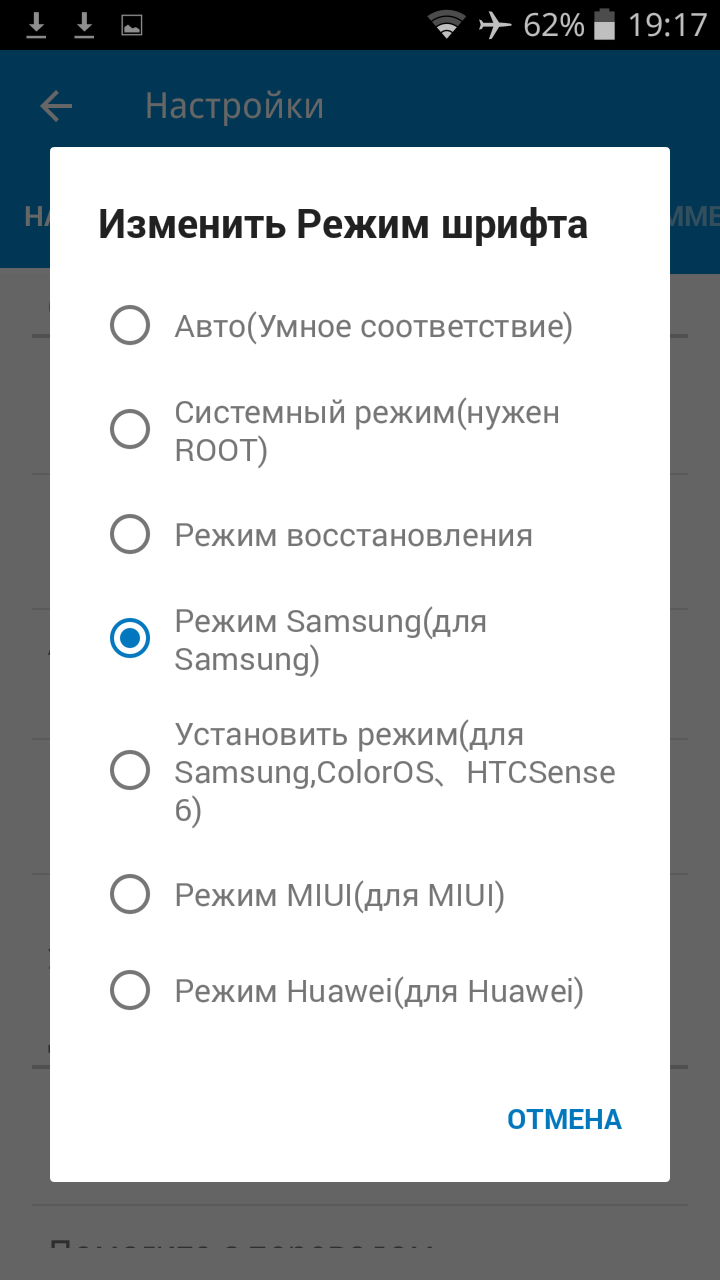
Для изменения шрифтов на Android устройствах также можно использовать сторонние приложения, специально разработанные для управления шрифтами. После установки такого приложения, пользователь может выбрать и загрузить новый шрифт из каталога или собственных файлов. После этого шрифт будет доступен для применения в системе устройства, включая различные приложения и интерфейс.
Настройка размера и стиля шрифта на Android
Для изменения стиля шрифта вы можете воспользоваться настройками интерфейса, если они предусмотрены производителем устройства. Некоторые приложения также предлагают возможность выбора стиля шрифта в своих настройках.
Кроме того, вы можете установить сторонние приложения для изменения шрифта на Android. Некоторые из них позволяют выбрать не только размер и стиль шрифта, но и цвет.
Изменение размера шрифта
Для изменения размера шрифта на Android устройствах можно воспользоваться специальными настройками, которые позволят вам установить удобный для вас размер текста. Вот как это сделать:
- Откройте меню настройки устройства
- Выберите раздел «Доступность» или «Отображение» (название раздела может отличаться в зависимости от версии Android)
- Найдите опцию «Размер шрифта» или «Текст» и перейдите в этот раздел
- Выберите желаемый размер шрифта с помощью ползунка или кнопок, предоставленных в настройках
- После выбора нужного размера шрифта сохраните изменения и закройте настройки
Теперь размер текста на вашем Android устройстве будет соответствовать выбранному параметру, что сделает чтение и использование устройства более удобным для вас.
