Microsoft Excel — один из самых популярных инструментов для работы с таблицами и данных. Создание таблицы в Excel — базовая навык, который пригодится в работе, учебе и повседневной жизни.
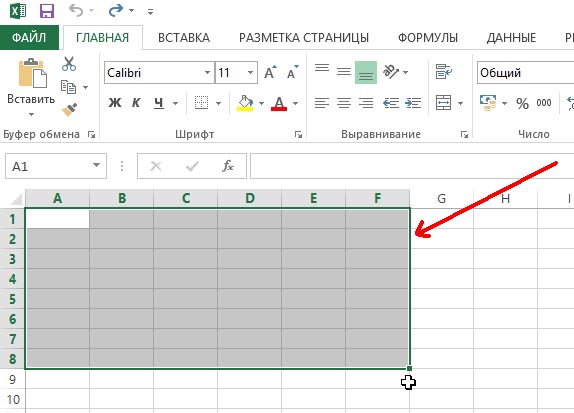
Шаг 1: Запустите Excel. Откройте программу Excel на своем компьютере. Вы увидите пустой рабочий лист, где вы сможете создать свою таблицу.
Шаг 2: Выберите ячейку. Кликните на ячейку, в которой вы хотите разместить данные. Это место будет являться началом вашей таблицы.
Шаги по созданию таблицы в Excel
1. Откройте программу Excel на вашем компьютере.
2. Выберите лист, на котором вы хотите создать таблицу, или создайте новый лист.
3. Нажмите на ячейку, в которой вы хотите начать таблицу.
4. На панели инструментов выберите вкладку «Вставка».
5. Нажмите на кнопку «Таблица» и выберите необходимое количество строк и столбцов для вашей таблицы.
6. Введите данные в каждую ячейку таблицы.
7. Для оформления таблицы выберите нужный стиль и форматирование с помощью инструментов Excel.
8. Сохраните ваш документ, чтобы сохранить созданную таблицу.
Как начать создание таблицы?
Шаг 1: Откройте программу Excel на своем компьютере.
Шаг 2: Выберите ячейку, в которой хотите начать таблицу.
Шаг 3: Нажмите на кнопку «Вставить» в верхнем меню.
Шаг 4: Выберите «Таблица» и укажите количество строк и столбцов.
Шаг 5: Нажмите «ОК» и начните заполнять ячейки таблицы данными.
Пошаговая инструкция для начинающих
Шаг 1: Откройте приложение Excel на вашем компьютере.
Шаг 2: Выберите вкладку «Вставка» в верхней части экрана.
Шаг 3: Нажмите на кнопку «Таблица» и выберите необходимый размер таблицы.
Шаг 4: Щелкните на кнопке «ОК», чтобы создать таблицу в документе.
Шаг 5: Теперь вы можете добавлять данные в ячейки таблицы, изменять форматирование и стили.
Как заполнить таблицу данными?
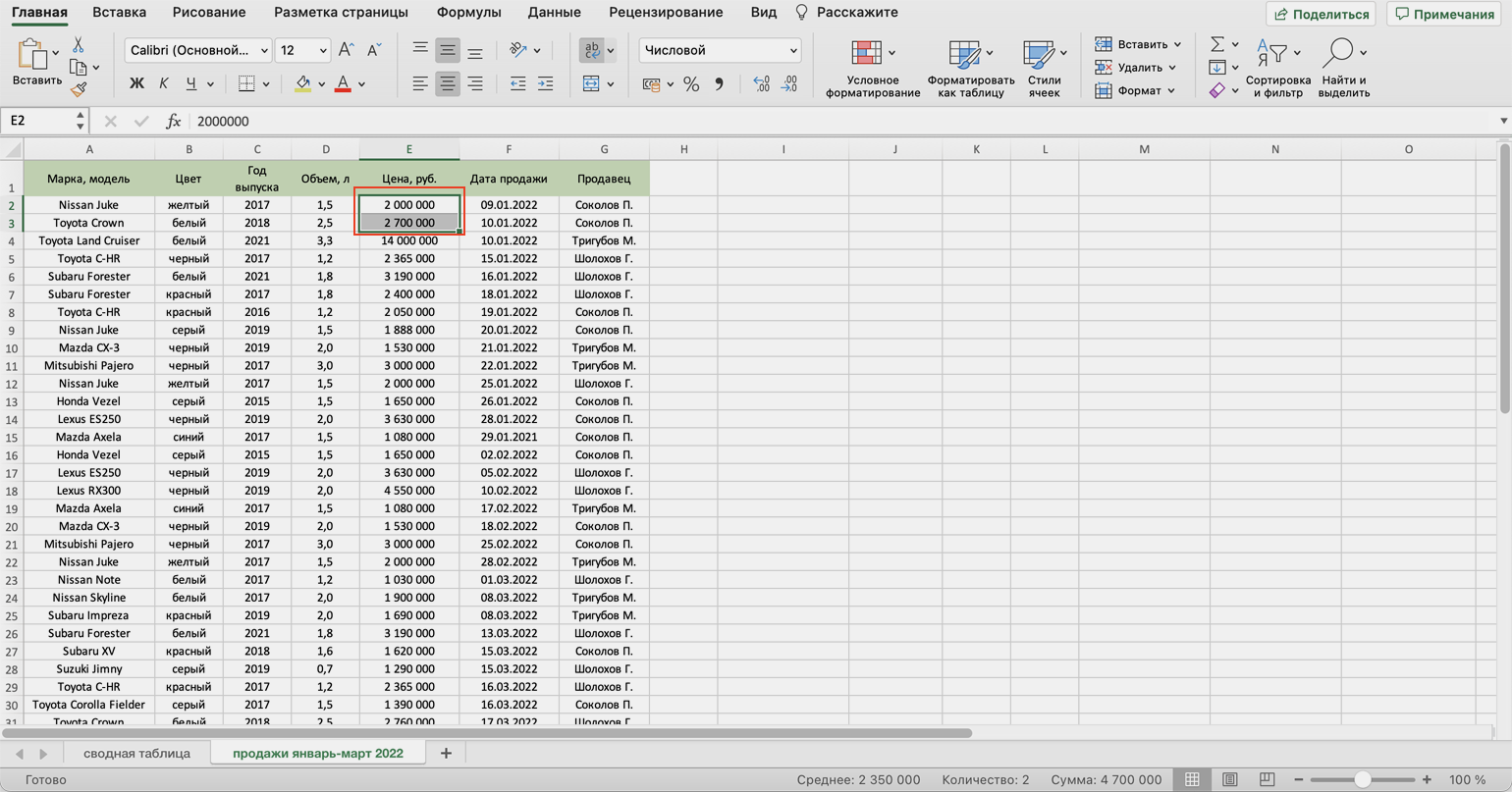
После создания таблицы в Excel необходимо заполнить ее данными. Это можно сделать следующими способами:
- Вручную. Выберите ячейку, куда хотите внести данные, введите текст или числа и нажмите Enter.
- Копирование и вставка. Скопируйте данные из другой ячейки или документа, затем вставьте их в свою таблицу с помощью комбинации клавиш Ctrl+C (копировать) и Ctrl+V (вставить).
- Заполнение ряда. Выделите несколько ячеек в строке, затем перетащите за маленький квадратик внизу выделенной области, чтобы скопировать содержимое ячеек по всему ряду.
- Заполнение столбца. Аналогично предыдущему пункту, но для заполнения столбца.
Способы ввода информации в Excel
В Excel существует несколько способов ввода информации:
| 1 | Ручной ввод | Пользователь вводит данные непосредственно в ячейки таблицы, набирая их на клавиатуре. |
| 2 | Копирование и вставка | Данные могут быть скопированы из другого источника, например, из текстового документа или таблицы, и вставлены в ячейку Excel. |
| 3 | Заполнение серий | С помощью функции «Заполнить серию» можно быстро заполнить столбцы или строки числовыми или текстовыми последовательностями. |
| 4 | Импорт данных | Данные могут быть импортированы из других файлов, например, из текстовых файлов, баз данных или веб-страниц. |
Как форматировать таблицу в Excel?
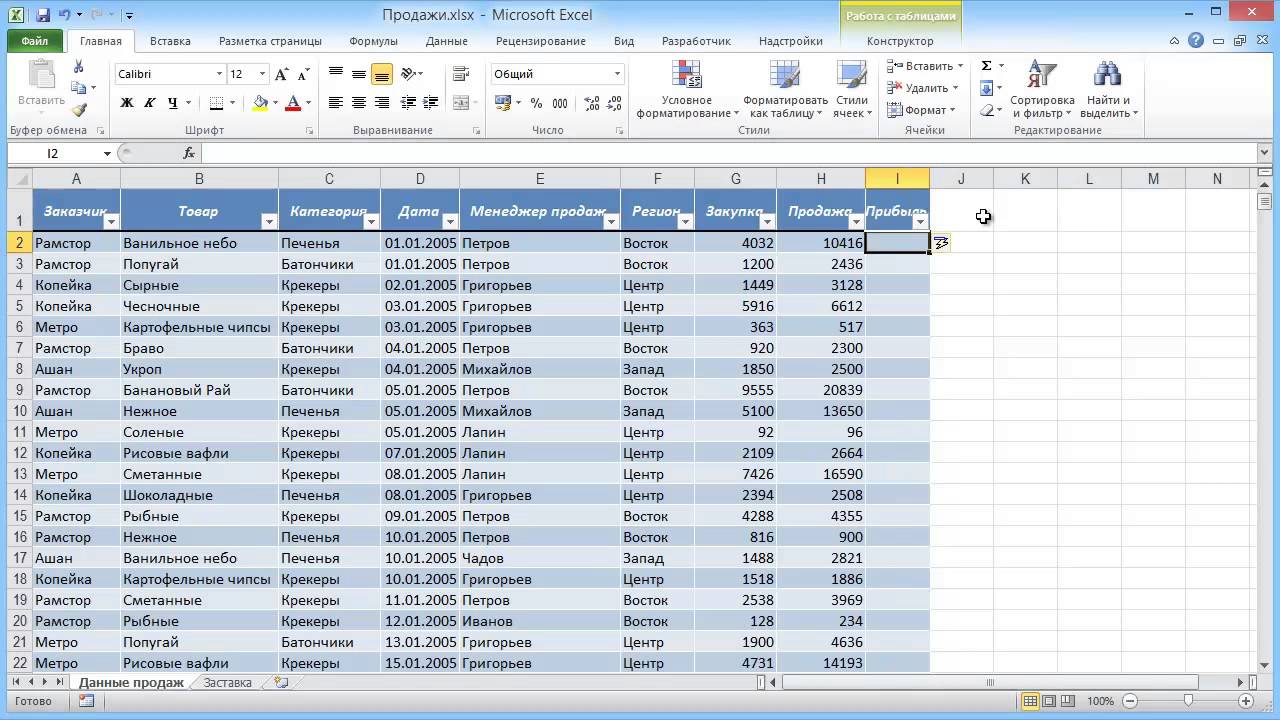
Правильное форматирование таблицы в Excel помогает улучшить визуальное представление данных и облегчить их анализ. Вот несколько полезных советов по форматированию таблиц в Excel:
1. Установите ширину столбцов и высоту строк: Чтобы таблица выглядела более читаемой, можно изменить ширину столбцов и высоту строк, чтобы данные легко вписывались.
2. Примените цветные заливки и обрамления: Чтобы выделить определенные ячейки или области таблицы, можно использовать различные цвета заливки и обрамления.
3. Используйте условное форматирование: С помощью условного форматирования можно быстро выделить ячейки по заданным условиям, например, выделить наибольшее значение или ячейки с определенным текстом.
Форматирование таблиц в Excel можно настроить с учетом конкретных целей и требований, что делает работу с данными более удобной и эффективной.
Применение стилей и настройка внешнего вида

Excel предлагает широкие возможности для настройки внешнего вида таблицы, что позволяет выделить важные элементы и сделать таблицу более читаемой.
Для применения стилей к ячейкам и колонкам можно использовать функционал форматирования в верхней панели инструментов.
Чтобы изменить цвет ячейки или текста, выделите необходимые ячейки, затем выберите нужный цвет из палитры.
Для выделения определенных строк или столбцов можно использовать функцию объединения ячеек. Это позволит создать более выразительные заголовки или обозначить особенные части таблицы.
Также можно применить различные виды заливки, шрифтов и рамок для создания уникального дизайна.
