Файл hosts – это текстовый файл, который содержит информацию о соответствии IP-адресов и доменных имен. Иногда возникает необходимость внести изменения в файл hosts, чтобы настроить доступ к определенным сайтам или заблокировать нежелательные ресурсы. Это может потребоваться, например, для обхода блокировок доступа к определенным сайтам или для тестирования сетевых соединений. В данной статье мы рассмотрим как исправить файл hosts на Windows и macOS.
Первым шагом перед внесением изменений в файл hosts следует создать резервную копию оригинального файла. Это позволит избежать потери данных и восстановить предыдущую версию hosts в случае проблем. После создания резервной копии можно приступать к изменениям в файле hosts для достижения необходимых настроек.
Обращаем внимание на то, что редактирование файла hosts может потребовать административных прав на вашем компьютере, поэтому убедитесь, что у вас достаточно прав для внесения изменений.
Как исправить файл hosts [Ответы на вопросы faq]
1. Как найти файл hosts?
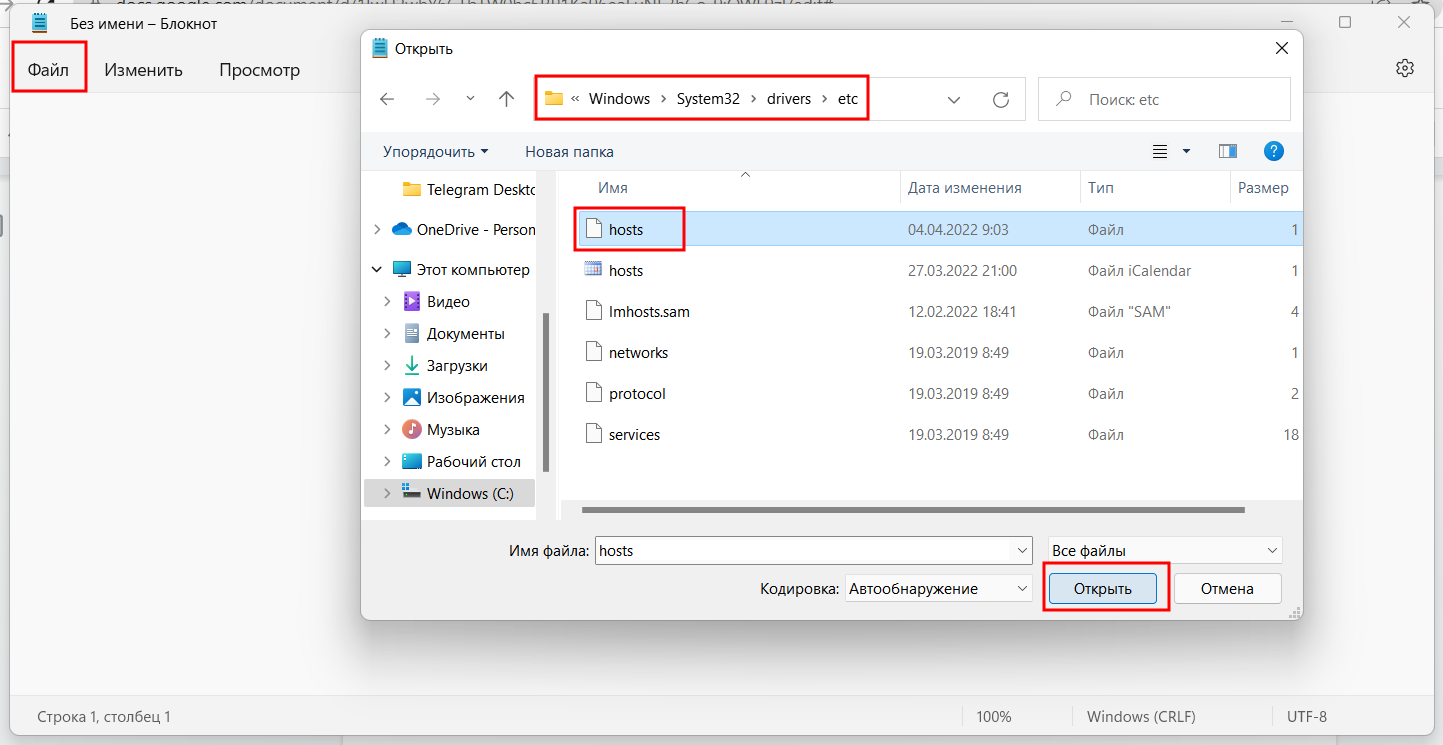
Файл hosts находится по пути C:\Windows\System32\drivers\etc\hosts на компьютере под управлением ОС Windows.
2. Как открыть файл hosts?
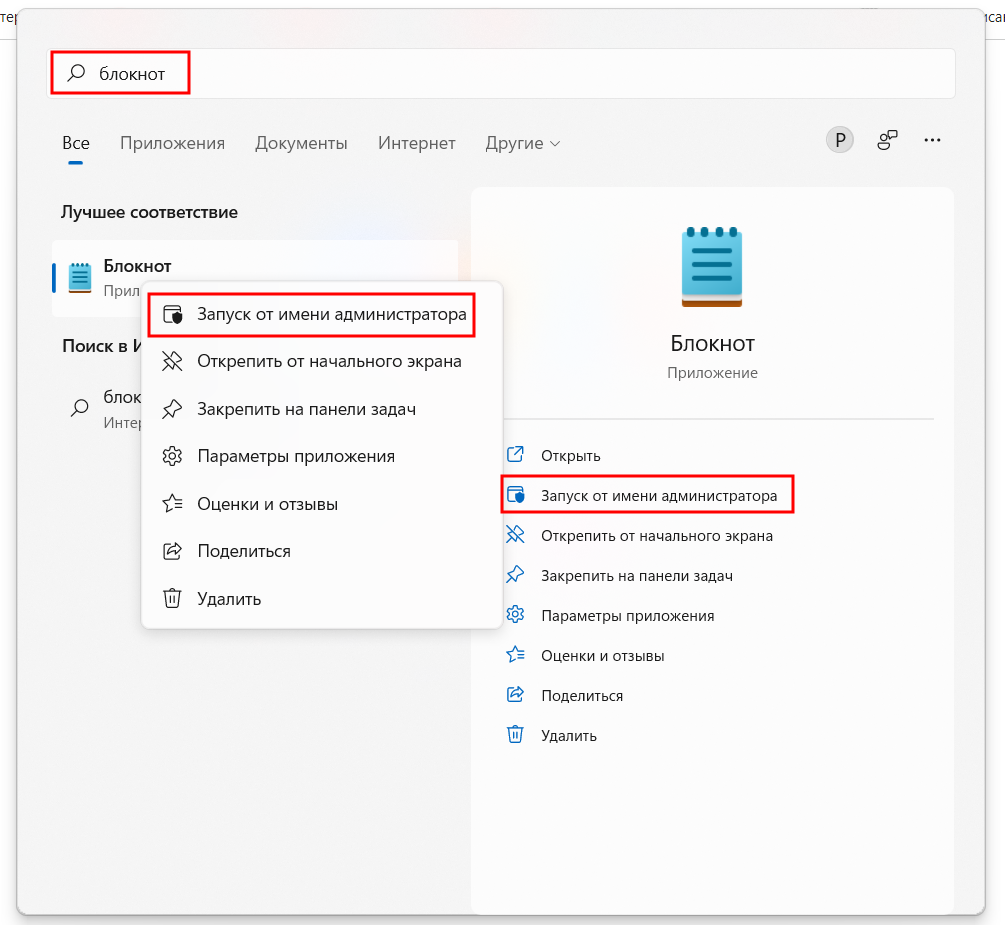
Для открытия файла hosts необходимо использовать текстовый редактор с правами администратора, например, Notepad++ или блокнот.
3. Как внести изменения в файл hosts?
Откройте файл hosts в текстовом редакторе, добавьте или отредактируйте нужные записи и сохраните изменения.
4. Как обновить файл hosts?
Чтобы обновить файл hosts, удалите старые записи, добавьте новые и сохраните файл.
5. Как проверить правильность изменений в файле hosts?
Чтобы проверить правильность изменений в файле hosts, попробуйте доступ к указанным сайтам или ip-адресам после сохранения файла.
Общая информация о файле hosts
Что представляет собой файл hosts
Определение и функции
Местоположение файла на Windows и Mac
В Windows файл hosts обычно находится по следующему пути:
- C:\Windows\System32\drivers\etc\hosts
На Mac файл hosts располагается здесь:
- /private/etc/hosts
Как правильно редактировать файл hosts
Шаг 1: Запустите текстовый редактор от имени администратора.
Шаг 2: Найдите файл hosts в папке C:\Windows\System32\drivers\etc.
Шаг 3: Сделайте резервную копию файла hosts перед редактированием.
Шаг 4: Откройте файл hosts в текстовом редакторе.
Шаг 5: Добавьте записи с IP-адресами и хост-именами в формате «IP-адрес хост-имя».
Шаг 6: Сохраните изменения и закройте файл hosts.
Шаг 7: Перезагрузите компьютер, чтобы изменения вступили в силу.
Зачем нужно править файл hosts
Блокировка нежелательных сайтов
Если вам необходимо заблокировать доступ к определенным нежелательным сайтам через файл hosts, вы можете воспользоваться следующей инструкцией:
| Шаг | Действие |
|---|---|
| 1 | Откройте файл hosts на компьютере в текстовом редакторе с правами администратора. |
| 2 | Добавьте строку в формате «127.0.0.1 название_сайта», где «название_сайта» — адрес нежелательного сайта, который нужно заблокировать. |
| 3 | Сохраните файл hosts. |
| 4 | Чтобы применить изменения, перезагрузите компьютер или выполните команду ipconfig /flushdns в командной строке. |
После выполнения этих шагов, доступ к указанным сайтам будет заблокирован на вашем компьютере.
Режим обхода для определенных доменов
Иногда может возникнуть необходимость обойти определенные домены при настройке файла hosts. Для этого вы можете использовать следующий синтаксис:
| 127.0.0.1 | example.com |
|---|---|
| В этой записи 127.0.0.1 — это адрес, к которому будет обращаться запрос, а example.com — домен, который нужно обойти. | |
