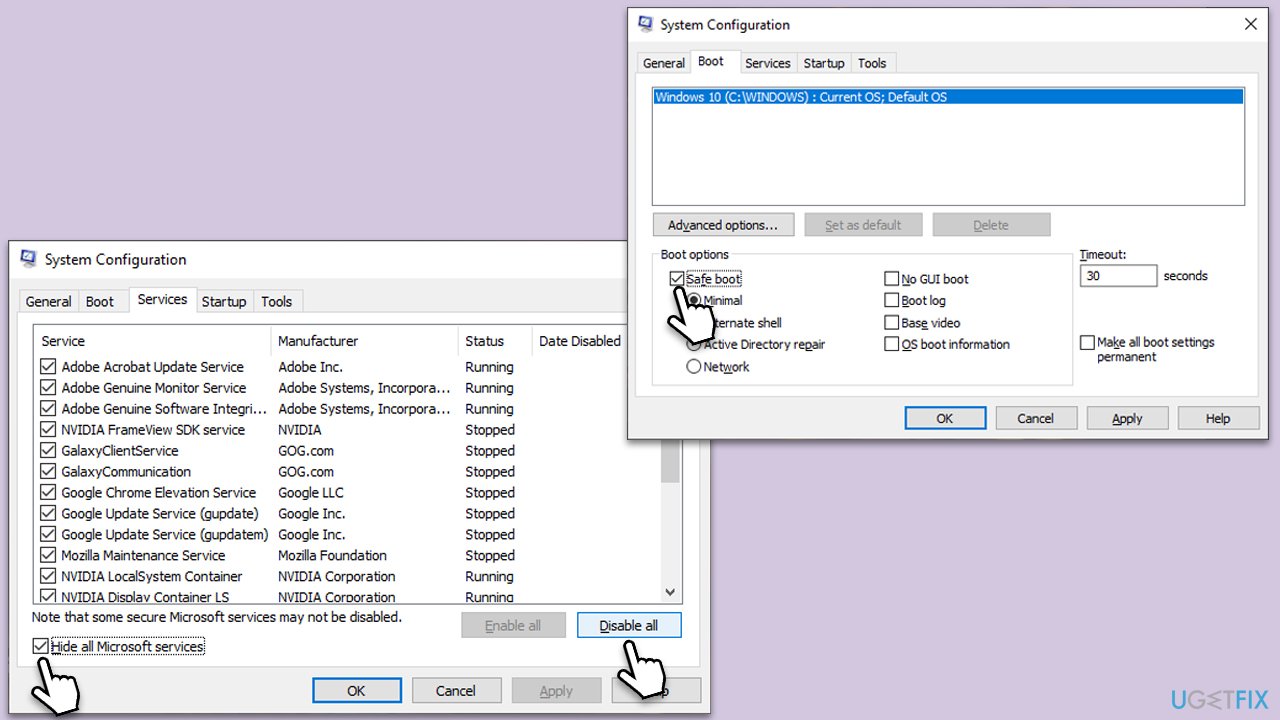
Ошибка 0x800F080C при установке .NET Framework может стать серьезным препятствием для работы в системе Windows. При возникновении этой проблемы пользователь может столкнуться с трудностями при запуске некоторых приложений или программ, требующих .NET Framework для своей работы.
Данная ошибка обычно возникает из-за проблем с установкой необходимых компонентов .NET Framework на компьютере. В этой статье мы рассмотрим несколько способов исправить ошибку 0x800F080C и установить .NET Framework успешно на вашем устройстве.
Ответы на вопросы FAQ по ошибке 0x800F080C при установке.NET Framework
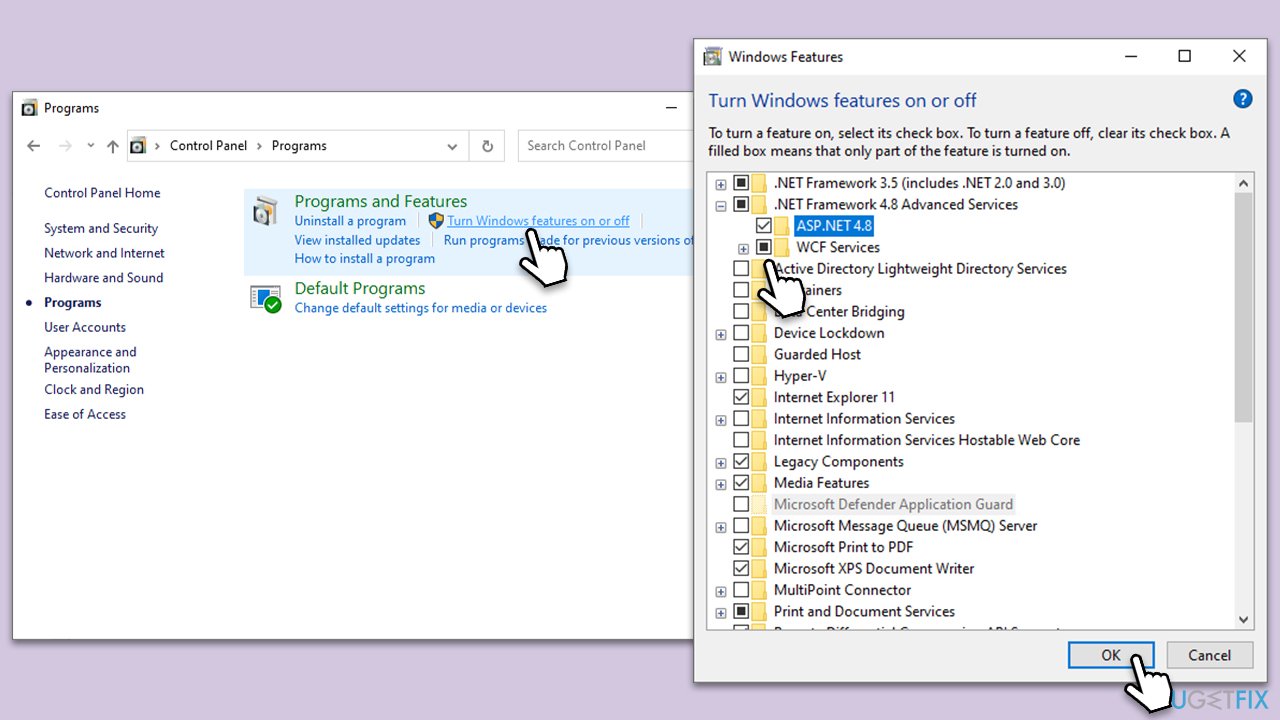
Что делать, если возникает ошибка 0x800F080C при установке.NET Framework?
Проверьте наличие обновлений Windows
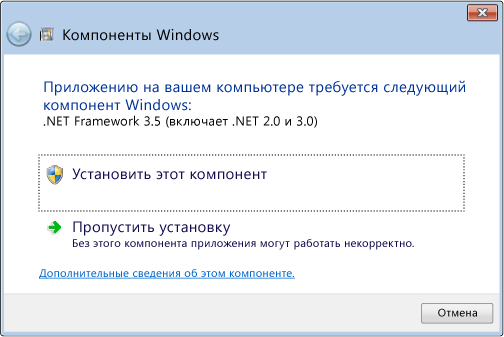
Убедитесь, что у вас установлены все доступные обновления операционной системы Windows. Некоторые ошибки установки.NET Framework могут быть связаны с неполным обновлением системы.
Используйте инструмент устранения неполадок Windows Update
Запустите инструмент устранения неполадок Windows Update, чтобы автоматически настроить службу обновлений Windows. Это может помочь решить проблему с установкой.NET Framework.
Решение ошибки 0x800F080C
Ошибка 0x800F080C может возникать при установке платформы .NET Framework на компьютере под управлением операционной системы Windows. Для исправления этой ошибки можно попробовать следующие действия:
- Проверка соединения с Интернетом: Убедитесь, что ваш компьютер подключен к интернету, так как установщик .NET Framework может требовать загрузки дополнительных файлов.
- Обновление Windows: Проверьте наличие обновлений для операционной системы Windows и установите их, так как некоторые исправления могут помочь в установке .NET Framework.
- Использование инструмента DISM: Запустите командную строку от имени администратора и выполните команду dism /online /cleanup-image /restorehealth, чтобы восстановить поврежденные системные файлы.
- Использование инструмента SFC: Также можно выполнить команду sfc /scannow в командной строке от имени администратора для проверки целостности системных файлов.
- Отключение антивирусного ПО: Временно отключите антивирусное программное обеспечение, так как оно иногда может блокировать установку компонентов .NET Framework.
После выполнения указанных действий попробуйте повторно установить .NET Framework и проверьте, удалось ли избежать ошибки 0x800F080C.
Проверить доступность интернета
Прежде чем устанавливать .NET Framework, убедитесь, что ваш компьютер имеет доступ к интернету. Проверьте подключение к сети Wi-Fi или кабельный интернет.
Если у вас есть прокси-сервер, убедитесь, что он правильно настроен и не блокирует доступ к обновлениям и загрузкам необходимых файлов.
Установить обновления Windows
Чтобы исправить ошибку 0x800F080C при установке.NET Framework, убедитесь, что ваша операционная система имеет все последние обновления от Microsoft. Для этого выполните следующие действия:
- Откройте Панель управления Windows.
- Перейдите в раздел «Обновление и безопасность».
- Нажмите «Проверить наличие обновлений».
- Установите все обновления, которые доступны для вашей системы.
После установки всех обновлений перезагрузите компьютер и попробуйте установить.NET Framework снова. Это может помочь в решении проблемы возникшей из-за отсутствия необходимых обновлений.
Скачать и запустить установщик .NET Framework
Для устранения ошибки 0x800F080C при установке .NET Framework сначала необходимо скачать соответствующий установщик программного обеспечения.
Шаг 1: Перейдите на официальный сайт Microsoft и найдите страницу загрузки .NET Framework. Проверьте совместимость версии с вашей операционной системой.
Шаг 2: Нажмите на ссылку для скачивания установщика .NET Framework. Дождитесь завершения загрузки файла.
Шаг 3: После завершения загрузки откройте скачанный файл установщика и следуйте инструкциям на экране.
Запустив установщик, вы сможете исправить ошибку 0x800F080C и успешно установить .NET Framework на вашем компьютере.
Проверка наличия проблем
Прежде чем приступать к исправлению ошибки 0x800F080C при установке .NET Framework, важно убедиться, что ваша система не имеет других проблем, которые могут повлиять на процесс установки. Следуйте этим инструкциям:
Шаг 1: Перезагрузите компьютер, чтобы убедиться, что все процессы и службы работают корректно.
Шаг 2: Проверьте наличие обновлений Windows. Убедитесь, что у вас установлены все последние обновления операционной системы.
Шаг 3: Запустите инструмент DISM (Deployment Image Servicing and Management). Он поможет восстановить поврежденные файлы системы.
Шаг 4: Проверьте дисковое пространство. Убедитесь, что на вашем диске достаточно свободного места для установки .NET Framework.
После выполнения этих шагов можно приступать к устранению ошибки 0x800F080C. Если проблемы остаются, следуйте дальнейшим рекомендациям.
Проверить наличие других установленных версий.NET Framework
Перед установкой новой версии.NET Framework необходимо проверить наличие уже установленных версий. Для этого выполните следующие шаги:
1. Проверка через «Control Panel»
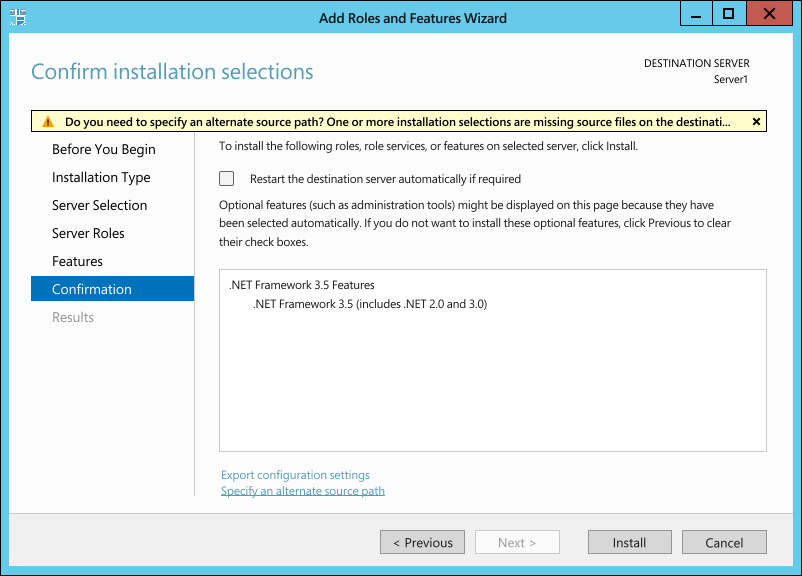
Откройте «Control Panel» на вашем компьютере и перейдите в раздел «Programs and Features» (Программы и компоненты). Посмотрите в списке установленных программ наличие версий.NET Framework. Если там уже присутствуют нужные версии, возможно, проблема кроется в другом.
2. Использование командной строки
Откройте командную строку от имени администратора и выполните команду «wmic product get description | findstr /C:.NET». Это позволит проверить все установленные версии.NET Framework на вашем компьютере. Обратите внимание на номера версий и их статус.
Проверить наличие вирусов на компьютере
Перед установкой .NET Framework и возможными исправлениями ошибки 0x800F080C, важно убедиться, что ваш компьютер защищен от вредоносных программ и вирусов. Для этого рекомендуется выполнить антивирусную проверку системы.
Шаги по проверке наличия вирусов:
- Запустите антивирусную программу на вашем компьютере.
- Проведите полное сканирование всех дисков и файлов системы.
- Убедитесь, что ваш антивирус обновлен до последней версии и имеет актуальные базы данных.
- При обнаружении вредоносных программ, следуйте инструкциям антивируса по их удалению.
После проведения проверки на вирусы можно продолжать с установкой .NET Framework и решением проблемы с ошибкой 0x800F080C.
