![Can’t Type in Command Prompt Windows 1011 [Full Fixes]](https://www.partitionwizard.com/images/uploads/2023/01/cant-type-in-command-prompt-thumbnail.jpg "Проблема ввода текста в командной строке в Windows 10/11 - полный список исправлений")
Командная строка является мощным инструментом для выполнения различных операций и управления системой Windows. Однако, иногда пользователи сталкиваются с проблемой, когда не могут печатать текст в командной строке, что может быть крайне раздражающим.
В этой статье мы рассмотрим полезные методы и решения, которые помогут вам исправить проблему, когда невозможно набирать текст в командной строке Windows 10/11. Следуйте нашим инструкциям и с лёгкостью преодолейте эту неприятность.
Не могу набирать в командной строке Windows 10/11 [Виндоус] [Полные решения]
Проблема с набором в командной строке Windows 10/11 может быть вызвана различными причинами, но решение этой проблемы важно для продуктивной работы. В данной статье мы рассмотрим несколько полезных способов, которые помогут вам исправить эту ситуацию.
1. Проверьте работает ли ваш клавиатура
Убедитесь, что клавиатура подключена к компьютеру правильно и все клавиши функционируют без проблем. Попробуйте использовать другую клавиатуру, чтобы исключить возможные проблемы с ней.
2. Перезагрузите командную строку
Иногда перезапуск командной строки может помочь восстановить функциональность набора текста. Закройте текущее окно командной строки и откройте его заново.
3. Проверьте наличие вирусов
Проверьте свой компьютер на наличие вредоносных программ, которые могут приводить к таким проблемам. Запустите антивирусное сканирование системы, чтобы обнаружить и удалить любые возможные угрозы.
4. Обновите драйвера клавиатуры
Попробуйте обновить драйвера для вашей клавиатуры, чтобы устранить возможные конфликты и проблемы с оборудованием.
5. Проверьте настройки региона и языка
Убедитесь, что настройки региона и языка на вашем компьютере установлены правильно. Неправильные настройки могут привести к проблемам с набором текста в командной строке.
Следуя этим рекомендациям, вы сможете решить проблему с набором текста в командной строке Windows 10/11 и вернуть нормальную работоспособность вашей системе. Не забудьте проверить каждое из предложенных решений, чтобы найти подходящее для вашей ситуации.
Проблема с набором текста в командной строке Windows 10/11: полные решения
Проблема с набором текста в командной строке Windows 10 или 11 может быть вызвана различными причинами, такими как ошибки в системе, проблемы с драйверами клавиатуры или конфликты программного обеспечения. В данной статье мы рассмотрим полный список решений для исправления этой проблемы.
- Перезагрузите компьютер: Перезагрузка может помочь устранить временные сбои и ошибки в системе, которые могут мешать набору текста в командной строке.
- Проверьте драйвер клавиатуры: Обновите или переустановите драйвер клавиатуры, чтобы убедиться, что он работает корректно.
- Проверьте конфигурацию языка и региона: Убедитесь, что выбранный язык и регион правильно настроены на вашем компьютере.
- Используйте другую клавиатуру: Попробуйте подключить другую клавиатуру к компьютеру, чтобы исключить возможные проблемы с текущей клавиатурой.
- Проверьте наличие вирусов: Сканируйте компьютер на наличие вредоносного ПО, которое может влиять на работу командной строки.
Применение этих рекомендаций поможет вам решить проблему с набором текста в командной строке Windows 10 или 11 и вернуть ее нормальную работу.
Проверьте клавиатуру и соединение
Почистите клавишу и провод
Если у вас возникли проблемы с набором текста в командной строке из-за некорректной работы клавиши, в первую очередь, попробуйте очистить клавишу и провод.
Для начала, выключите компьютер и выньте клавишу с клавиатуры. Осторожно очистите клавишу от пыли, грязи и других загрязнений, которые могут препятствовать нормальной работе. Также обратите внимание на провод, подключенный к клавиатуре, и убедитесь, что он не поврежден и надежно соединен.
После тщательной очистки клавиши и провода, проверьте работу клавиши в командной строке. Если проблема сохраняется, возможно, требуется замена клавиши или клавиатуры в целом.
Подключите другую клавиатуру для тестирования

Если у вас возникают проблемы с вводом текста в командной строке, попробуйте подключить другую клавиатуру к компьютеру. Это поможет исключить возможность неисправности текущей клавиатуры. Попробуйте ввести текст с помощью другой клавиатуры и проверьте, работает ли ввод текста корректно. Если проблема сохраняется, можно исключить неисправность клавиатуры в качестве причины и обратить внимание на другие возможные причины проблемы.
Проверьте настройки командной строки
Если у вас есть проблемы с вводом текста в командной строке Windows 10/11, убедитесь, что у вас правильно настроены параметры командной строки. Вы можете открыть свойство командной строки, выбрав соответствующий пункт меню контекста и проверить настройки во вкладке «Расширенные». Убедитесь, что параметр «Quick Edit Mode» не отмечен, так как это может приводить к проблемам с вводом текста. Кроме того, убедитесь, что шрифт и размер окна настроены правильно для вашего удобства.
Запустите командную строку от имени администратора
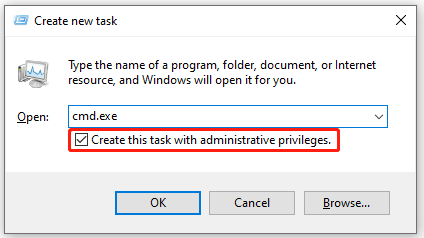
Для запуска командной строки от имени администратора следуйте следующим шагам:
- Откройте меню Пуск, найдите командную строку, нажмите ПКМ и выберите «Запустить от имени администратора».
- Если ваша учетная запись имеет права администратора, введите пароль администратора и продолжайте работу.
- После открытия командной строки от имени администратора вы сможете выполнять команды с повышенными правами доступа.
Установите стандартные параметры ввода
Если у вас возникли проблемы с вводом текста в командной строке, попробуйте установить стандартные параметры ввода с помощью следующих шагов:
- Откройте командную строку от имени администратора.
- Щёлкните правой кнопкой мыши на панели заголовка окна командной строки и выберите «Свойства».
- Перейдите на вкладку «Опции».
- Убедитесь, что параметр «Редактирование текста» установлен в «Включено».
- Убедитесь, что параметр «Буфер обмена QuickEdit» установлен в «Включено».
- Нажмите «Применить» и «ОК».
После выполнения этих шагов попробуйте снова ввести текст в командную строку и проверьте, исправилась ли проблема.
